Napojení na MS Excel
Protože MS Excel patří mezi nejjednodušší nástroje pro datovou analýzu, předvedeme si způsob napojení na webové API právě na něm.
Předpokládejme, že máme zprovozněné API pro pohled QHDOK_FAV (seznam dokladů vydaných faktur) na adrese:
https://api.eso9.cz/ESO9JsonAPI/Data/getData/QHDOK_FAV
1. Načtení dat z webu
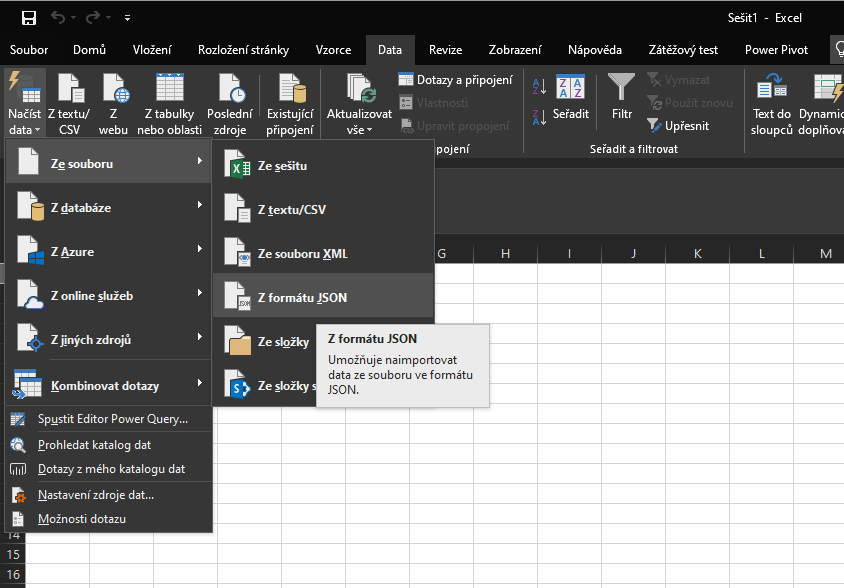
Ačkoli se jedná o načtení dat z webového rozhraní, nejjednodušší cestou je zvolit v menu Data → Načíst data → Ze souboru → Z formátu JSON:
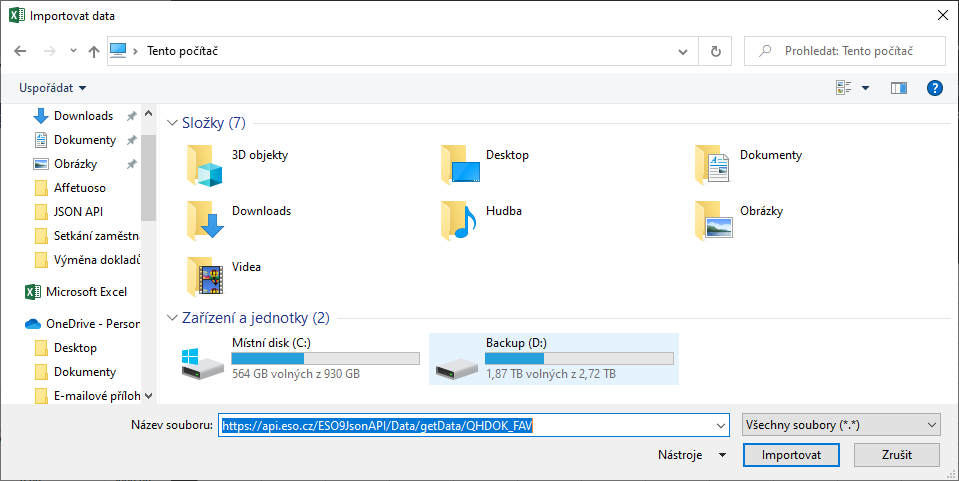
Do položky Název souboru zadáme URL adresu rozhraní a po upřesnění ještě jméno a heslo pro přístup k webovému API:
Po zadání přístupových údajů se načtou data do nástroje Editor Power Query.
2. Transformace dat v Power Query
Data načtená z webového rozhraní jsou ve formátu JSON a při prvním napojení je musíme transformovat na tabulku (tj. strukturu řádky / sloupce).
Nejprve zvolíme převod dat do tabulky:
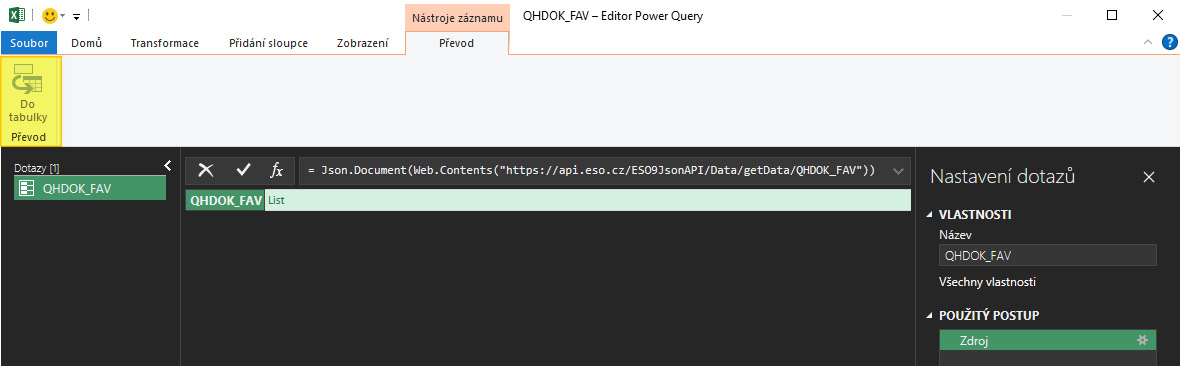
Data se načtou do tabulky, ovšem všechna jen do jednoho řádku. Pro transformaci na reálnou tabulkovou strukturu použijeme volbu Rozbalit do nových řádků:
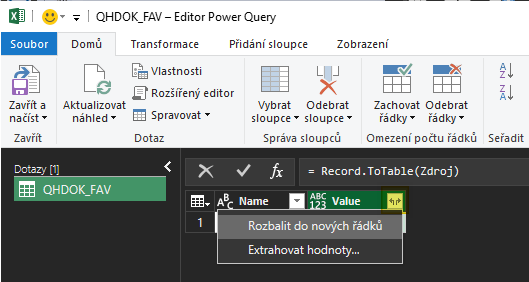
Získáme tím tabulku, jejíž všechny sloupce se jmenují dle zdrojového pohledu (v našem příkladu tedy QHDOK_FAV). Pro úpravu názvů tabulky odškrtneme volbu Používat původní název sloupce jako předponu:
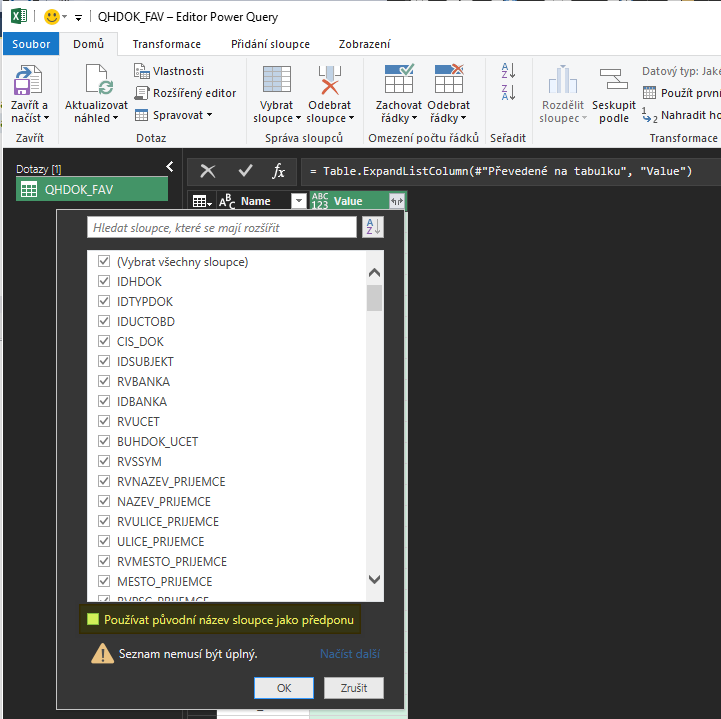
Tímto krokem získáme původní tabulkovou strukturu i se správně pojmenovanými sloupci. Stiskem tlačítka Zavřít a načíst se vrátíme zpět do Excelu:
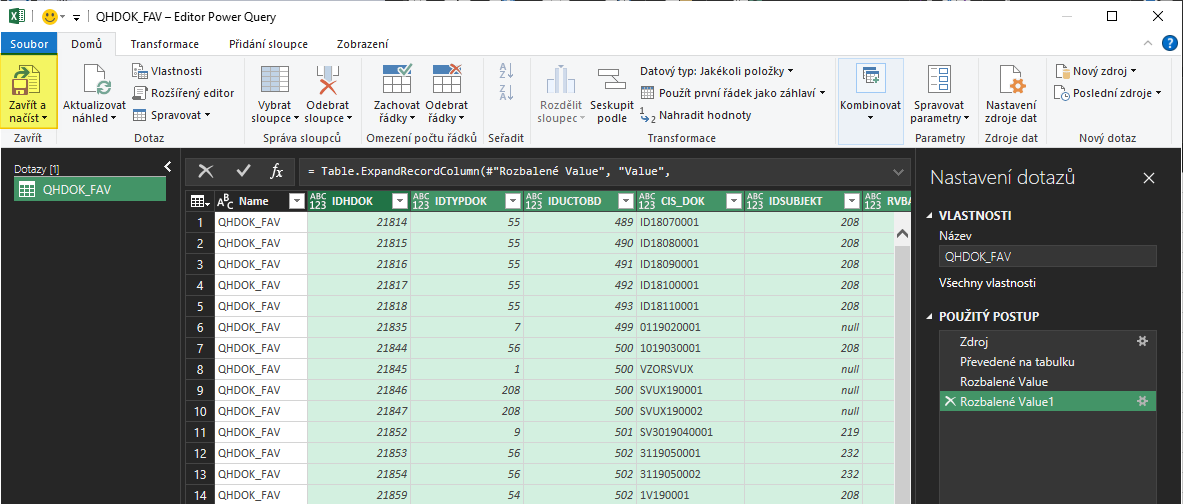
3. Práce s daty v Excelu
Návratem do Excelu se dostaneme ke všem načteným datům. Stiskem tlačítka Aktualizovat si kdykoli můžeme načtená data obnovit online, a to již bez jakýchkoli dotazů a datových transformací.
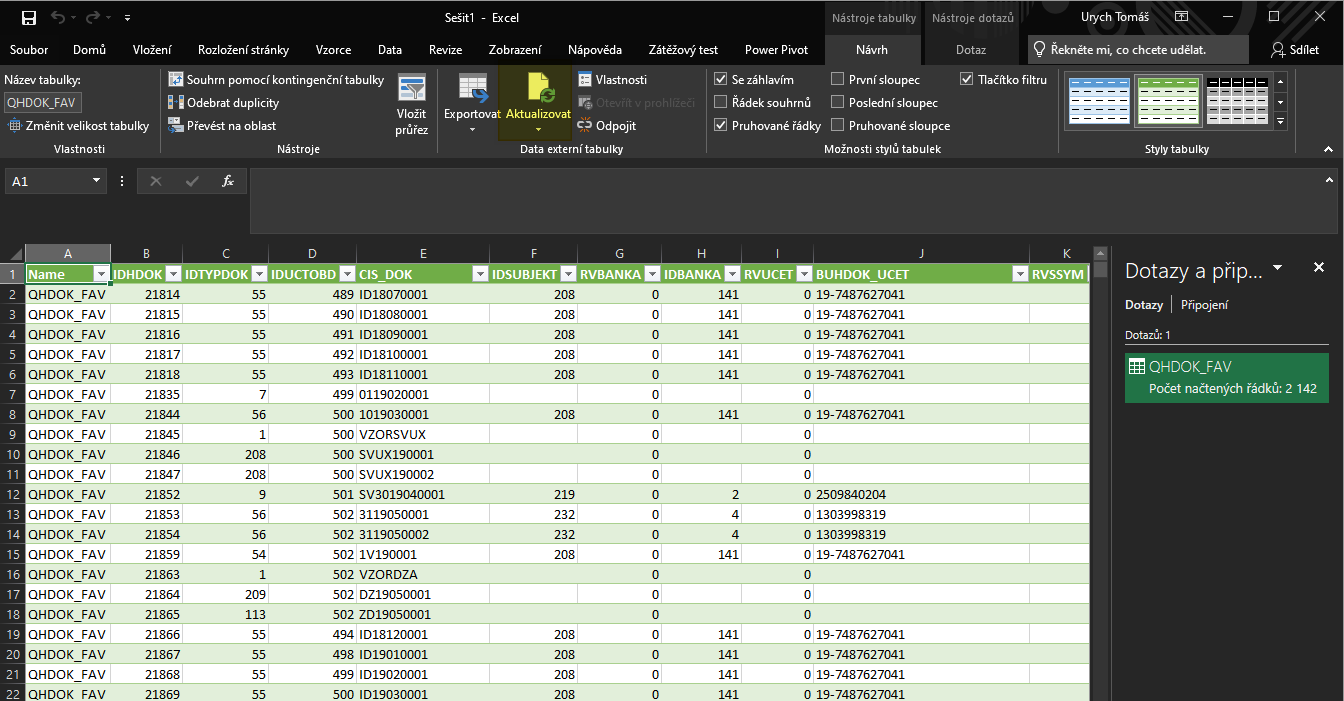
Pokud Excelový sešit zpřístupníte komukoli jinému, bude mít k dispozici naposledy načtená data. Při požadavku na jejich obnovu se Excel zeptá na zadání přístupového jména a hesla k API. Po jeho zadání na jiném PC si Excel přístupové údaje uloží a při příští aktualizaci se již neptá.