Metodika instalace aplikačního serveru .NET
1. Podmínky instalace AS
1.1 Stručný popis produktu
Aplikační server ESO9 NET (dále jen AS) je nástupcem aplikačního serveru ESO9 COM+. Při nezměněné funkčnosti pracuje pomocí technologie založené na Microsoft .NET Framework.
V .NET technologii se používají odlišné nástroje pro administraci a postupy než v předchozí technologii, která byla založena na COM objektech. ESO9 aplikační server verze 3.x a vyšší se spouští jako služba pod vybraným uživatelským účtem. Místo původního balíčku se pro komponenty .NET aplikačního serveru používá jiný typ sdíleného prostoru, tzv. Global Assembly Cache (GAC), kam se instalují.
Tento dokument ukazuje způsob instalace aplikačního serveru verze 3.x a vyšší na nově nainstalovaný stroj a dále popisuje nejčastější použití nástrojů, které jsou k dispozici pro jeho administraci.
Obecné podmínky instalace AS1 jsou popsány v dokumentu Technologická dokumentace ESO9, který je dostupný na každém instalačním médiu ESO9. Tento dokument se zabývá pouze odlišnostmi instalace AS.
1.2 Požadavky na operační systém
Pro produkční nasazení doporučujeme použít OS2 Windows 2019/2022/2025 Server Standard Edition.
Lze použít i Server Core instalaci pro zvýšení výkonu a omezení množství updatů. Nedoporučuje se používat edici Small Business Server (SBS), resp. Essentials. Pro testovací a školící účely postačí OS Windows 8/8.1/10.
ESO9 nelze provozovat na edici Home, která neobsahuje webový server IIS.
Od března 2012 dochází k přechodu na .NET Framework 4.0. Vliv, který má tato změna na správce ESO9 i na běžné uživatele, je podrobněji popsána v kapitole 3.
Od července 2019 dochází k přechodu na .NET Framework 4.6.1. Vliv, který má tato změna na správce ESO9 i na běžné uživatele, je podrobněji popsána v kapitole 4.
1.3 Požadavky na aplikační SW
Požadavky na aplikační SW vyplývají z již zmíněného dokumentu Technologická dokumentace ESO9 :
- Microsoft SQL Server 2014 nebo vyšší
- Microsoft SQL 2014 Analysis Services nebo vyšší
- Microsoft Office XP (2002) nebo vyšší
- Internet Explorer 10 nebo vyšší (na klientských počítačích)
- libovolný webový prohlížeč s podporou norem
HTML5
1.4 Požadavky na síťové nastavení
Komunikace AS <–> klient:
- pro
HTTPprotokol:TCP 80 - pro
HTTPSprotokol:TCP 443(pokud je požadována zabezpečená komunikace) - pro
REMOTEprotokol:TCP 8100
Komunikace Správce ESO9 <–> AS:
- pro
TCPspojení:TCP 800x(tj. např. pro verzi5.4port8004)
Komunikace HASP (HW klíč – pokud je použito offline licencování):
TCP 1947UDP 1947
Poznámka k nastavení firewallu:
Pro správnou činnost aplikačního serveru musí být ve firewallu serveru povolena komunikace pro výše uvedené TCP porty. Výjimky pro uvedené porty se nastavují do firewallu automaticky při instalaci (platné od verze 4.3).
Tato komunikace nesmí být blokována antivirovým programem nebo klientským firewallem.
Zároveň musí být povolena komunikace do Internetu pro stahování externího obsahu (ARES, obchodní rejstřík, ISIR, rejstřík nespolehlivých plátců DPH atp.).
1.5 Licencování
Produkt Aplikační server ESO9 podléhá licencování závisejícím na počtu zakoupených licencí. Technologie ESO9 kontroluje konkurenční přístupy, tj. počet uživatelů současně připojených do dané aplikace nebo k danému AS.
Fyzicky je licencování zajištěno HW klíčem a licenčním souborem, které spolu tvoří neoddělitelnou dvojici.
Modely licencování HW klíčem jsou 3:
- HW klíč je připojen lokálně (k USB portu).
- Pokud z nějakého důvodu (např. virtualizace) nelze HW klíč připojit přímo k portu počítače s aplikačním serverem, lze využít mechanismu tzv. licenčního serveru ESO9. Licenční server ESO9 je produkt umožňující přidělovat licence z jediného licenčního souboru všem aplikačním serverům, které jej mají ve své konfiguraci nastaven. Licenční server musí být nainstalován na fyzickém počítači bez dalších omezení nebo požadavků, tj. k jeho běhu stačí čistá instalace OS bez dalších služeb (
SQL,IISapod.). - Pokud nelze HW klíč připojit k žádnému fyzickému počítači v lokální síti, lze licence získávat a ověřovat přes Internet vůči webové službě běžící na serverech ESO9 international a.s.
V případě, že HW klíč nebo licenční soubor není nalezen (resp. nelze se k němu vzdáleně připojit), aplikační server povolí práci pouze jednomu klientovi (pro účely vývoje, testování nebo školení). Jinak povolí aplikační server současnou práci tolika klientů, kolik je zapsáno v licenčním souboru. Licenční soubor může mít časově omezenou platnost, v takovém případě jsou uživatelé s předstihem 30-ti dnů před skončením platnosti informováni.
Modely licencování:
- Na aplikace: v licenčním souboru jsou uvedeny názvy všech aplikací a počty jednotlivých licencí/uživatelů, které se k nim mohou přihlásit. Vhodné v případě, že chceme omezit přístupy k jednotlivým aplikacím.
- Na pojmenovaný aplikační server: v licenčním souboru je uvedeno pouze jméno aplikačního serveru a počet licencí/uživatelů, kteří se ke všem aplikacím na daném serveru mohou přihlásit. Licence nebudou mezi jednotlivé aplikace rozděleny pevným poměrem, uživatelé budou moci mezi aplikacemi volně přecházet. Vhodné v případě, že máme pevně daný počet uživatelů a měnící se počty aplikací (např. provoz účetních firem).
- Na všechny aplikační servery: licenční soubor obsahuje pouze počet dostupných licencí bez ohledu na aplikaci nebo aplikační server, do kterých se přistupuje. Vhodné pro provoz více aplikačních serverů, jejichž počet se v čase často mění.
2. Postup instalace AS
2.1 Kontrola instalace OS
Před instalací AS je nutné zkontrolovat instalaci OS. OS Windows Server 2008 a novější po své typické instalaci neinstaluje Internetový informační server (IIS). Pokud tedy tato služba v instalaci OS chybí, je třeba ji doinstalovat jako součást OS minimálně s komponentami:
ASP.NET- Služba
IIS:- Webová služba
- Správce Internetové informační služby
Podrobný popis nastavení OS Windows Server 2008 je součástí dokumentu Technologická dokumentace ESO9 .
2.2 Instalace AS
Instalace AS se spouští souborem setup.exe. Ten kontroluje přítomnost:
- Internetového informačního serveru (
IIS) .NET Framework 4.6.1- ovladačů HW klíče
HASP
Volitelné parametry:
setup.exe Account=LocalSystem
Služba AS se instaluje pod lokálním systémovým účtem, což lze využít, pokud v okamžiku instalace není znám uživatelský účet, pod kterým služba poběží.
setup.exe /quiet Account=LocalSystem
V případě požadavku na bezdotykovou instalaci lze použít přepínač /quiet.
setup.exe HASP=0
Pro potřeby instalace technologie (resp. aplikačního nebo licenčního serveru) bez ovladačů HW klíče (např. na virtuální servery).
Instalace dále provádí tyto kroky:
- instalace služby AS a nastavení účtu této služby
- od
v4.0:- záloha konfigurace IIS – platí pouze pro OS Windows Server 2003. Záloha zůstává uložena v adresáři *%system%\inetsrv\MetaBack* pod jménem BeforeInstallESO9 . Pro novější verze IIS se záloha neprovádí, protože nedochází k žádné změně konfigurace IIS.
- namapování obsluhy
ASPsouborů na.NET Frameworkpro všechny aplikační weby a pro kořenový web – pouze pro Windows Server 2003 - přesměrování obsluhy
ASPsouborů pomocíHTTP handlerspřes web.config ve všech aplikačních webech – pouze pro Windows Server 2008 a novější - založení a konfigurace virtuálního webu
ESO9Start.rootpro zpřístupnění souborů ke stažení (např.XLSneboPDF) uživatelům bez přístupu k instalačnímu médiu ESO9
- od
v4.3:- nastavení výjimky na
TCPporty8100a8000-8009do firewallu
- nastavení výjimky na
- od
v4.5(doplněk č. 1):- povolení použití
HTTP handlerův konfiguraci IIS – nutná podmínka pro provoz na IIS 8 (Windows Server 2012 a vyšší)
- povolení použití
- založení a konfigurace support webu – jeho součástí je distribuce klientské komponenty
- nakopírování aktuálního web.config (rozlišuje se
x86ax64edice OS) do všech aplikačních webů ESO9 - nastavení správného zkráceného formátu data (
ShortDate) pro vybrané účty:Default,Local System,Local ServiceaNetwork Service - vytvoření
COM+aplikace pro SQL parser – pouze pro64-bitové OS - instalace programu Správce ESO9 pro správu AS
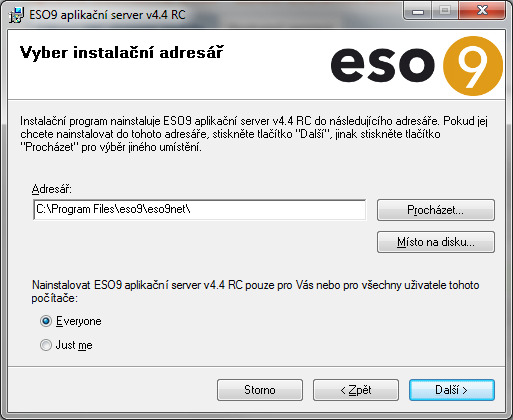
Po spuštění instalace je možné změnit výchozí umístění souborů:
Během standardní instalace se zadává pouze uživatelský účet, pod kterým bude služba nainstalována a heslo k tomuto účtu:
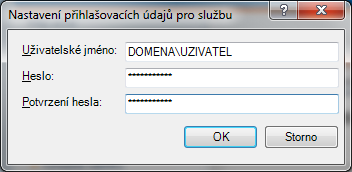
Pokud je účet služby AS doménovým účtem, zadejte Uživatelské jméno ve tvaru:
DOMENA\UZIVATEL
Pokud je účet služby AS lokálním účtem na serveru, zadejte Uživatelské jméno ve tvaru:
NAZEVSERVERU\UZIVATEL
V případě zadání špatného jména (hesla) účtu se objeví chyba 1001 a instalace AS bude ukončena.
Nejjednodušší je použít uživatelský účet, který je zařazen v lokální skupině administrátorů.
Pokud není účet aplikačního serveru ve skupině Administrators , musí mít nastavená následující oprávnění:
- právo (
modify) na souborový přístup do aplikačního adresáře ESO9 (např. Program Files\ESO9 ) - právo na přístup (čtení i zápis) do větve registrů, do kterých se ukládá konfigurace aplikačního serveru (HKEY_LOCAL_MACHINE\SOFTWARE\PRSWPRO , resp. HKEY_LOCAL_MACHINE\SOFTWARE\Wow6432Node\PRSWPRO na
64-bitových OS) - právo na přístup (čtení i zápis) do větve registrů, do kterých se ukládá konfigurace HW klíče (HKEY_LOCAL_MACHINE\SOFTWARE\HASP a HKEY_LOCAL_MACHINE\SOFTWARE\HASPDT ) a do jejich společné nadřízené větve (HKEY_LOCAL_MACHINE\SOFTWARE) – používá-li se na daném serveru k licencování HW klíč
HASP - právo na souborový přístup do systémového adresáře Windows (Windows\System32)
- oprávnění na změnu nastavení
IIS(souborový přístup do adresáře s webem, např. InetPub\WWWRoot) - oprávnění přihlásit se lokálně a přihlásit se jako služba
- účet musí být členem lokální skupiny
IIS_IUSRS
Po zadání uživatelského účtu se instalátor pokusí službu AS spustit. Pokud se toto z jakéhokoli důvodu nepodaří, lze službu ESO9 Application Server vX.x spustit ručně. Pokud se službu nepodaří spustit z důvodu špatně zadaného jména nebo hesla účtu, lze jej samozřejmě obvyklým způsobem změnit.
2.3 Licenční server
V případě využití mechanismu licenčního serveru, kdy jeden AS poskytuje licence dalším AS, je od v4.0 k dispozici samostatná instalace licenčního serveru (v adresáři AppSrv.NET\LicServer na instalačním médiu).
Na rozdíl od plného AS tato verze instaluje pouze minimum knihoven potřebných pro licencování a provádí pouze nezbytné konfigurační kroky. Ke svému provozu nevyžaduje přítomnost IIS serveru, díky čemuž se k němu nemohou připojovat uživatelé ESO9; slouží pouze pro poskytování licencí jiným AS. Během své instalace nevyžaduje žádné vstupní údaje od uživatele, instaluje se pod účtem Local System .
2.4 Správa AS
Jako správcovský program pro konfiguraci AS slouží Správce ESO9 (Start -> Programy -> ESO9Net -> ESO9Spravce). Jedná se o program vytvořený v .NET Frameworku, který také potřebuje pro své spuštění.
Program se instaluje jako standardní součást AS, ale lze jej samozřejmě instalovat i zcela samostatně na libovolnou pracovní stanici, z níž budeme AS spravovat (pro připojení AS do Správce je nutné dodržet podmínky z kapitoly 1.4). Samostatná instalace Správce ESO9 se nachází na instalačním médiu v adresáři
AppSrv.NET\ESO9Spravce .
Poznámka:
Pokud je na serveru aktivován režim UAC3, je nutné spouštět s oprávněním správce (Run as Administrator).
3. Aplikační server na .NET Framework 4.0
Od března 2012 (ESO9v4.4) přechází serverová část technologie ESO9 na vrstvu Microsoft .NET Framework 4.0.
Jednou z výhod této verze je, že na 64-bitových OS běží jako nativní 64-bitová aplikace, tj. prakticky bez omezení paměťového prostoru a tedy množství uživateli načítaných dat.
Pro správce aplikace znamená přechod na novější verzi zejména:
Instalaci .NET Framework 4.0 na aplikační server. Pokud na aplikačním serveru není, instalační program AS to detekuje a nabídne jeho instalaci. Instalační balíček je dostupný v podadresáři
Redist\Framework4.0 na instalačním médiu ESO9.
Pro Windows Server 2008/R2 (resp. IIS7): po instalaci .NET Framework 4.0 je třeba jej zaregistrovat pro obsluhu požadavků z IIS serveru. K tomu slouží řádková utilita aspnet_regiis.exe -i, kterou lze najít v adresáři s instalací frameworku:
-
Na 32-bitovém OS spustit z adresáře C:\Windows\Microsoft.NET\Framework\v4.0.30319 .
-
Na 64-bitovém OS spustit z adresáře C:\Windows\Microsoft.NET\Framework64\v4.0.30319 .
Pro MS Windows Server 2008/R2 je třeba prověřit, že je povolené rozšíření ASP.NET 4.0 pro webový server IIS (v nastavení ISAPI a CGI omezení):
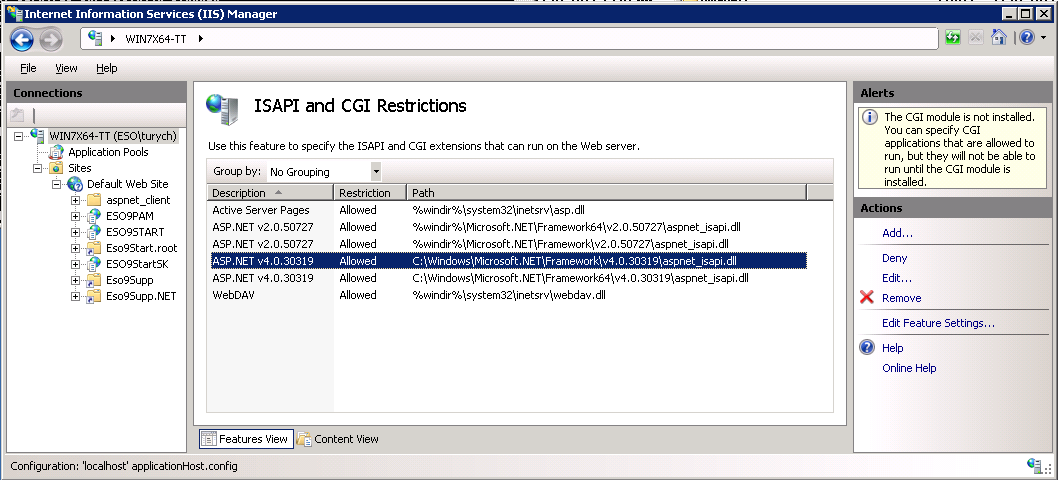
ISAPI Restrictions pro Windows Server 2008/R2
Pro MS Windows Server 2012 a vyšší je třeba explicitně povolit HTTP handlery z příkazové řádky; nastavení se provádí automaticky při instalaci AS. Jedná se o následující nastavení:
%windir%\system32\inetsrv\appcmd unlock config -section:system.webServer/handlers

%windir%\system32\inetsrv\appcmd unlock config -section:system.webServer/modules
Po instalaci technologie ESO9 je třeba nastavit na všechny aplikační weby ESO9 aplikační pool IIS, který má nastavené rozhraní .NET Framework 4.0 a režim kanálu „classic“:
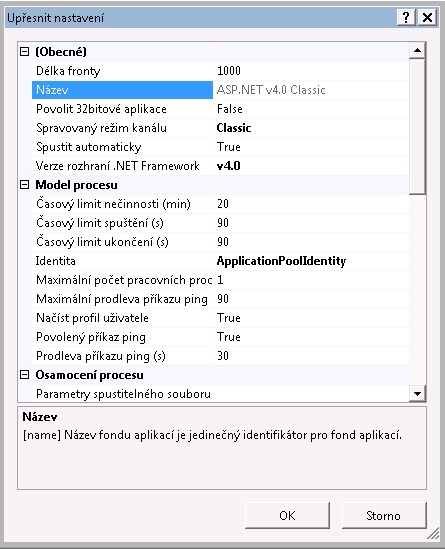
Nastavení aplikačního poolu pro aplikace ESO9 na Windows
Serveru 2008/R2
Na 64-bitovém OS již není třeba v nastavení aplikačního poolu povolovat 32-bitové aplikace; provoz je čistě 64-bitový.
Po instalaci technologie ESO9 se změní obsah souborů web.config ve všech aplikačních webech. Jedná se zejména o nastavení HTTP handleru na příponu ASP:
Na 32-bitových OS bude handler nastaven takto:
<add name="ASPClassic" path="*.asp" verb="GET,HEAD,POST" modules="IsapiModule" scriptProcessor="%windir%\Microsoft.NET\Framework\v4.0.30319\aspnet_isapi.dll" resourceType="File" requireAccess="Script" preCondition="bitness32" />
Na 64-bitových OS bude handler nastaven takto:
<add name="ASPClassic" path="*.asp" verb="GET,HEAD,POST" modules="IsapiModule" scriptProcessor="C:\Windows\Microsoft.NET\Framework64\v4.0.30319\aspnet_isapi.dll" resourceType="File" requireAccess="Script" preCondition="bitness64" />
4. Aplikační server na .NET Framework 4.6.1
Od července 2019 (ESO9v6.0) přechází serverová část technologie ESO9 na vrstvu Microsoft .NET Framework 4.6.1. Mezi hlavní výhody provozu ESO9 na novém Frameworku patří:
- Podpora nových verzí generátoru sestav (
GS) Stimulsoft – produkty Stimulsoft jsou již vydávány pouze pro.NET Framework 4.5a novější. - Implementace nového komunikačního protokolu
websocketspro obecného klienta – podpora této technologie ze strany Microsoftu je od.NET Framework 4.5. - Obecně využití možností nových verzí
.NET Frameworku.
Pro správce aplikace neznamená přechod na novější verzi žádné další konfigurační zásahy. Na seznamu podporovaných operačních systémů Windows se také nic nemění, nejnižší podporovaná serverová verze začíná na Windows Serveru 2008 SP1.
5. Klient ESO9 pro Internet Explorer
Součástí instalace aplikačního serveru od v3.7 je klientská komponenta podporující prohlížeč Internet Explorer (IE) 7 a vyšší. Nový klient je vytvořen v prostředí .NET Framework (tedy na stejné platformě, na které běží i aplikační server) a jeho hlavní výhodou je plná kompatibilita s prostředím nové řady IE a to zejména:
- Respektuje a navazuje na nový objektový model
IE. - Díky tomu odstraňuje problémy s fokusem modálních dialogů z předchozí verze.
- Umožňuje využití záložek ke spouštění více činností zároveň.
- Použitá technologie (
.NET Framework) umožňuje další rozvoj produktu (např. využitíReporting Services, nový grafický generátor sestav).
Klient se instaluje třemi základními způsoby:
- automatickým stažením
CABsouboru ze Support webu a jeho instalací při prvním použití aplikace - ruční instalací
MSIinstallerem - hromadnou instalací
MSIinstallerem pomocí doménových politik
Podmínkou instalace klienta je přítomnost .NET Framework 4.0. Pokud v systému nainstalován není, je třeba jej přidat jako součást systému (buď přímo .NET Fw 4.0, nebo – v případě Windows 8 a novějších – je třeba zapnout podporu .NET Fw 4.5). Pro tisk do Excelu využívá (stejně jako předchozí verze) Office Web Components (distribuce v Support webu), pro opis dat (do budoucna i tisk sestav) využívá Reporting Services (distribuce prohlížeče v Support webu). Pro tisk stávajících Sinea sestav využívá původní klientskou komponentu v4.0.
Pokud na klientské stanici není stažena a nainstalována žádná z původních klientských komponent, tisk Sinea sestav nelze realizovat.
Odinstalace se provádí přes Ovládací panely – Přidat/ubrat programy (resp. Programy a funkce).
Od Internet Exploreru v7.0 je ESO9 provozováno v tzv. kompatibilním zobrazení. Od verze Internet Exploreru 9 mohou nastat při nastavování kompatibilního režimu problémy. Pokud je ESO9 provozováno na lokální síti (tj. na intranetu), nemusí uživatelé provádět žádné další kroky; ve výchozím nastavení Internet Exploreru 9 a novějším jsou všechny weby na intranetu zobrazovány v kompatibilním zobrazení. Pokud je ESO9 provozováno přes Internet, je třeba nastavit jednorázově režim kompatibilního zobrazení pro vybrané weby. Lze to provést např. v menu Internet Exploreru Nástroje – Nastavení kompatibilního zobrazení přidáním požadovaných webů do seznamu pro kompatibilní zobrazení:
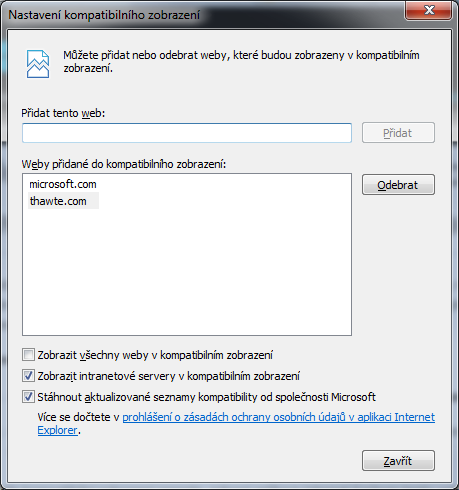
Nastavení kompatibilního zobrazení Internet Exploreru
Nastavení kompatibilního režimu lze provést i programem pro diagnostiku lokálního PC, který lze spustit z úvodní stránky ESO9 Start kliknutím na odkaz „Nastavení prohlížeče“ v pravém dolním rohu. Program nastaví režim kompatibility pro daný aplikační server napevno v registrech:
[HKEY_LOCAL_MACHINE\SOFTWARE\Policies\Microsoft\Internet Explorer\BrowserEmulation\PolicyList]

"mujserver.cz"="mujserver.cz"
Výhodou nastavení režimu kompatibility v registrech je, že nastavení nepodléhá výmazu cache prohlížeče (nastavení pomocí výše uvedeného dialogu ano), nevýhodou potom fakt, že toto nastavení není vidět ve výše uvedeném dialogu.
Pokud je na dané pracovní stanici Internet Explorer používán POUZE pro provoz ESO9, lze nastavit kompatibilní režim pro všechny adresy (servery) najednou opět v registrech:
Pro 64-bitové operační systémy:
[HKEY_LOCAL_MACHINE\SOFTWARE\Wow6432Node\Microsoft\Internet Explorer\MAIN\FeatureControl\FEATURE_BROWSER_EMULATION]

"iexplore.exe"=dword:00001b58
Pro 32-bitové operační systémy:
[HKEY_LOCAL_MACHINE\SOFTWARE\Microsoft\Internet Explorer\MAIN\FeatureControl\FEATURE_BROWSER_EMULATION]

"iexplore.exe"=dword:00001b58
6. Obecný klient
Obecným klientem se myslí libovolný webový prohlížeč (mimo MS Internet Explorer) podporující sadu moderních norem shrnutých pod hlavičkou HTML5. Tento klient je samozřejmě platformě nezávislý.
Protože počet kombinací operační systém – webový prohlížeč jde v případě obecného klienta do desítek (ne-li stovek), garantujeme jeho funkčnost na vybraných referenčních platformách, na nichž jej testujeme. Provoz na všech ostatních OS / prohlížečích bude pravděpodobně také zcela bezproblémový, avšak negarantujeme jeho funkčnost (např. prohlížeče Opera a FireFox mají pod MS Windows vlastní úložiště certifikátů a na rozdíl od Google Chromu „nevidí“ na osobní certifikáty standardně nainstalované ve Windows).
Referenční platformy pro provoz obecného klienta ESO9 jsou:
MS Windows–Google ChromeApple iOS(desktop, tablet a mobilní telefon) –SafariAndroid– výchozí webový prohlížeč Androidu
Obecný klient se technicky sestává z HTML, CSS a JavaScript kódů. Všechny tyto prvky tvořící klienta se automaticky stahují do webového prohlížeče, klient se tedy nijak explicitně neinstaluje či nekonfiguruje.
Nejnovější verze se ve výchozím nastavení stahuje vždy z Internetu (veřejný web https://podpora.eso9.cz ).
Není-li z klientské stanice dostupné připojení na Internet, stahují se skripty obecného klienta z lokálního Support webu aplikačního serveru zákazníka; konfigurace se provádí v souboru eso9.ver.xml v Support webu.
6.1 Komunikace klient – server
V případě obecného klienta může komunikace s aplikačním serverem probíhat dvěma způsoby:
- Protokolem
AJAX(Asynchronous JavaScript and XML) – technicky vzato se tedy jedná o běžnouHTTP(S)komunikaci, není tedy třeba řešit žádné explicitní povolování portů na síťových prvcích. - Protokolem
WebSockets– modernější, bezpečnější a rychlejší způsob komunikace. Má následující omezení:- Na úrovni operačního systému je podporován až od
IIS 8.0, který je obsažen ve Windows Serveru 2012 (resp. Windows 8). - Protokol
WebSocketsje hostován primárně na protokoluHTTPS, pro funkční komunikaci je tedy třeba mít funkční protokolHTTPSna straně web serveru (tj. doplnit serverový certifikát + přidat protokolHTTPS).
- Na úrovni operačního systému je podporován až od
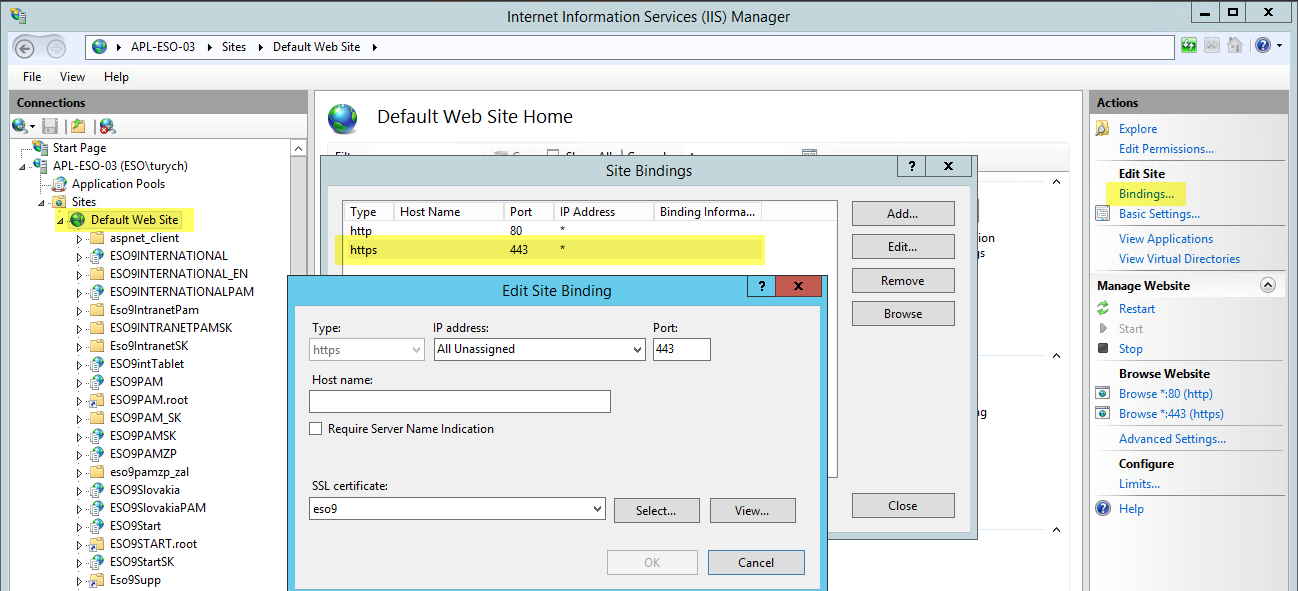
Mezi oběma protokoly se lze přepínat na úrovni celého aplikačního serveru ve Správci ESO9.
7. Co dělat v případě problémů?
7.1 Kontrola komponent AS
7.1.1 Kontrola komponent v Global Assembly Cache (GAC)
- Spustit konzolu Konfigurace
.NET Framework(Start -> Programy -> Nástroje pro správu -> Konfigurace Microsoft .NET Framework 4.0). - Vybrat položku Mezipaměť sestavení.
- Vybrat úkol Zobrazení seznamu sestavení v mezipaměti sestavení.
- Seznam sestavení (
assembly) by měl obsahovat knihovny:- ESO9Int
- ESO9Srv
- ICSharpCode.SharpZipLib
- Stimulsoft.Base.dll a Stimulsoft.Report.dll
Pokud některá z těchto knihoven v GAC chybí, lze jí zaregistrovat z instalace AS ručně. Indikuje to však problém v automatické instalaci a bude vhodnější jej předat k řešení do ESO9 international a.s.
7.1.2 Kontrola dalších knihoven
V adresáři Program Files/Eso9/eso9net musí být kromě výše uvedených přítomny tyto knihovny:
- Knihovna sqlparse.dll – pokud je AS verze 4.x provozován na jednom serveru zároveň s AS verze 2.x, je třeba tuto knihovnu vyjmout z balíčku COM+ aplikace ESO9 a zaregistrovat ji lokálně příkazem
regsvr32.exe. Při instalaci AS verze 4.x se tato registrace provádí automaticky, pokud však při provozu AS nastanou např. problémy s filtry v aplikaci, lze tuto registraci kdykoli provést ručně. - Knihovny hasp_windows_75080.dll a hasp_windows_x64_75080.dll – slouží jako komunikační rozhraní pro ovladače HW klíče.
- Konfigurační soubory Eso9Svc.exe.config a Eso9Srv.dll.config obsahují zejména nastavení nutné pro možnost instancování výše uvedených knihoven pro komunikaci s ovladači HW klíče:
<startup useLegacyV2RuntimeActivationPolicy="true"><supportedRuntime version="v4.0" sku=".NETFramework,Version=v4.0"/></startup>
V adresáři Program Files/Eso9/eso9net/Eso9Lib musí být kromě výše uvedených přítomny tyto knihovny:
-
Knihovna eso9lib.dll – knihovna externích funkcí AS
-
Knihovna pamnet.dll – knihovna funkcí pro PAM aplikace
-
Knihovna COLAP.dll - knihovna funkcí pro práci s OLAP kostkami
-
Knihovna EDI.dll – knihovna pro implementaci EDI komunikace
-
Knihovna XMLExpImp.dll – knihovna pro výměnu dokladů v XML
-
Knihovna ESO9PodaniSrv.dll – serverové rozšíření pro elektronická podání
-
Programy AutStazeniISIR.exe a AutStazeniKursListku.exe – dávkové stahování údajů z ISIR a kurzovního lístku
-
Wrappery (.NET obálky COM+ knihoven) Interop.DSO.DLL, Interop.MSOLAPADMINLib2.DLL, Interop.POMInterfaces.DLL, Interop.VBA.DLL
-
Další knihovny mohou v novějších verzích přibývat s tím, jak bude narůstat funkčnost AS
7.2 Ruční restart a výměna AS pro .NET Fw 4.0
Tento postup je určen pouze pro technologii ESO9 na .NET Frameworku 4.0.
Z FTP serveru ESO9 international si stáhněte aktualizaci AS. Bude obsahovat některé ze souborů Eso9Int.dll, Eso9Srv.dll, ESO9Spravce.exe, Eso9Svc.exe a popř. novou verzi klientských komponent (soubory Eso9ClientX.cab a Eso9ClientX.ver).
Zastavte službu AS (z příkazového řádku):
net stop eso9svcXx
Zastavte službu IIS (z příkazového řádku):
IISReset -stop
Do adresáře s instalací AS (např. *C:\Program Files\Eso9\eso9net* ) nakopírujte aktualizovanou verzi, tj. přepište výše uvedené knihovny a programy. Je přitom vhodné si původní knihovny odzálohovat pro možnost rychlého návratu k předchozí verzi.
Zaktualizujte nové knihovny – v tuto chvíli lze fyzicky přepsat aktualizované programové komponenty v instalačním adresáři a v GACu (fyzicky adresář *%SystemRoot%\Microsoft.NET\assembly*). Kromě základních knihoven ESO9Srv.dll a ESO9Int.dll se mohou změnit knihovny v adresáři ESO9Lib a knihovna s klientskou komponentou, která se nachází v adresáři *Support\LIB\CAB* v souborech Eso9ClientX.cab a Eso9ClientX.ver.
Spusťte službu IIS (z příkazového řádku):
IISReset -start
Spusťte službu AS (z příkazového řádku):
net start eso9svcXx
7.3 Ruční výměna verze klientské komponenty
Podobně, jako dochází k aktualizaci AS, aktualizuje se i s ním spolupracující klientská komponenta:
Z FTP serveru ESO9 Intranet si stáhněte aktualizaci klientské komponenty. Bude obsahovat soubory Necli400.cab a Necli400.ver (pro starší verzi klienta pro Internet Explorer 6 a starší) nebo soubory Eso9ClientX.cab a Eso9ClientX.ver (pro nového klienta pro Internet Explorer 10 a novější).
Do adresáře podpůrného webu (support web – např. C:\Program Files\Eso9\eso9net\Support\Lib\Cab ) nakopírujte oba soubory.
Restartujte službu aplikačního serveru.
Po dalším přihlášení uživatele do aplikace ESO9 dojde k automatickému stažení aktualizované komponenty na jeho klientskou stanici.
7.4 Kontrola nastavení systému
Pokud se v systémovém Event logu objevuje chyba DCOM s ID=10016 a s textem „The application-specific permission settings do not grant Local Activation permission for the COM Server application with CLSID …“, může se jednat o chybu nemožnosti přístupu služby aplikačního serveru k objektům IIS.
Řešením je přidání oprávnění „Local Activation“ k COM+ aplikaci „IIS WAMREG Admin Service“ pro uživatelský účet aplikačního serveru.
7.5 Chyba při instalaci č.1722
Pokud se během instalace aplikačního serveru na objeví chyba č.1722 (a to buď v dialogovém okně, nebo v aplikačním Event logu), jedná se o problém s odstraněním původních ovladačů HW klíče HASP.
Řešením je ruční odinstalování těchto ovladačů (jejich instalaci lze najít na každém distribučním DVD s verzí ESO9) z příkazového řádku:
AppSrv.NET\Redist\Hasp\haspdinst.exe -r -kp
7.6 Chyba při instalaci č. 2738
Při instalaci na Windows 7 se může po zadání uživatelského jména a hesla objevit chyba č.2738. Uvedená chyba znamená, že na dané stanici není nainstalován engine pro zpracování VB Scriptu, který se během instalačního procesu často používá. Řešením je jeho ruční registrace:
-
Spusťte příkazovou řádku pod administrátorským oprávněním.
-
Přepněte se v příkazové řádce do systémového adresáře:
cd %windir%\system32
# v případě 64-bitové verze OS:
cd %windir%\syswow64
- Proveďte registraci příkazem:
regsvr32 vbscript.dll
Pokud chyba přetrvává, nepodařilo se knihovnu vbscript.dll zaregistrovat. V takovém případě je třeba ji nejprve ručně vymazat z registrů zrušením klíče HKEY_CURRENT_USER\SOFTWARE\Classes\CLSID\{B54F3741-5B07-11CF-A4B0-00AA004A55E8}.
7.7 Chyba licencování
Pokud během provozu AS dojde k problémům s licencováním (a je používáno offline licencování), tj. pro uživatele jsou dostupná pouze 1 (volná) licence, je problém v komunikaci mezi službou AS ( Eso9SvcXx ) a službou HASP License Manager ( hasplms ), která se instaluje s ovladači HW klíče HASP.
Ve Správci ESO9 se ve vlastnostech AS, na kartě Licence, objeví chyba HW klíče č. 33, viz Chyba HW klíče .
Zkontrolujte, zda je spuštěná služba hasplms a pokud ne, spusťte ji. Pokud se poté stav dostupných licencí spraví, tj. odpovídá licenčnímu souboru, jednalo se o jednorázovou chybu.

Chyba HW klíče
Pokud se chyba opakuje i po ručním spuštění služby hasplms , je problém v obsazení TCP a UDP portu, po kterém tato služba komunikuje; konkrétně se jedná o TCP a UDP port 1947, který je v tu chvíli již obsazen jinou službou nebo programem.
Kterým, lze zjistit příkazem netstat -a -b, jenž vypíše seznam spuštěných procesů a síťových portů, které tyto procesy využívají. Uvedený TCP a UDP port je třeba uvolnit pro službu hasplms.
V případě, že uvedený port blokuje např. firewall, je třeba tento port v nastavení firewallu povolit.
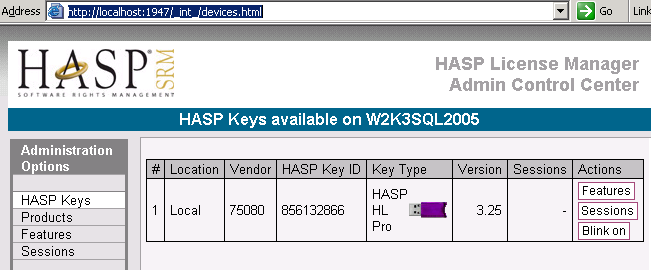
Kontrolu stavu připojeného HW klíče je možné provést zadáním adresy http://localhost:1947 do Internet Exploreru. Musí zde být vidět HW klíč, který je k dispozici:
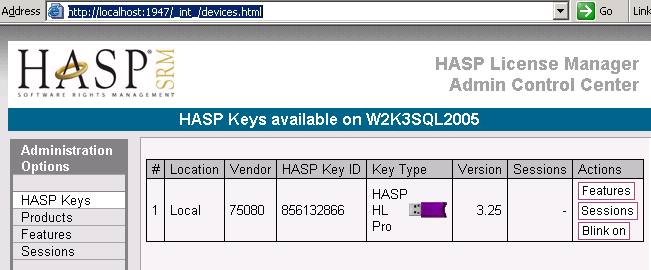
Poznámka ke službě hasplms:
-
Na AS serverech, ke kterým není fyzicky připojený HW klíč, je možné tuto službu zastavit.
-
V případě potřeby je možné vypnout komunikaci HW klíče po LAN (AS tento způsob komunikace nevyužívá).
Nastavení se provádí na adrese http://localhost:1947/_int_/config_to.html.
7.8 Odinstalace ovladačů HW klíče
Při instalaci novější verze ovladačů HW klíče (jsou součástí instalace AS) dojde automaticky k odinstalaci všech starších verzí těchto ovladačů. Pokud se automatická odinstalace nezdaří, lze použít nezdokumentovaný přepínač v instalátoru z příkazové řádky:
HASPDINST.EXE -FR -PURGE
7.9 Provoz na protokolu HTTPS
Při provozu technologie ESO9 na protokolu HTTPS je třeba nastavit na IIS parametr "uploadReadAheadSize" .
Tento parametr pro HTTPS protokol udává počet byteů, který se má z hlavičky HTTP requestu číst ještě před dešifrováním jeho těla. Tento parametr je použit v ESO9 pro upload dokumentů do dokumentové databáze (DMS) přes HTTPS kanál. Výchozí hodnota tohoto parametru na ASP je 48kB, pro reálný provoz je třeba jeho hodnotu zvýšit na hodnotu maximální velikosti souborů udržovaných v DMS.
Příklad (1MB):
appcmd.exe set config -section:system.webServer/serverRuntime /uploadReadAheadSize:"1048576" /commit:apphost
7.10 Výkon
Maximální počet současně pracujících uživatelů je na základě dosavadních zkušeností stanoven na 20-25 s tím, že vždy záleží na konkrétním způsobu práce uživatelů. Uvedené omezení vyplývá jednak z nároků na rychlost a jednak z nároků na velikost dostupné operační paměti:
Na 32-bitovém OS je paměť dostupná pro jeden proces (tedy i pro službu AS) omezena na 2GB. Po odečtení režie .NET Framework zbývá na vlastní proces AS cca 1,6-1,7GB. Po překročení této velikosti přestává AS postupně reagovat na nová přihlášení.
Na 64-bitovém OS je pro jeden proces dostupných max. 16TB paměti, v praxi tedy k omezení nedochází. Pokud tedy předpokládáme větší paměťovou zátěž AS (=větší datové zdroje, větší aplikační databáze), je vhodnější pro AS použít 64-bitový OS.
Příloha 2 – Instalace na Windows Server 2008 / R2
Uvedený popis je platný i pro klientský systém Windows 7 a vyšší, na který se samozřejmě AS instaluje pouze pro školící a testovací účely.
Nová verze Windows Serveru přichází s přepracovaným modelem Internetového Informačního Serveru (IIS) verze 7. Stejně jako v předchozí verzi serveru je nutné po instalaci OS explicitně doinstalovat komponenty IIS7.
Komponenty potřebné pro běh aplikačního serveru jsou zobrazeny v následující tabulce:
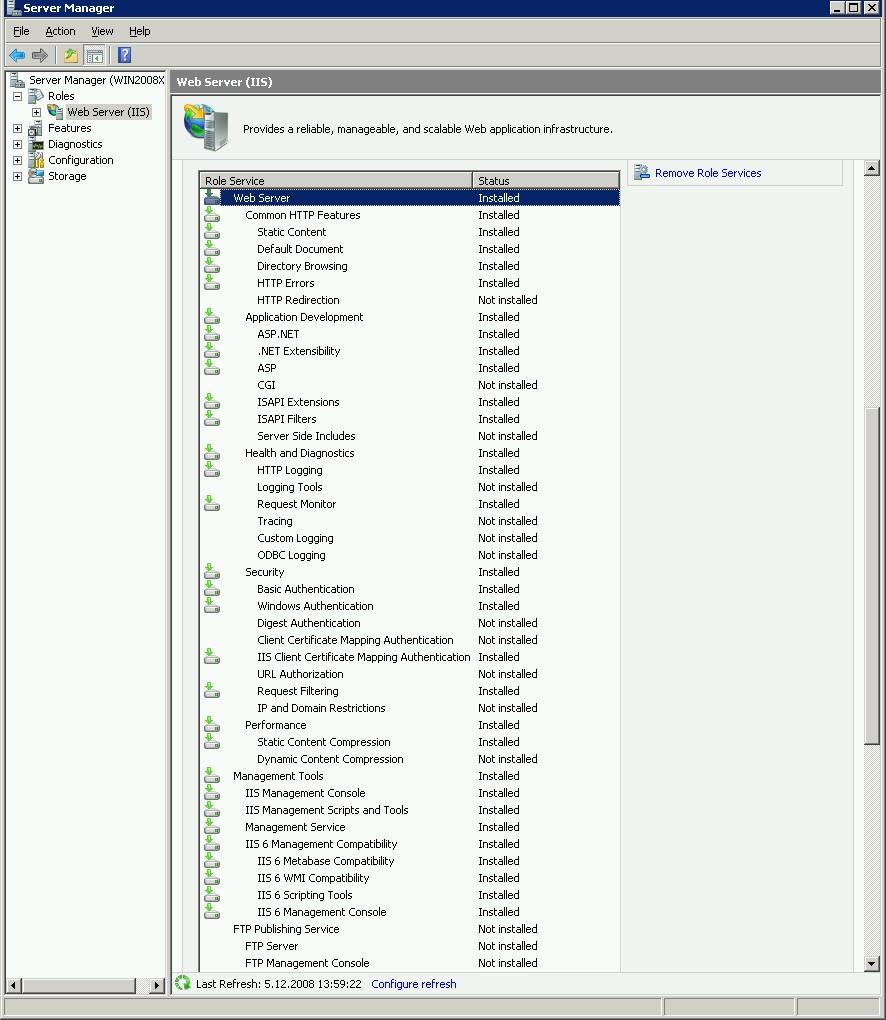
Nainstalované komponenty (role) IIS7
Při konfiguraci .NET Framework na 64-bitový server je třeba ověřit, že používaný aplikační pool bude 64-bitový a přepnutý v režimu spravovaných kanálů „Managed Pipeline Mode=Classic“ :
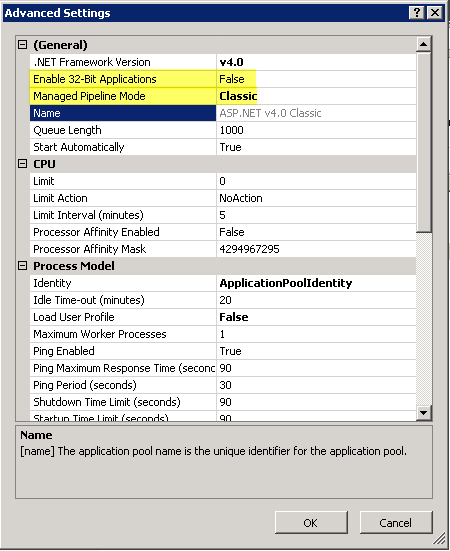
Nastavení aplikačního poolu pro provoz aplikací ESO9
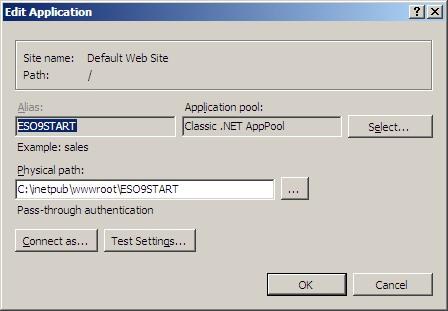
Aplikační weby ESO9 aplikací je třeba provozovat pod Classic .NET AppPoolem . Přepnutí se provede ve vlastnostech webu odkazem Základní nastavení (Basic Settings) nad položkou Application Pool, jak ukazuje následující obrázek:
Tlačítkem Výběr (Select) lze vybrat z obou aplikačních poolů:
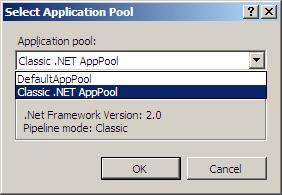
Alternativním postupem může být zrušení aplikačního poolu DefaultAppPool , čímž dosáhneme toho, že všechny nově přidané weby budou používat jediný dostupný aplikační pool, tedy Classic .NET AppPool .
Aplikační pooly lze samozřejmě kdykoli libovolně modifikovat nebo přidávat podle potřeb dalších webových aplikací, které jsou na daném web serveru provozovány, pouze je třeba zachovat provoz aplikací ESO9 v poolu s režimem kanálů „Classic“ .
Instalace pro verzi R2 (ve verzi od září 2009) obsahuje nové ovladače HW klíče HASP, které vyžadují, aby byl vypnutý UAC režim. V opačném případě se při instalaci nepodaří spustit službu „HASP License Manager“ a instalace AS skončí chybou. Instalace na Windows 7 projde i se zapnutým UAC režimem.
Příloha 3 – Instalace na Windows Server 2012 a vyšší
Nová verze Windows Serveru přichází s přepracovaným modelem Internetového Informačního Serveru (IIS) verze 8 (tato verze IIS je shodná s verzí dostupnou ve Windows 8). Stejně, jako v předchozí verzi serveru, je nutné po instalaci OS explicitně doinstalovat komponenty IIS 8. Komponenty potřebné pro běh aplikačního serveru jsou zobrazeny v následující tabulce:
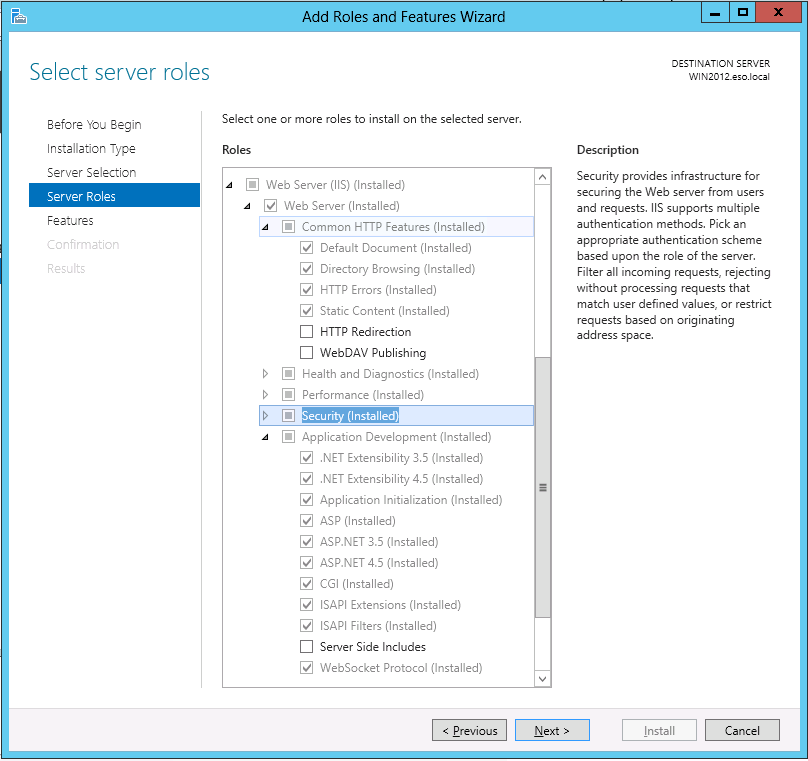
Nainstalované komponenty (role) IIS8
Nastavení aplikační poolů je identické se starší verzí IIS 7 / 7.5.
Během instalace AS se automaticky provádí odemčení některých částí konfigurace IIS (viz kapitola 3). Pokud by instalace nebyla spuštěna pod účtem administrátora ( Run As Administator ), uvedená konfigurace by se neprovedla a po spuštění libovolné aplikace ESO9 by se zobrazila následující chybová hláška:
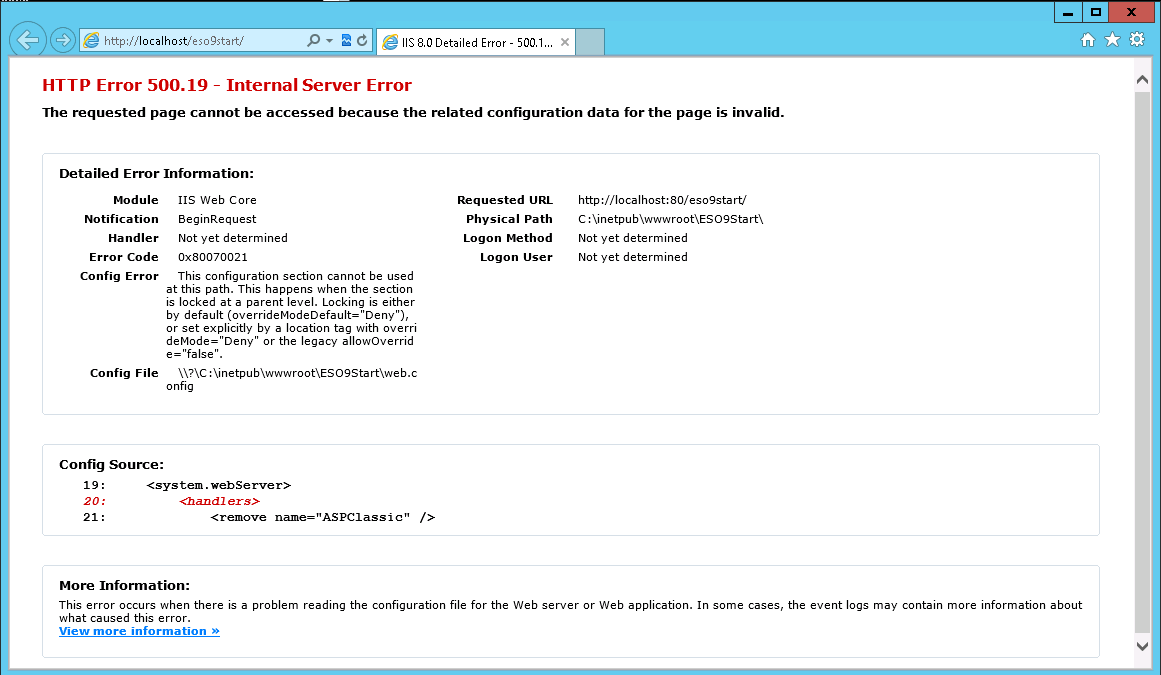
Řešením je ruční nastavení z příkazového řádku:
%windir%\system32\inetsrv\appcmd unlock config -section:system.webServer/handlers

%windir%\system32\inetsrv\appcmd unlock config -section:system.webServer/modules
Příloha 4 - Instalace aplikačního serveru ve virtuálním prostředí
Instalace AS do virtuálního operačního systému se neliší od instalace na fyzický server.
Problémem může být pouze nemožnost přístupu virtuálního serveru k HW klíči, připojenému přímo k hostujícímu serveru. Toto lze vyřešit instalací licenčního serveru na fyzický počítač v LAN (např. i pracovní stanice s Windows XP) a nastavení jména licenčního serveru do parametrů aplikačního serveru.
7.11 HW klíč v prostředí VMWare vSphere
Od verze VMWare vSphere 4.1 je možné poskytnout přístup k USB HW klíči přímo virtuálnímu serveru. Princip technologie přístupu je popsán v dokumentaci VMWare jako USB Device Passthrough Technology .
Technologií USB Passthrough Device lze poskytnout přístup k HW klíči mezi hostujícím serverem a 1 virtuálním strojem. V případě, že provozujete více aplikačních serverů, nastavte parametr jméno externího licenčního serveru na jméno virtuálního serveru, který má přístup k HW klíči.
Postup nastavení přístupu k HW klíči přes USB Passthrough Device:
Připojte HW klíč k serveru vSphere (od verze 4.1!). V případě, že jsou správně načteny ovladače, HW se rozsvítí červeně.
Virtuální server musí mít nainstalovány VMWare Tools a VM Version musí být v7 (v případě v4 proveďte upgrade virtual hardware na v7)


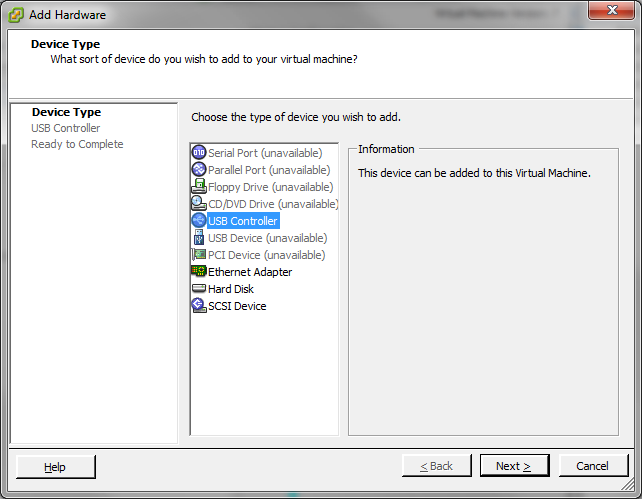
Vypněte virtuální server, do kterého budete HW klíč přidávat. V konfiguraci hardware virtuálního serveru přidejte USB Controller. Dokončete přidání tlačítky Finish a OK.
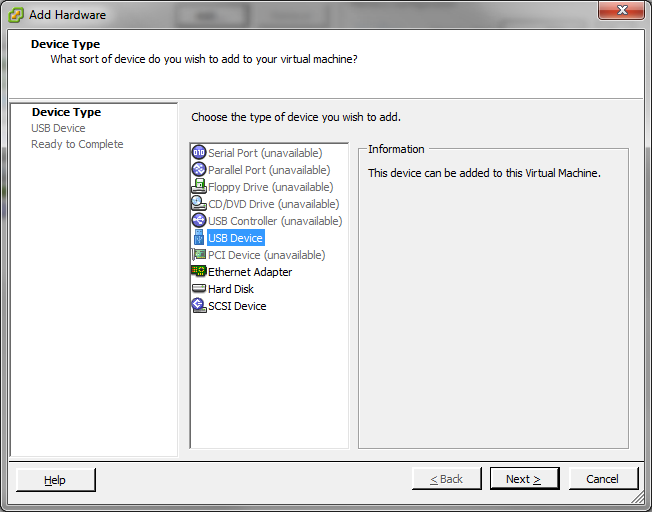
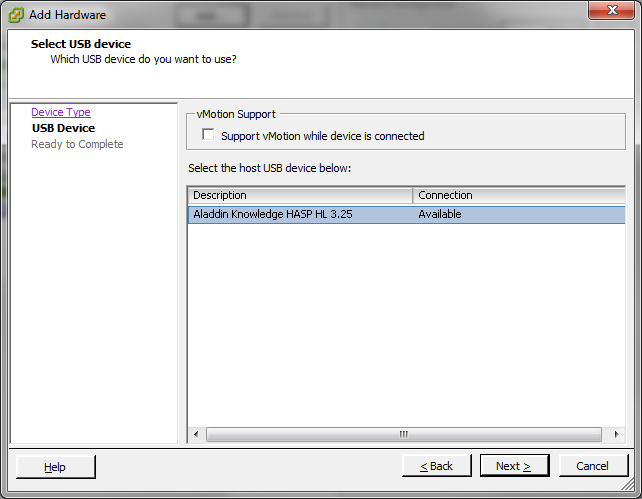
Otevřete znovu okno pro přidání hardware, přidejte USB Device a vyberte Alladin Knowledge HASP HL 3.25.
Spusťte virtuální server.
Pokud vše proběhlo v pořádku, po připojení Internet Explorerem, spuštěným přímo na serveru, na adresu http://localhost:1947/_int_/devices.html, je vidět HW klíč, který je k dispozici.
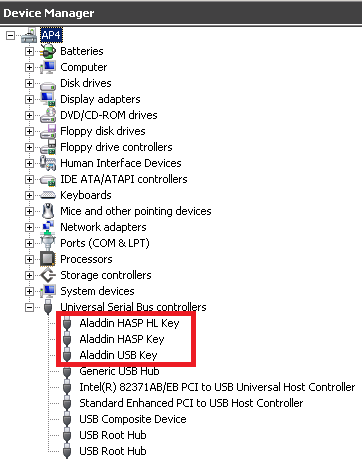
Ve správci zařízení (Device Manager) jsou vidět zařízení Alladin HASP:
Poznámka:
V případě nutnosti migrace virtuálního serveru na jiný hostující server je nutné virtuální server vypnout (nebo odebrat mapování USB Device), provést migraci, přesunout HW klíč do hostujícího serveru, znovu namapovat HW klíč do virtuálního serveru a server spustit.
Z výše uvedeného je zřejmé, že v návodu je pouze popsáno, jak připojit HW klíč prostřednictvím serveru VMWare, ne jak zajistit vysokou dostupnost licenčního serveru.