Autentikace uživatele
1. Konfigurační dialogy pro nastavení způsobu ověření uživatelů
V dokumentu jsou popsány typické způsoby ověřování uživatele v nejčastějších situacích a jejich kombinace a potřebné nastavení aplikace a WEBU aplikace.
1.1 Nastavení aplikace
Nastavení způsobu ověření uživatele v aplikaci se provádí prostřednictvím Správce ESO9 v položce Způsob ověření:
Způsob ověření:
- ESO9 autentikace – jméno a heslo uživatele je získáno z přihlašovacího formuláře.
- NT autentikace – jméno uživatele je získáno z IIS.
- Certifikáty – jméno uživatele je získáno podle platného a zaregistrovaného certifikátu.
- Google účet – uživatel se ověří svým Google účtem a spáruje se s uživatelem v ESO9 na základě e-mailové adresy.
- Web Authentication – uživatel se ověří standardem WebAuthn oproti jednomu ze zaregistrovaných pověření (credentials).
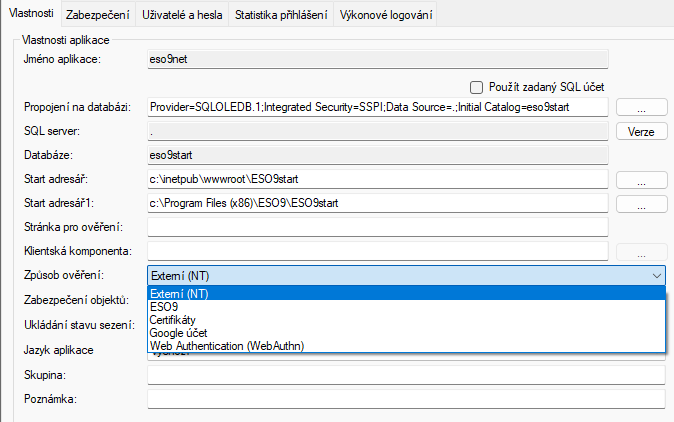
Obrázek 1 - Nastavení aplikace
Nastavením způsobu ověření uživatele v programu Správce ESO9 se zároveň nastaví zabezpečení webu aplikace (kapitola 1.2).
1.2 Nastavení webu aplikace
Nastavení se provádí prostřednictvím programu Správce ESO9, který zajistí i správnou konfiguraci webu v IIS. Způsob nastavení je uveden v nápovědě tohoto programu.
Kontrola, případně manuální nastavení webu aplikace se provádí v nastavení IIS
1.2.1 Příklad pro Windows 2003 server
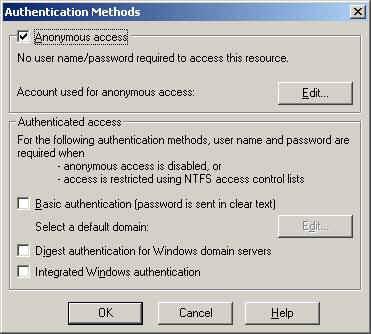
Obrázek 2 - Nastavení pro ESO9 autentikaci (pro externí NT autentizaci se ponechá pouze Interated Windows authentication)
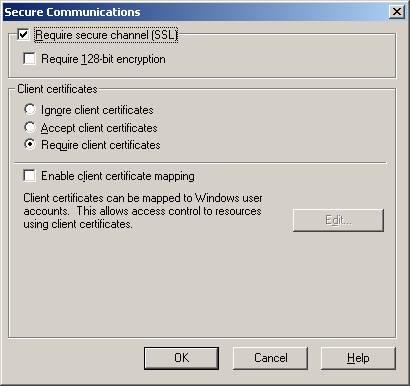
Obrázek 3 - Nastavení v případě použití certifikátů
1.2.2 Příklad pro Windows 2008/2012 Server

Obrázek 4 - Nastavení pro externí (NT) autentikaci
2. Způsoby ověřování pro uživatele stejného typu
2.1 Uživatelé s doménovým účtem
2.1.1 V lokální síti
Nejčastější způsob přihlašování uživatele.
- Aplikace se nastaví na externí NT autentikaci
- WEB aplikace se nastaví pouze na Integrované ověřování Windows (Windows Authentication)
2.1.2 Přes internet
V případě použití VPN je konfigurace stejná jako v lokální síti. Pokud není k dispozici VPN připojení, je potřeba takového uživatele považovat za uživatele bez doménového účtu.
2.2 Uživatelé bez doménového účtu
2.2.1 Ověření jménem a heslem
Uživatel musí být uveden v tabulce uživatelů a musí mít uvedeno heslo.
- Aplikace se nastaví na ESO9 autentikaci
- WEB aplikace musí mít nastaven pouze anonymní přístup
2.2.2 Ověření certifikátem
Uživatel musí mít instalován klientský certifikát.
Uživatel musí být uveden v tabulce uživatelů se jménem a heslem pro první přihlášení. Registraci certifikátu do tabulky uživatelů lze provést při prvním přihlášení zadáním jména a hesla.
Po prvním přihlášení je certifikát zaevidován v tabulce uživatelů a při dalším přihlášení se použije automaticky a přihlašovací heslo je zrušeno.
- Aplikace se nastaví na autentikaci Certifikáty
- WEB aplikace musí mít nastaven pouze anonymní přístup, vyžadovat klientský certifikát a 128 bitové šifrování
- Server muší mít nainstalován serverový certifikát a musí být nakonfigurován pro HTTPS protokol
Podrobnější popis viz dokument Certifikátová autentikace v ESO9.
2.2.3 Ověření standardem WebAuthn
Uživatel musí být uveden v tabulce uživatelů a pro každý způsob ověření své identity (autentikátor, např. biometrie, USB token atd.) má v aplikaci zaregistrován jedno pověření (credentials).
Podrobnější popis viz dokument Ověřování uživatelů standardem WebAuthn.
3. Pravidla pro ověření uživatele v systému ESO9
Cílem ověření uživatele v systému ESO9 je získat jméno uživatele, které je pak vyhledáno v tabulce uživatelů.
3.1 Postup při získání jména uživatele pro konfiguraci externí (NT) autentikace
- Jméno je předáno z IIS.
- Pokud jméno není předáno, server ESO9 požádá IIS o ověření uživatele a očekává jméno (v tomto případě je to již signálem chyby, kterou je nutné odstranit).
- Jméno uživatele je ověřeno procedurou
spAutenticateUser. - V případě že selže vynucení, nebo není jméno ověřeno, je hlášena chyba.
3.2 Postup při získání jména uživatele pro konfiguraci ESO9 autentikace
- Server ESO9 odešle uživateli formulář s dotazem na jméno a heslo.
- Pokud není vyplněné jméno a heslo ověřeno procedurou
spAutenticateUser, je hlášena chyba.
3.2.1 HASHování hesel uživatelů
Pro ESO9 autentikaci jsou hesla uložena v databázi v tabulce UZIVATEL, položce UZIV_HESLO. Ve výchozím nastavení jsou uložena v otevřeném formátu. Pro zvýšení zabezpečení je doporučeno zapnout jejich hashování aplikačním parametrem HESLA_ENCRYPT ze skupiny parametrů Hesla. Při zahashování uživatelských hesel se tato prokládají s náhodně generovaným řetězcem SALT v tabulce UZIVATEL; dva uživatelé se stejným heslem tedy nebudou mít v tabulce uložen stejný hash. Z hashe uloženého v tabulce UZIVATEL nelze zpětně zrekonstruovat heslo.
3.2.2 Položky tabulky UZIVATEL pro práci s hesly
- Sloupec
UZIV_HESLO– obsahuje uživatelské heslo v otevřeném formátu nebo jeho hash. - Sloupec
VLAKCE_HESLO(SmallInt) – obsahuje příznak pro stav uživatelského hesla:0= výchozí hodnota, žádná akce1= vynucení změny hesla uživatelem, po změně se vrací na stav02,3,4= čítač po sobě jdoucích neúspěšných pokusů o přihlášení ze stránky pro zadání jména a hesla. Hodnoty2,3,4znamenají1,2,3neúspěšné pokusy.5,6,7= čítač po sobě jdoucích neúspěšných pokusů o přihlášení ze stránky pro vynucenou změnu hesla. Hodnoty5,6,7znamenají1,2,3neúspěšné pokusy.8+= pro budoucí využití
- Sloupec
DTPLATNOSTHESLA_DO(DateTime) – obsahuje datum platnosti stávajícího hesla. HodnotaNULL= heslo platné stále. - Sloupec
UZIV_HESLO_OLD(VarChar) – obsahuje historii uživatelských hesel. Jednotlivá hesla jsou uložena v zahashovném tvaru s daným oddělovačem. Počet hesel uchovávaných v historii bude dán aplikačním parametrem.
3.2.3 Ověření přes Google účet
Podrobnější popis nastavení ověřování přes Google účet je k dispozici v samostatném dokumentu Ověřování uživatelů pomocí Google účtů.
3.2.4 Aplikační parametry pro práci s hesly
Všechny aplikační parametry pro práci s uživatelskými hesly jsou zařazeny ve skupině parametrů Hesla:
HESLA_ENCRYPT– parametr, kterým se nastavuje hashování uživatelských hesel.HESLO_PLATNOST_DNY– parametr pro centrální nastavení doby platnosti uživatelských hesel ve dnech pro celou aplikaci. Hodnota0= bez omezení. Při zakládání nového uživatele se tato hodnota použije vNewRecujako výchozí nastavení. Při pravidelné změně hesla se automaticky posune hodnota data platnosti stávajícího hesla (DTPLATNOSTHESLA_DO) o hodnotu parametru. Zůstává možnost nastavit/změnit platnost pro jednotlivé uživatele individuálně.HESLO_MIN_DELKA– parametr pro stanovení minimální povolené délky zadávaného hesla.0= bez omezení.HESLO_POCET_POUZITI– parametr pro stanovení počtu uchovávaných a kontrolovaných hesel v historii daného uživatele.HESLO_PLATNOST_UPOZORNENI– nový parametr udávající kolik dnů před vypršením hesla se má uživateli generovat upozornění (na změnu hesla).HESLO_SLOZITOST– parametr určující míru komplexnosti hesla:0= bez omezení.1= velká a malá písmena.2= velká a malá písmena a číslice.3= velká a malá písmena, číslice a spec.znaky.
HESLA_POVOLZMENU– parametr definuje, zda si uživatelé sami mohou provádět změnu hesla. Hodnota1= povolit změnu hesla pouze administrátorům (skupina00) systému.HESLO_EMAILINFO– e-mailová adresa (-y) správce, kterému je zaslána notifikace v případě, že si uživatel opakovaným chybným zadání hesla zablokuje účet.
3.2.5 Postup založení nového uživatele s heslem
- V aplikaci založíme nového uživatele (popř. kopií ze stávajícího).
- V aplikaci Správce ESO9 novému uživateli přidělíme heslo …
- … a popř. vynutíme jeho změnu při prvním přihlášení.
3.2.6 Postup změny uživatelského hesla
- Uživatel si může heslo změnit sám v činnosti 9. 8. 8 Nastavení hesla (pokud je to povoleno parametrem HESLA_POVOLZMENU).
- Nebo si jej musí změnit při přihlášení v okamžiku, kdy mu buď vypršela platnost původního hesla, nebo mu správce aplikace nastavil nové heslo a vynutil si jeho změnu při prvním přihlášení.
- Nebo mu jej může změnit správce v aplikaci Správce ESO9 (doporučeno zároveň vynutit změnu hesla při přihlášení tak, aby správce aplikace uživatelské heslo neznal).
3.3 Postup při získání jména uživatele pro konfiguraci Certifikáty
- IIS musí předat informaci o certifikátu uživatele.
- Pokud procedura
spAutenticateUsernenalezne uživatele podle certifikátu, je uživateli odeslán formulář s dotazem na jméno a heslo pro registraci certifikátu. - Pokud registrace certifikátu neproběhne, je hlášena chyba.
4. Skupinový uživatel
Pro přístup skupiny uživatelů bez dalšího rozlišení jednotlivých uživatelů je třeba vytvořit uživatele systému ESO9 a v jeho vlastnostech nastavit vlastnost skupina =1.
Je vhodný pro zajištění přístupu skupinám uživatelů s definovanými právy do systému - např. všichni oprávnění pracovníci jednoho dodavatele apod.
Všichni mohou pod jedním jménem pracovat současně, při uzavření Internet Exploreru je nutno se znovu přihlásit.