Opisy dat
Opisy dat
Jedná se o nejjednodušší tiskové výstupy.
-
Slouží k rychlému vytisknutí informací, buď jako textový opis nebo opis do xls.
-
Opisy dat vypíšou (vytisknou) zobrazené informace z formy, z které byly spuštěny (tedy např. buď jen z hlaviček, nebo jen ze složek, nelze tedy vytisknout hlavičky spolu se složkami).
-
Opisy dat respektují nastavené filtrování, konfiguraci a setřídění. Vytiskne se tedy to, co (a jak) je zobrazeno.
-
Lze vytisknout všechny zobrazené záznamy, nebo jen ty, které jsou označeny.
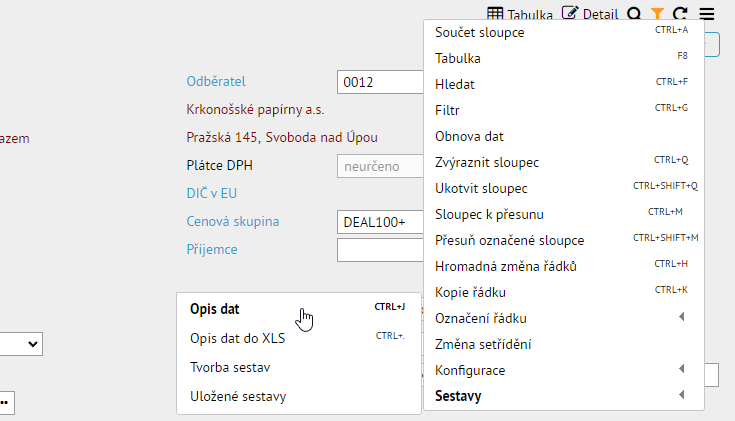
Příklad – vyvolání textového opisu z pomocného menu
Textový opis dat
K textovému opisu dat slouží ( v režimu Tabulka i Detail stejně ):
- ikona
 ze záhlaví (zobrazí se po najetí myší na ikonu
  )
) - přes pomocné menu v podmenu „Sestavy“ položka „Opis dat“
- kombinace kláves CTRL+J
Zobrazí se náhled:
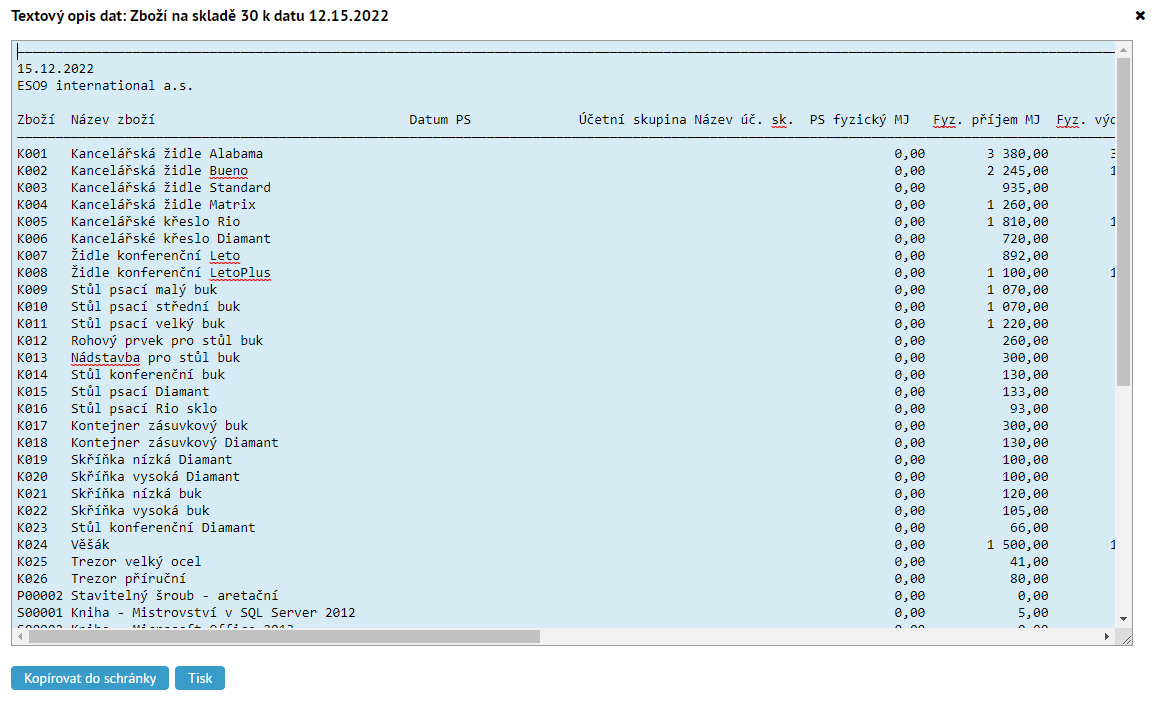
Z náhledu lze data:
- tlačítkem „Kopírovat do schránky“ zkopírovat do schránky, z ní pak následně vložit (např. pomocí CTRL+V) do poznámkového bloku
- tlačítkem „Tisk“ vytisknout
Opis dat do XLS
K opisu dat do xls slouží ( v režimu Tabulka i Detail stejně ):
-
ikona
 ze záhlaví (zobrazí se po najetí myší na ikonu )
 -
přes pomocné menu v podmenu „Sestavy“ položka „Opis dat do XLS“
-
kombinace kláves:
- ve Win + Chrome kombinace CTRL+. (tečka)
- na Mac + Safari kombinace CMD+. (tečka)
Zobrazí se náhled:
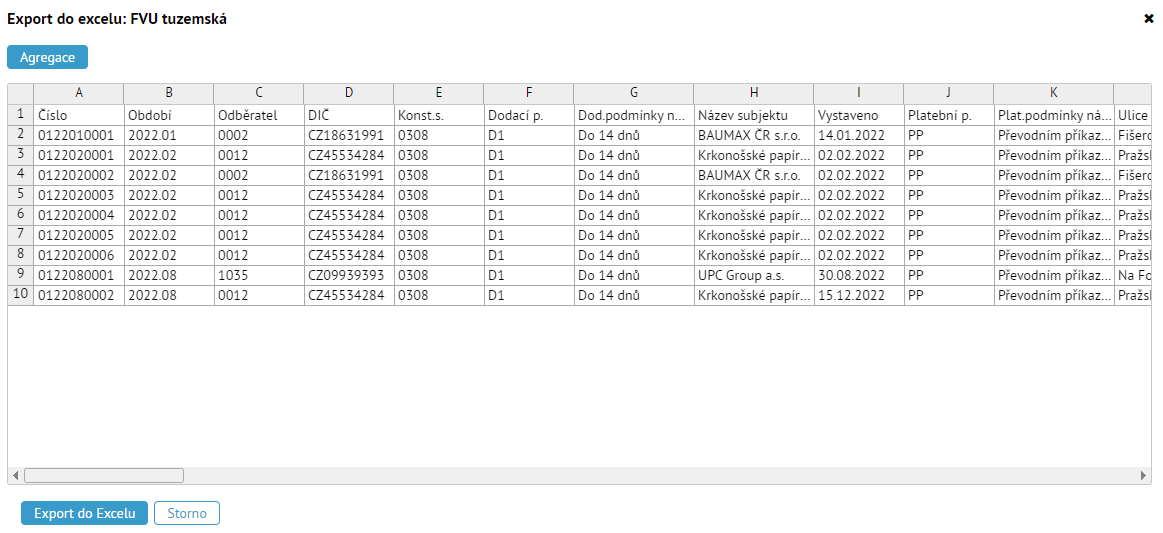
Ze zobrazeného náhledu lze data:
- tlačítkem „Export do Excelu“ (ve spodní části) rovnou stáhnout jako soubor s Excelovským sešitem, tak jak jsou zobrazena.
- případně tlačítkem „Agregace“ (v horní části) přepnout náhled pro následné seskupinování:
- Do horní části se myší přetáhne záhlaví sloupce (položku), podle kterého se má skupinovat. Může se skupinovat podle více položek (do více úrovní).
- Ve spodní části jsou zobrazeny součty u číselných položek, resp. počty u ostatních položek.
- Data se následně vyexportují (tlačítkem Export do Excelu) tak, jak jsou v náhledu agregované.
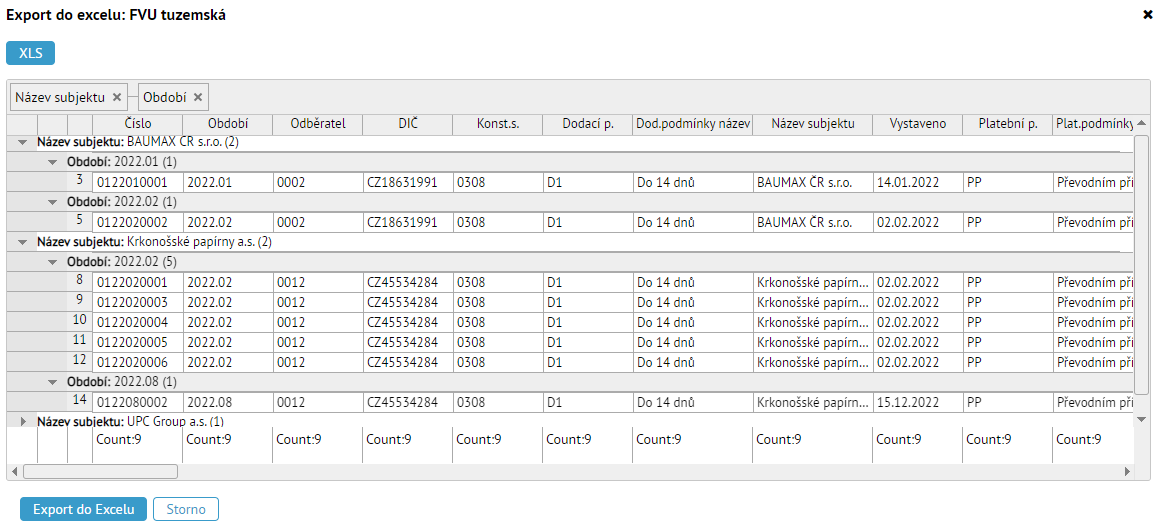
Tlačítko „Ageregace“ se po použití změní na „XLS“, tím si lze vrátit původní zobrazení náhledu.
POZNÁMKA:
Složitější sestavy lze vytvářet a tisknout pomocí generátoru sestav Stimulsoft, viz samostatný dokument Popis generátoru sestav Stimulsoft, který lze najít v Nápovědě – Wikipedie ESO9 – Příručky pro ESO9 Start – oddíl Sestavy.