Import přijatých faktur z PDF s ISDOC
Import přijatých faktur z PDF s ISDOC
Faktury vystavené společností ESO9 international a.s. dostáváte emailem.
Obsahem každého PDF souboru, který dostanete emailem, je od roku 2021:
- viditelné PDF faktury a případně přiložených protokolů o provedené práci,
- skryté XML s fakturou ve formátu ISDOC.
Takovou fakturu můžete v aplikacích ESO9 založit z PDF souboru do přijatých faktur importem.
Import je možný pouze v obecném klientovi (tedy nikoliv z Internet Exploreru).
1. Postup:
Krok 1:
2.1.3.1 Faktury přijaté účetní – záložka „Importy“ – odkaz „Import z PDF s ISDOC“
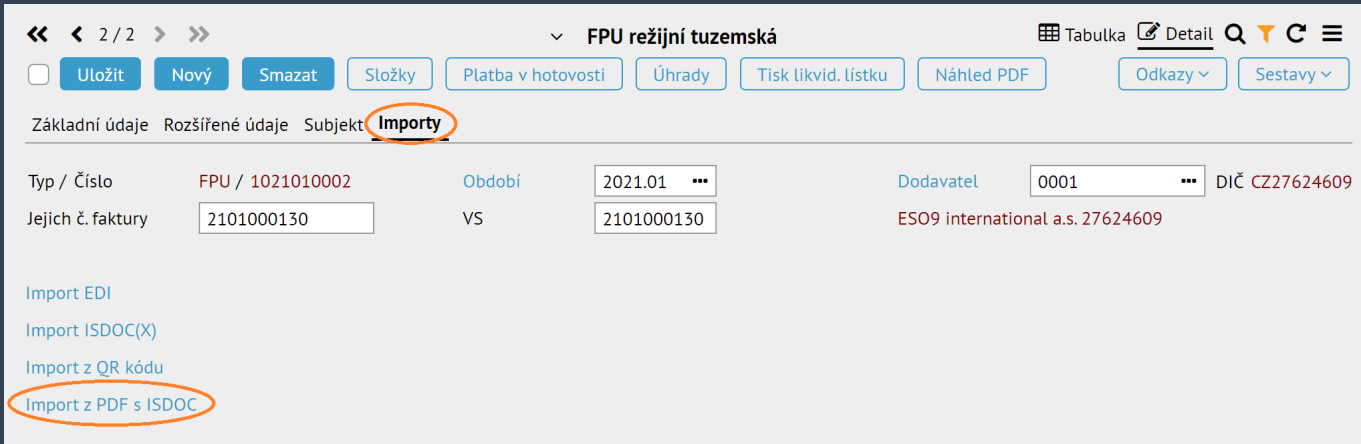
Krok 2:
Vybrat vstupní soubor (tedy zaslané a uložené PDF) a stisknout tlačítko „Import z PDF s ISDOC“.
Před importem můžete zvolit:
- jestli chcete fakturu importovat včetně složek,
- pokud vystavitele faktury nemáte v evidenci subjektů, zda jej importem založit.
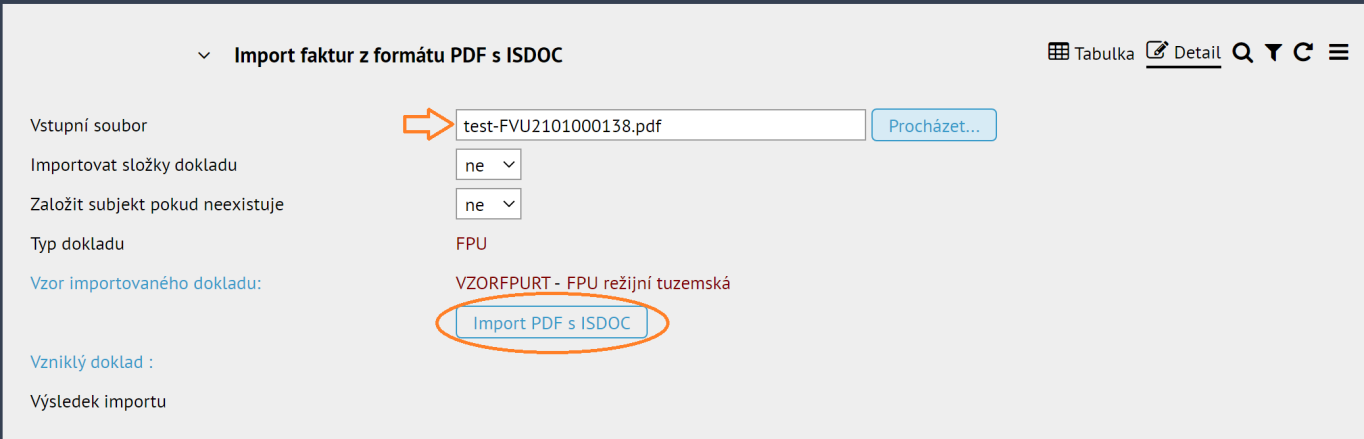
Po provedeném importu se zobrazí číslo založené faktury přijaté a odkazem „Vzniklý doklad“ na ni můžete hned přejít. Nebo můžete zvolit další vstupní soubor a importovat další fakturu.
2. Výsledek importu:
- Založí se hlavička přijaté faktury. Pokud vyberete „Importovat složku dokladu = ANO“, založí se i složky, a to s typem „Ostatní“.
- V hlavičce se naplní datum přijetí faktury dnešním datem (ne nastaveným pracovním datem uživatele!).
- K hlavičce se založí Dokument (DMS) a do něj se uloží importovaný PDF soubor.
- Pokud subjekt dodavatele neexistoval v evidenci subjektů a před importem zvolíte „Založit subjekt pokud neexistuje = ANO“, založí se nový subjekt a naplní se z ARES.
3. Možné problémy importu:
- Na faktuře přijaté záložku „Import“ nebo odkaz „Import z PDF s ISDOC“ nevidím.
Vaše stránka faktur přijatých je upravená a novou funkčnost je potřeba do ní přidat. Kontaktujte svého správce aplikace nebo si přidání odkazu objednejte u ESO9 international a.s.
- Zvolím soubor, stisknu tlačítko. Točí se kolečko, ale nic se nestane.
PDF neobsahuje XML část, import z takového souboru není možný.
- Po importu se vrátím šipkou Zpět na faktury, ale nově založenou tam nevidím.
Je nutno provést obnovu dat.
- Po importu je zobrazen výsledek „Doklad s jejich číslem dokladu: XXXXXXXX a částkami k úhradě val:
xxxxx.xx, záloha val: xx.xx již existuje!“
Pokoušíte se importovat fakturu, kterou už v systému máte.
- Po importu je zobrazen výsledek „Subjekt dodavatele neexistuje (IČO = XXXXXXXX)“.
Vystavitele faktury nemáte v evidenci subjektů (nenalezeno IČO).
Buď nejprve subjekt založte nebo před importem zvolte „Založit subjekt pokud neexistuje = ANO“.
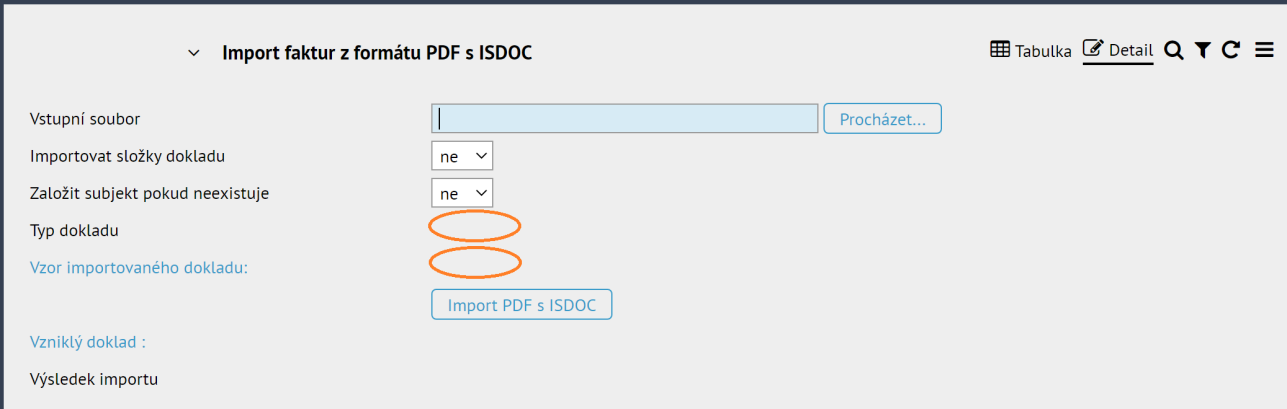
- Nelze vybrat vstupní soubor.
Pokud na stránku pro import vstoupíte ve chvíli, kdy nemáte vyfiltrovanou žádnou fakturu, import nezná typ a vzor, do kterého má doklad založit.
Tuto situaci poznáte tak, že na importní stránce není vyplněný Typ a Vzor. Vraťte se na faktury a zvolte filtr, který ukáže alespoň jednu fakturu.
4. A co naše vydané faktury?
I do vašich vydaných faktur je při tisku do PDF možné vkládat XML s fakturou ve formátu ISDOC. Funkčnost musí nastavit správce aplikace nebo pracovník ESO9 international a.s.
Je potřeba?
- Certifikát pro podepisování ISDOC(X)
Musí být uložený v číselníku 9.8.11 Certifikáty (doporučujeme nastavit „Účel certifikátu=technologie“).
Účelem certifikátu musí být podepisování dokumentů (každý certifikát má v sobě uveden jeden či více účelů).
- Upravit datový zdroj tiskového výstupu – musí v něm být uvedeny položky:
- typ dokladu (TYP_DOK_ISDOC) dle číselníku, který je k dispozici na stránkách
http://www.isdoc.cz, - ID certifikátu (IDCERT_ISDOC) z bodu 1.
Vkládat XML do PDF je možné pouze v obecném klientovi.
Podrobnější popis je uveden v dokumentu Elektronická fakturace v IS DOC, který lze najít v Nápovědě – Wikipedie ESO9 – Pro správce – oddíl Dokumentace.