Ovládání ESO9 v Internet Exploreru
Úvod
Dokument obsahuje popis (a obrazovky) pro práci v původním designu v klientské komponentě pro Internet Explorer (IE) a v obecném klientovi (OK).
Klientská komponenta pro IE (klient pro IE) je dostupná v prohlížeči Internet Explorer 11 v 32 bitové verzi na operačním
systému Windows 8 a novějších.
Pro obecného klienta (OK) jsou určeny referenční prohlížeče a operační systémy:
- Google Chrome na Windows
- Safari na Apple iOS
- Safari na Apple iPad a iPhone
- výchozí prohlížeč na Androidu
Mimo uvedených referenčních prohlížečů lze ESO9 provozovat pomocí obecného klienta i na libovolných dalších, nicméně vzhledem k počtu možných kombinací nelze garantovat jejich funkčnost.
Přihlášení
Volání základní obrazovky provedeme volbou adresy ve struktuře: protokol://server/jméno aplikace
Příklad - na obrázku je v adresním řádku popsáno volání aplikace pomocí protokolu http, aplikace leží na serveru jménem APR a jmenuje se ESO9TEST
K samotnému vstupu do aplikace slouží tlačítko s názvem společnosti (případně názvem aplikace). Dle nastavení
aplikace se lze přihlásit následujícími způsoby:
-
automaticky se použije doménové jméno a heslo, které se využívá také např. při přihlašování do Windows
-
zobrazí se certifikát, který má uživatel nainstalovaný a tento je nutné potvrdit
-
zobrazí se obrazovka, na které je nutné ručně zadat jméno a heslo
Vzhled aplikace
Po kliknutí na logo aplikace se objeví stránka aplikace.
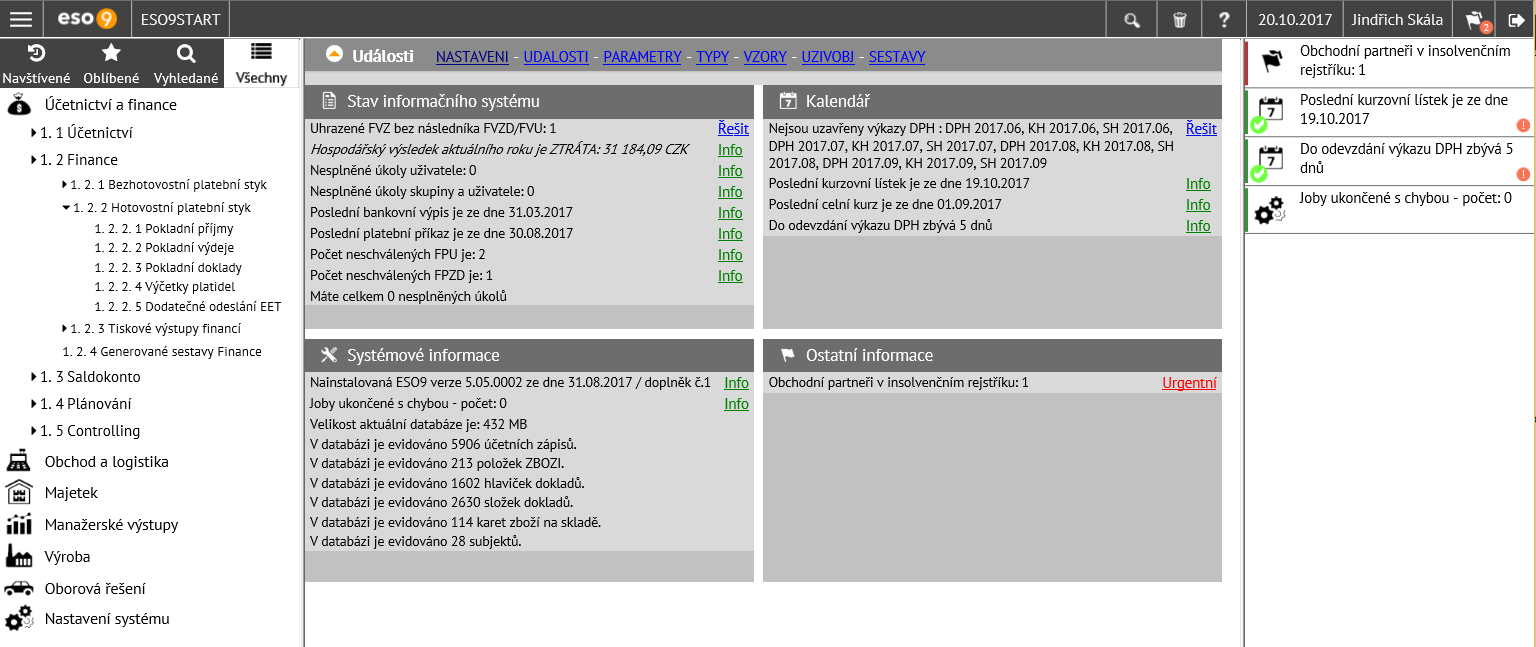
Příklad - na obrázku je zobrazena základní stránka s vyhodnocením událostí v klientovi pro Internet Explorer
Stránka je rozdělena na 3 části:
-
v horní liště jsou odkazy na menu (pomocné odkazy)
-
v levé části je dostupný strom činností
-
v pravé části, největší, probíhá samotná práce v aplikaci. Otvírají se sem jednotlivé činnosti a sestavy. Po přihlášení může vypadat jinak než na příkladu, záleží co má uživatel nastaveno jako startovací stránku.
-
v Internet Exploreru může být zobrazena vpravo ještě část s důležitými události
V Internet Exploreru má každá z částí svůj rámec (frame). V obecném klientovi probíhá provoz (od verze 5.8) bez rámců. Při provozu bez rámců je obrazovka tvořena jediným oknem (tím, v kterém probíhá hlavní práce), do kterého se na pozadí dotahují ostatní části (strom činností, horní lišta a panel událostí). Podrobnosti jsou uvedeny v dokumentu Provoz aplikací obecného klienta s/bez rámců , který lze najít v Nápovědě – Wikipedie ESO9 – Pro správce – oddíl Návody pro implementaci .
Horní lišta

Zavřít / otevřít strom činností
Ikona  slouží k zavření a otevření stromu činností (viz níže kapitola Strom činností). Pokud je strom činností zavřený, ikona zešedne. Zavření stromu činností slouží ke zvětšení prostřední části pro práci v aplikaci. Strom lze zavřít nebo otevřít také klávesovou zkratkou
 CTRL + F3.
Logo dodavatele systému
Umožňuje rychlý návrat na vstupní (výchozí) uživatelskou stránku. Používá se v případě, že uživatel je vnořen do
práce hluboko v činnostech a potřebuje se rychle vrátit na základní stránku.
Název aplikace
Umožňuje přejít na stránku s vyhodnocením událostí.
Navštívené
Volné místo mezi názvem aplikace a ikonou pro vyhledávání slouží k rychlému přechodu na Navštívené (viz níže kapitola Strom činností ).
Při najetí myši se změní podbarvení a zobrazí se bublinová nápověda. Kliknutím se zobrazí záložka Navštívené ve stromu činností (pokud je strom zavřený, otevře se).

Vyhledání
Ikona  otevře pole pro vyhledávání. Slouží pro fulltextové vyhledávání informací v databázi bez znalosti bližších podrobností. Lze např. vyhledat subjekt dle názvu, a to jak v číselníku subjektů, tak na dokladech (u vyhledaného subjektu se zobrazí se počet dokladů a odkaz pro zobrazení dokladů, na kterých je subjekt uveden).
Vyhledávání lze spustit klávesou ENTER nebo odkazem na ikoně , vyhledávat lze také v samostatných činnostech Fulltextové vyhledávání a Dokument-Fulltext (v těchto činnostech je možné zadat až 3 hledané výrazy, popis viz kapitola Fulltextové vyhledávání).
-
Pokud je za hledaným výrazem uveden znak % nebo *, budou se hledat všechna slova začínající zadaným výrazem (znak % nebo * nahradí více znaků).
-
Hledání se provádí bez ohledu na malá a velká písmena a bez ohledu na diakritiku.
Pomocí parametrů zadaných před výrazem lze určit, která oblast se má prohledávat. Seznam parametrů musí začínat znakem „-“, za ním (bez mezery) následuje parametr (příp. více parametrů) a mezera. Za mezerou je zadán vlastní text, který se bude hledat. Seznam jednotlivých parametrů:
-
-d= dokument -
-h= hlavička dokladu -
-z= zboží -
-s= subjekt -
-o= osoba subjektu -
-a= adresa subjektu -
-p= poznámky (jedná se všechny indexované tabulky poznámek, tedy jak k hlavičce dokladu, tak k subjektu, zboží, datovým zprávám atd.) -
-c= činnosti
Příklady:
-
výraz
-s Eso9znamená, že se bude text „Eso9“ hledat v subjektech -
výraz
-dhz Eso9znamená, že se bude text „Eso9“ hledat v dokumentech, hlavičkách dokladů a zboží
Vyprázdnit cache
Ikona  je k dispozici pouze v klientovi pro Internet Explorer. V obecném klientovi je volba k dispozici po rozkliknutí jména uživatele (viz níže). Slouží pro výmaz serverových a klientských cache. Ikonou dojde k výmazu serverových cache (dostupné je také odkazem „Info“ ze stránky Nastavení), klientských cache (má význam pro STI sestavy, dostupné je také z konfigurace klienta ESO9 pro Internet Explorer). Po výmazu cache se provede obnovení poslední aktivní stránky. Výmaz serverových cache je dostupný pouze pro uživatele ze skupiny 00 (správce), ostatní uživatelé tlačítkem smažou pouze klientské cache.
Nápověda
Ikona  je k dispozici pouze v klientovi pro Internet Explorer. V obecném klientovi je volba k dispozici po rozkliknutí jména uživatele (viz níže). Vede do technické části nápovědy.
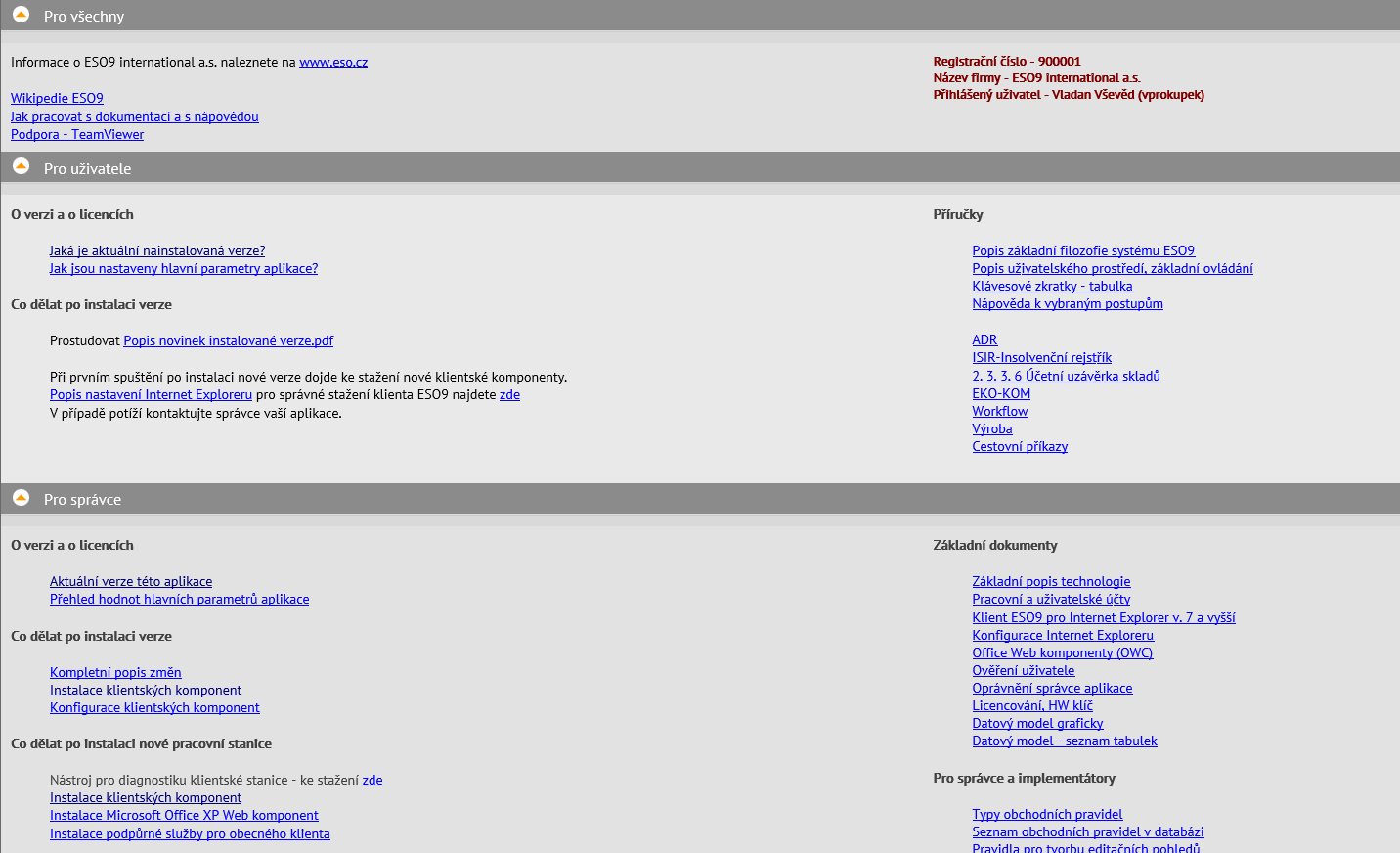
Příklad – na obrázku je stránka nápovědy
Pro všechny
Obsahuje základní informace pro všechny uživatele
-
odkaz na webové stránky dodavatele systému – lze zde najít kontaktní informace, informace o plánovaných školení apod.
-
Wikipedie ESO9 – odkaz na webové stránky, na kterých jsou uloženy nápovědy k ESO9. Obsahuje jak nápovědy pro uživatele k jednotlivým činnostem a vybraným postupům (které jsou k dispozici mezi příručkami, viz níže), tak nápovědy pro správce a implementátory.
-
Jak pracovat s dokumentací a nápovědou – obsahuje krátký popis o dokumentaci a nápovědě k systému
-
Podpora - TeamViewer – slouží ke stažení programu TeamViewer, který lze použít pro vzdálený přístup přímo na stanici uživatele
-
vpravo jsou zobrazeny informace o registračním čísle, názvu firmy a jméno aktuálně přihlášeného uživatele
Pro uživatele
Je určeno pro běžné uživatele.
-
O verzi a licencích – informuje o aktuální verzi spuštěných a používaných komponent aplikace a o licencích, dále zobrazuje parametry, které ovlivňují fungování aplikace. Tyto informace jsou vhodné například pro pracovníky podpory ESO9 international a.s. při volání na hotline.
-
Co dělat po instalaci verze – obsahuje dokument popisující základní novinky v nové verzi (uživatelé si musí přečíst po instalaci nové verze) a videoprůvodce nastavením.
-
Příručky – obsahuje příručky a nápovědy k vybraným oblastem a postupům
Pro správce
Je určeno pro správce.
-
O verzi a licencích – informuje o aktuální verzi spuštěných a používaných komponent aplikace a o licencích, dále zobrazuje parametry, které ovlivňují fungování aplikace. Tyto informace jsou vhodné například pro pracovníky podpory ESO9 international a.s. při volání na hotline.
-
Co dělat po instalaci verze – obsahuje kompletní popis novinek ve verzi (je nutné přečíst po instalaci nové verze), umožňuje také náhled zpět do novinek předcházejících verzí. Obsahuje také odkaz na stránku pro instalaci a konfiguraci klientských komponent.
-
Co dělat po instalaci nové pracovní stanice – obsahuje odkaz na nástroj pro diagnostiku nastavení klientské stanice, videoprůvodce nastavením, odkaz na stránku pro instalaci klientských komponent (včetně MS Reporting Services) a Microsoft Office XP Web komponent. Obsahuje také odkaz pro instalaci podpůrné služby pro obecného klienta, pomocí které pak lze v operačním systému Windows při práci v obecném klientovi obejít omezení pro ukládání souborů do libovolné složky na disku (více viz kapitola Přístup k datům – Export a import souborů ).
-
Popis základních algoritmů – obsahuje popis kaskád naplňování hodnot nového dokladu a popis kaskád naplňování cen nového dokladu.
-
Základní dokumenty – obsahuje popis technologie ESO9, pracovních a uživatelských účtů, klienta a konfigurace Internet Exploreru a Office Web Komponent. Dále popisuje ověření přihlášení uživatele, licencování a použití HW klíče. Obsahuje také grafické zobrazení základního (ne úplného) datového modelu použitého v aplikaci ESO9 a seznam a důsledný technický popis všech tabulek použitých v systému ESO9.
-
Pro správce a implementátory – obsahuje seznam a popis všech uložených procedur reprezentujících obchodní pravidla, dále pravidla v databázi, jejich plné technické jméno, typ pravidla, popis, algoritmus a parametry. Popisuje také pravidla pro tvorbu editačních pohledů, pravidla ESOFORM, seznam chybových zpráv a průvodce tvorbou uživatelských objektů. Dále obsahuje konverzní sešity ke stažení.
Uživatelské datum
Odkaz umožňující v případě potřeby změnit datum pro práci v aplikaci. Datum se změní jen pro aktuálně přihlášeného
uživatele, ostatní uživatelé mají datum beze změny.
Jméno uživatele
V klientovi pro Internet Explorer umožňuje kliknutím rychlý návrat na vstupní uživatelskou stránku. V obecném klientovi
se kliknutím otevře nabídka s volbami pro návrat na vstupní stránku, výmaz cache a přechod na nápovědu.

Upozornění na důležité události
Ikona  v horní liště slouží v Internet Exploreru k zavření a otevření panelu s důležitými událostmi do pravé části.
V obecném klientovi slouží jen k otevření panelu událostí. Podrobnější popis viz níže kapitola Panel důležitých událostí.
v horní liště slouží v Internet Exploreru k zavření a otevření panelu s důležitými událostmi do pravé části.
V obecném klientovi slouží jen k otevření panelu událostí. Podrobnější popis viz níže kapitola Panel důležitých událostí.
Odhlášení
Jediný správný způsob ukončení aplikace (odhlášení se) je pomocí ikony  . Tím se správně uzavřou zdroje a uvolní se licence. Poté je možné ukončit internetový prohlížeč.
V případě, že uživatel použije k ukončení práce přímo zavření prohlížeče, zabírá se zbytečně kapacita hardwarových
prostředků a je obsazena licence pro přihlášení dalšího uživatele. K uzavření zdrojů a uvolnění obsazené licence dojde
nakonec automaticky dle nastavené hodnoty Time-out v aplikaci.
Strom činností
V levé části je dostupný strom činností, který je rozdělen na několik záložek. Slouží k otevření zvolené činnosti do
prostřední části. Uživateli se zobrazí skupiny činností a činnosti, které má povoleny v nastavení systému. Mezi
jednotlivými záložkami se lze přepínat buď kliknutím myší na záhlaví záložky (ikonu s názvem), nebo klávesovou
zkratkou CTRL + F2 (pokud je strom zavřený, nejprve se otevře).
Záložka Navštívené
Systém je koncipován tak, že po dobu přihlášení (session) uživatele si pamatuje všechny činnosti, stránky a moduly,
které uživatel spustil. V záložce Navštívené je zobrazen seznam činností, stránek, sestav a modulů (pod které
činnosti a sestavy patří), které uživatel během svého přihlášení v aplikaci spustil. Aktivní (nyní zobrazená) stránka
(sestava atd.) je tučně zvýrazněná.
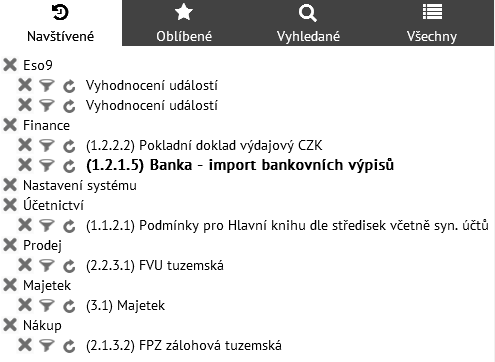
Příklad - seznam navštívených s činnostmi spuštěnými uživatelem v průběhu posledního přihlášení
- Ikona zavření
 slouží k zavření položky z navštívených. Při zavření kořenového modulu dojde k zavření všech činností (stránek, sestav…) v rámci modulu.
 - Při zavření aktivní stránky se v prostřední části místo ní objeví výchozí stránka uživatele; při zavření nadřízené stránky, pod níž je některá z podřízených stránek aktivní, se stane totéž.
- Pokud se zavírá stránka, která není aktivní, zůstane v prostřední části aktivní stránka nadále zobrazená.
- Ikona filtru umožňuje přejít na stránku (činnost, sestavu) s použitím vstupního filtru (viz kapitola Filtrování).
- Ikona obnovy slouží k přechodu na stránku (činnost, sestavu) při současném obnovení dat.
- Odkaz na názvu stránky (sestavy, činnosti) slouží k přechodu na stránku (činnost, sestavu) bez obnovy dat.
Obnova dat
Jedná se o akci, která do formuláře činnosti načte aktualizovaná data. Například uživatel A pracuje s evidencí faktur
vydaných, poté pracuje s jinými činnostmi a mezitím jiný uživatel B do evidence faktur vydaných pořídí nové faktury.
Pokud uživatel A přejde na evidenci faktur vydaných odkazem s obnovou dat, zobrazí se mu i nově pořízené faktury
(uživatelem B). V opačném případě by uživatel A nově pořízené faktury neviděl a nemohl by s nimi pracovat.
Naopak nemá příliš význam používat obnovu dat při volání systémových činností (například různé číselníky), protože
jejich obsah by se neměl v průběhu práce měnit (samozřejmě vyjma číselníků, které se často aktualizují, např.
číselníky subjektů, zboží apod.).
Na záložku navštívené se lze dostat také kliknutím do prázdného místa mezi názvem aplikace a ikonou pro
vyhledávání v horní liště.
Záložka Oblíbené
V záložce Oblíbené jsou zobrazeny oblíbené činnosti, které uživatel nejčastěji používá. Oblíbené činnosti jsou
uloženy v databázi. Uživatel má tedy vždy dostupné své oblíbené činnosti, nezáleží na tom, odkud je přihlášen
(počítač, notebook, tablet…). Kliknutím na činnost se tato otevře do prostřední části a lze v ní pracovat.
-
Přidat činnosti mezi oblíbené nebo odebrat je z oblíbených je možné pomocí pomocného menu, popis viz u záložky Všechny.
-
Kliknutím na záložku je možné změnit styl zobrazení oblíbených činností. Při zobrazení jako strom zařadí činnosti pod nadpisy jejich oblastí, při zobrazení jako seznam zobrazí pouze funkční činnosti.
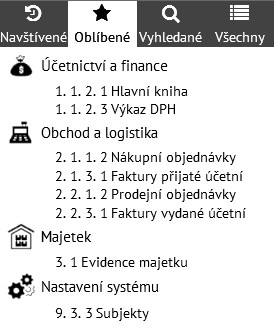
Příklad – oblíbené činnosti zobrazené jako strom

Příklad – oblíbené činnosti zobrazené jako seznam
Záložka Vyhledané
V záložce Vyhledané lze fulltextově vyhledávat činnosti podle klíčových slov (části názvu). Má význam zejména
pro začínající uživatele, kteří zatím neznají přesné umístění požadované činnosti ve stromu činností. Po zapsání
minimálně tří znaků dojde (pomocí našeptávače) k automatickému vyhledávání. Výsledky vyhledávání se postupně
upřesňují podle zadávaných znaků.
Kliknutím na vyhledanou činnost se tato otevře do prostřední části a lze v ní pracovat.

Příklad – vyhledané činnosti, které mají v názvu text „faktury vydané“
Záložka Všechny
Záložka Všechny obsahuje činnosti, které má uživatel povoleny. V levé části jsou ikony jednotlivých oblastí. Každý
uživatel má tolik ikon oblastí, do kolika má povolený přístup. Kliknutím na ikonu oblasti se zobrazí činnosti.
Pokud má činnost další následníky (činnosti další úrovně), je skupinou činností (uzlem). V takovém případě je vedle ní ikona a lze je kliknutím myší rozbalit. Po rozbalení se ikona změní na 
 a lze je kliknutím myši sbalit. Přechodem na jinou oblast nebo skupinu činností (v rámci oblasti) se standardně předchozí rozbalené činnosti sbalí. Zobrazení rozbalených činností je možné odemknout v pomocném menu (viz níže). Poté zůstávají činnosti rozbalené, pokud by jejich počet překročil výšku obrazovky, zobrazí se vpravo horizontální posuvník.
Kliknutím na funkční činnost se tato otevře do prostřední části a lze v ní pracovat. Činnost je podbarvena
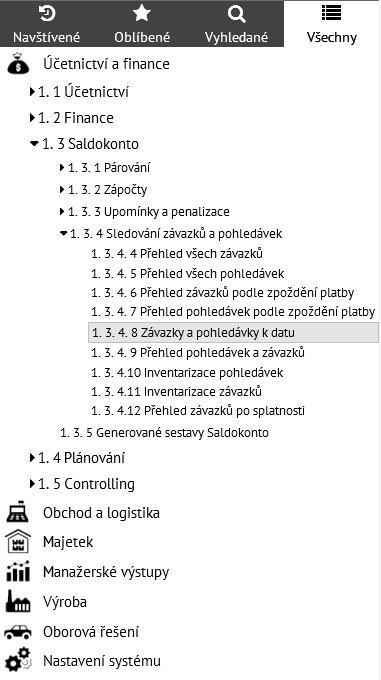
Příklad – rozbalená podoblast 1.3 Saldokonto včetně čísel činností
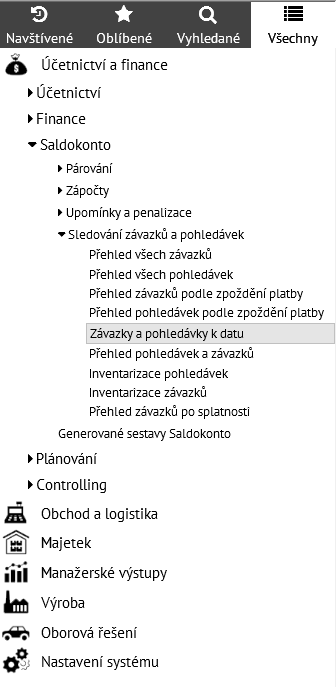
Příklad – rozbalená podoblast 1.3 Saldokonto bez čísel činností
Činnosti mohou být zobrazeny včetně čísel činností nebo bez nich. Při prvním přístupu do aplikace se zobrazí s čísly.
Zobrazení čísel lze zapnout nebo vypnout v pomocném menu, které je třeba vyvolat nad činnostmi pravým tlačítkem
myši. Změna se automaticky provede pro zobrazení činností v záložkách Oblíbené, Vyhledané a Všechny. V záložce
Navštívené jsou čísla činností vždy zobrazena, nelze je vypnout.
Nad činnostmi lze pravým tlačítkem zobrazit menu s dostupnými akcemi. Liší se podle toho, z jaké záložky je vyvoláno:
-
Otevřít v nové záložce – otevře funkční činnost do nové záložky prohlížeče. POZOR, při práci ve více záložkách musí být v každé záložce otevřená jiná činnost, jiný formulář. V internetových prohlížečích obecně každá karta funguje zcela autonomně bez znalosti obsahu těch ostatních. Pokud by byla stejná činnost (resp. formulář) otevřena na více záložkách, tak komunikace (a tím i odpovídající i datový obsah) odpovídá aktuální záložce.
-
Přidat mezi oblíbené – přidá funkční činnost do oblíbených činností. Menu vyvolané nad činností v Oblíbených činnostech obsahuje místo akci Odebrat z oblíbených.
-
Bez čísel činností – vypne zobrazení čísel činností. Menu vyvolané nad činnostmi zobrazenými bez čísel činností obsahuje akci Včetně čísel činností.
-
Zámek činností – zamkne automatické sbalování rozbalených činností. Menu vyvolané nad činnostmi se zamknutým sbalováním obsahuje akci Bez zámku činností. Při této volbě zůstávají činnosti rozbalené.
-
Nápověda – vyvolá nápovědu k vybrané činnosti.
-
Obnovit – zaktualizuje strom činností. Má význam, pokud by byla přidána nová činnost, tak aby se tato zobrazila ve stromu činností.
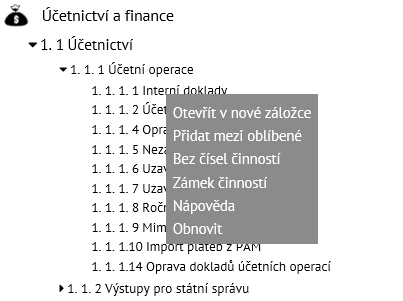
Příklad – vyvolané pomocné menu
Panel důležitých událostí
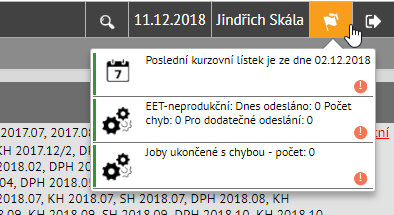
Ikona v horní liště slouží v Internet Exploreru k zavření a otevření panelu s důležitými událostmi do pravé části.
Důležité události tak lze mít při práci v různých oblastech stále na očích. Pokud je panel zavřený, ikona zešedne.
V obecném klientovi slouží ikona jen k otevření panelu událostí, ikona nezešedne.
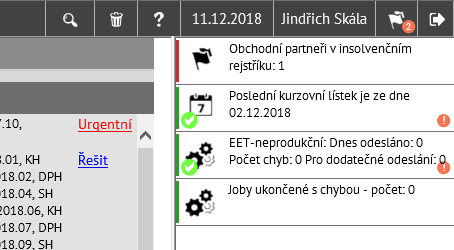
- Pokud v událostech dojde ke změně, je u ikony zobrazen počet změněných událostí. K samotné definici důležitých událostí slouží činnost 9.6.11 Události. V ní se definuje, jaké události se mají zobrazovat a co mají zobrazovat.
-
Má význam zobrazovat zde maximálně 10 událostí.
-
Dle závažnosti události je vlevo svislý pruh podbarven (v semaforových barvách). Pokud událost nemá určenu závažnost, je podbarvení šedé.
-
Vedle ikony lze mít zobrazen krátký text (včetně např. počtu položek k řešení).
-
Události se obnovují každé 3 minuty. Pokud v události dojde ke změně, zobrazí se u ní vykřičník (zároveň se počet změněných událostí zobrazí v ikoně pro zavření/otevření panelu událostí, viz kapitola Horní lišta ). Ikona zmizí (a adekvátně se sníží počet v horní liště) po vyřešení události. Událost lze vyřídit:
-
kliknutím na text události. Při tom dojde zároveň k přechodu na řešení události (otevře se s událostí spojený formulář).
-
kliknutím na ikonu pro vyřízení události dojde jen k označení události jako vyřízené. Nedojde k přechodu k řešení události. Ikona je k dispozici pouze v klientovi pro Internet Explorer. V obecném klientovi nelze nechat panel událostí otevřený.
-
Prostřední část
V prostřední části se otevírají vstupní formuláře, sestavy, činnosti, pracuje se zde. Prostřední část může být rozdělena
na dvě (případně i více) forem (částí). Klávesou F1 je možné vyvolat nápovědu), každá může být zobrazena v jiném
režimu. Formulář nabízí 2 základní režimy, Tabulka a Detail . Oba režimy podporují vkládání, editaci i výmaz dat
(samozřejmě s ohledem na nastavená přístupová práva). Podrobněji je popsáno v kapitole Práce s daty .
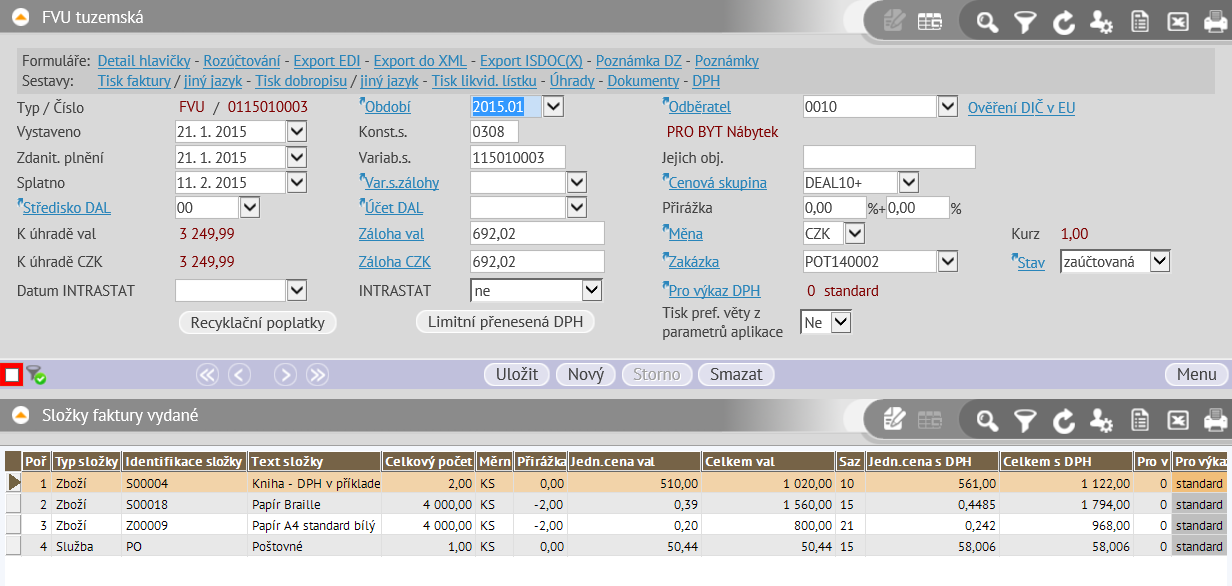
Příklad – v prostřední části je formulář Faktury vydané účetní. Hlavička je zobrazená v režimu Detail a složky v režimu Tabulka.
Horní tlačítková lišta
V horní části každé formy může být zobrazena tlačítková lišta.

V levé části je dostupná ikona pro sbalení a rozbalení forem, vedle ní je nadpis formy (např. název vzoru). Má význam hlavně v případě, že je stránka složena z více forem (částí). Sbalením formy lze získat více prostoru pro práci v jiné otevřené formě. Po sbalení ikona změní svůj vzhled. Následným kliknutím na tuto ikonu se forma opět rozbalí.
-
Při prvním zobrazení (v rámci uživatelského přihlášení) jsou formy rozbalené.
-
Aby se forma automaticky zobrazovala sbalená, je nutné toto nastavit. Lze nastavit buď v konfiguraci (viz kapitola Konfigurace ), nebo je nutné mít ve stránce zadán skrytý parametr PACKFORM s hodnotou 1. Popis parametru viz v aplikaci v Nápovědě – Sekce Pro správce – Pro správce a implementátory – Pravidla používání ESOFORM .
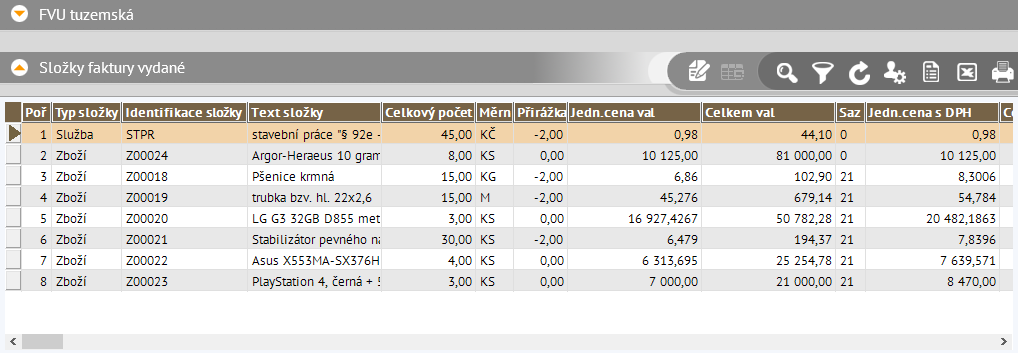
Příklad – forma hlavičky Faktury vydané je sbalená, forma se složkami je rozbalená.
V pravé části jsou k dispozici ikony:
- Ikony
DetailaTabulkaslouží k přepnutí zobrazení režimu. Ikona je zvýrazněna podle toho, do kterého režimu je možné se přepnout (ikona aktivního režimu je zašedlá). Popis režimů viz kapitola Formuláře. - Ikona
Hledatslouží k vyhledávání v datech. Pokud je již z hledání vyfiltrováno, je tlačítko žlutě zbarveno . Popis hledání a filtrování z hledání viz kapitola Hledání.
 - Ikona
Filtrslouží k vyfiltrování dat podle zvolených hodnot. Pokud jsou již data vyfiltrována, je tlačítko žlutě zbarveno. Popis filtrování viz kapitola Filtrování. - Ikona
Obnova datslouží k zaktualizování zobrazených dat. Popis viz kapitola Obnova dat. - Ikona
Konfiguraceslouží k nastavení konfigurace. Pokud je již použita nějaká konfigurace, je tlačítko žlutě zbarveno a v bublinové nápovědě nad tlačítkem je uveden název použité konfigurace. Popis práce s konfiguracemi viz kapitola Konfigurace.
 - Ikona

Opis datslouží k textovému opisu dat, viz kapitola Opisy dat. - Ikona
Opis dat do XLSslouží k opisu dat do Excelu, viz kapitola Opisy dat. - Ikona
Uložené sestavyslouží k zobrazení a tisku sestav, které jsou k činnosti uložené.
Stavový pruh

Ve spodní části každé formy může být zobrazen stavový pruh (NavBar, řádek s tlačítky). V klientovi pro Internet
Explorer je k dispozici jen v režimu Detail, v obecném klientovi je zobrazen v obou režimech. Mohou být zobrazena všechna tlačítka a stavy, nebo jen některé, případně žádné  . Jejich zobrazení závisí např. na nastavení zabezpečení.
Podrobnosti jsou uvedeny v jednotlivých kapitolách níže.
-
Vlevo umístěné zaškrtávací pole slouží k označování záznamů
 . Popis označování viz kapitola Označování řádků. Pole může být někdy barevně orámováno, více viz kapitola Obarvení řádků .
 -
Vedle se zobrazují ikony, které identifikují stav řádku (vložení nového záznamu, editace záznamu, zamknutí záznamu, filtraci a filtraci z hledání). Kromě zobrazení ikony se zároveň mění podbarvení celého stavového pruhu:

- vložení nového záznamu

- editace záznamu

- zamknutí záznamu (edituje se např. spodní forma, horní není přístupná)

- filtrování

- filtrování z hledání

-
kombinace filtrování s filtrováním z hledání
-
V obecném klientovi se zobrazuje pořadí záznamu a celkový počet záznamů.
-
Dále jsou zobrazeny tlačítka pro posun vpřed a vzad a na první a poslední záznam.
-
Vedle jsou zobrazeny tlačítka pro samotnou práci se záznamy (Uložit, Nový, Storno a Smazat). Lze použít jen ta tlačítka, která mají v daném okamžiku význam, ostatní zašednou.
-
Vpravo je tlačítko Menu pro vyvolání pomocného menu. Pomocné menu lze vyvolat také kombinací kláves ALT+M. V režimu Tabulka lze pomocné menu vyvolat kliknutím pravým tlačítkem myši .
-
V režimu Tabulka se zde mohou zobrazovat tlačítka, která jsou k dispozici v režimu Detail v dané formě. Slouží ke zrychlení práce, protože tlačítka lze použít i v režimu Tabulka. Není třeba pak pro jejich použití vyvolat pomocné menu, nebo se přepnout do režimu Detail. Popis režimů viz kapitola Přístup k datům – Formuláře . Pro použití je nutné mít u položky s tlačítkem ve stránce zadánu vlastnost brwAction s nenulovou hodnotou. Popis viz přímo v aplikaci v Nápovědě – Sekce Pro správce – Pro správce a implementátory – Pravidla používání ESOFORM .
Prvky ve formě
Jednotlivé záznamy lze v režimu Detail editovat s využitím následujících prvků.
- Položka – do takové položky lze zapsat požadované informace (např. množství, text apod.):

- Číselníková položka – lze přímo zapsat požadovanou informaci, nebo ji vybrat z číselníku. Viz kapitola Volání číselníku .

- Datumová položka – lze přímo zapsat datum, nebo jej vybrat z kalendáře. Viz kapitola Volání kalendáře .

- Výběrová položka – slouží k výběru hodnoty ze seznamu možností.

- Zaškrtávací položka – slouží k zaškrtnutí možnost (Ano) nebo odškrtnutí (možnost Ne).

- Tlačítko – použitím se provede nějaká akce s daty. Může dojít ke změně ve stávající formě nebo v jiné formě. Lze využít také pro importy, exporty, založení kopie atd. Podrobnější informace jsou k dispozici v nápovědě, kterou lze z vybrané formy vyvolat tlačítkem F1.

- Tlačítka jsou standardně viditelné jen v režimu Detail. V obecném klientovi si lze volitelně nechat nastavit zobrazení tlačítka i v režimu Tabulka. Pro zobrazení tlačítek v režimu Tabulka je nutné splnit více kroků. Je třeba do HTML předlohy stránky zapsat samotný název tlačítka spolu s akcí, kdy datový název sloupce musí začínat výrazem MF_BRWCMD . Dále je nutné zkombinovat skryté parametry formy HiddenFields a BrowseFields . Popis viz přímo v aplikaci v Nápovědě – Sekce Pro správce – Pro správce a implementátory – Pravidla používání ESOFORM .
Záložky
Každá z forem (částí) může být v režimu Detail rozdělena pomocí záložek. Záložky se využívají v případě rozsáhlých
forem, které obsahují velké množství položek, a forma se proto nemusí vejít na obrazovku. Kliknutím na vybranou
záložku se zobrazí stránka s dalšími položkami.
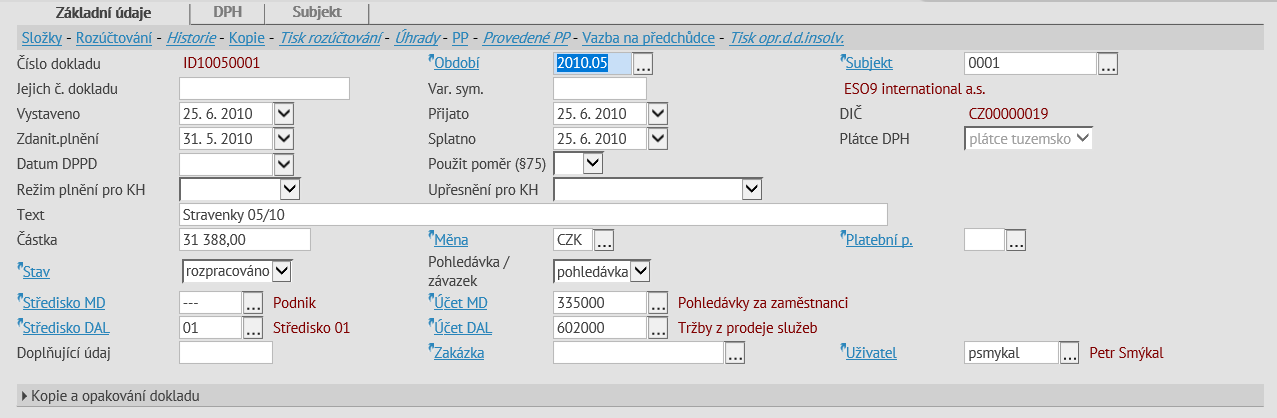
Příklad – v prostřední části je forma hlavičky Interního dokladu. Hlavička je zobrazená na záložce Základní údaje (se sbalenou sekcí Kopie a opakování dokladu, viz níže).
-
Při prvním zobrazení (v rámci uživatelského přihlášení) je vždy zobrazena první záložka.
-
Pro použití se využívají tagy HR . Ve stránce je nutné mít pro začátek tag s třídou „esoTabStart“ a nadpisem záložky v atributu ID , pro konec s třídou „EsoTabEnd“ . Popis viz přímo v aplikaci v Nápovědě – Sekce Pro správce – Pro správce a implementátory – Pravidla používání ESOFORM .
Uzavírání sekcí
V určitých případech je i rozdělení na záložky nedostatečné a forma má stále hodně položek. V takovém případě je
možné v režimu Detail rozdělit položky do logicky souvisejících sekcí (bloků) a tyto sekce zavírat a otvírat. Díky tomu
lze mít část formy schovanou, ostatní položky zůstanou viditelné. Zavírat a otevírat sekce lze kliknutím na nadpis.

Příklad – po kliknutí na nadpis sekce se zobrazily položky k vytváření kopií.
-
Při prvním zobrazení (v rámci uživatelského přihlášení) je sekce vždy sbalená.
-
Sbalená sekce je identifikována ikonou
 , po rozbalení se změní na ikonu
  .
. -
Pro použití se využívají tagy HR . Ve stránce je nutné mít pro začátek tag s třídou „EsoHiddenBlockStart“ a nadpisem sekce v atributu ID , pro konec s třídou „EsoHiddenBlockEnd“ . Popis viz přímo v aplikaci v Nápovědě – Sekce Pro správce – Pro správce a implementátory – Pravidla používání ESOFORM .
Obarvení řádků a buněk
V ESO9 Start mohou být obarveny buď celé řádky (záznamy), nebo jednotlivé buňky (položky). Nastavení pravidel pro
obarvení není pro běžného uživatele dostupné, toto mohou provádět pracovníci ESO9 international a.s. nebo
certifikovaní správci. Pokud je obarvení nastaveno ze strany dodavatele systému, pak je význam jednotlivých barev
popsaný v nápovědách k činnosti.
Obarvení řádků
Obarvení celého řádku odráží stav datové věty (řádku, záznamu).
Např. v činnosti pro Faktury vydané účetní se červenou barvou obarvuje řádek v případě, že datum splatnosti faktury
je menší než aktuální datum a na faktuře existují nespárované účetní zápisy pohledávek (není uhrazená po datu
splatnosti).
V režimu Tabulka je obarven čtvereček vlevo vedle řádku.
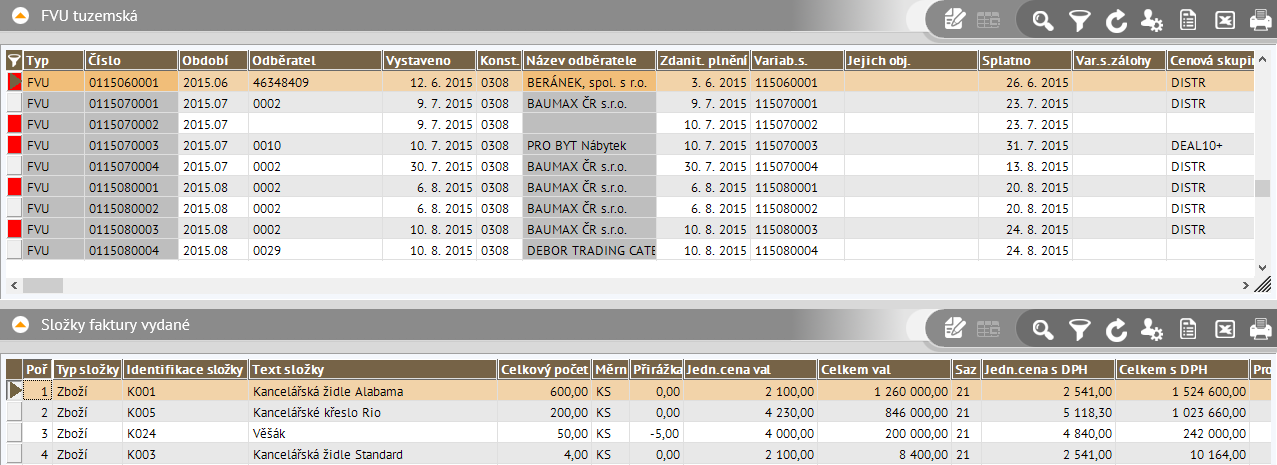
Příklad – obarvení řádků na hlavičce Faktury vydané účetní (režim Tabulka)
V režimu Detail je obarveno zaškrtávací políčko pro označování záznamů.
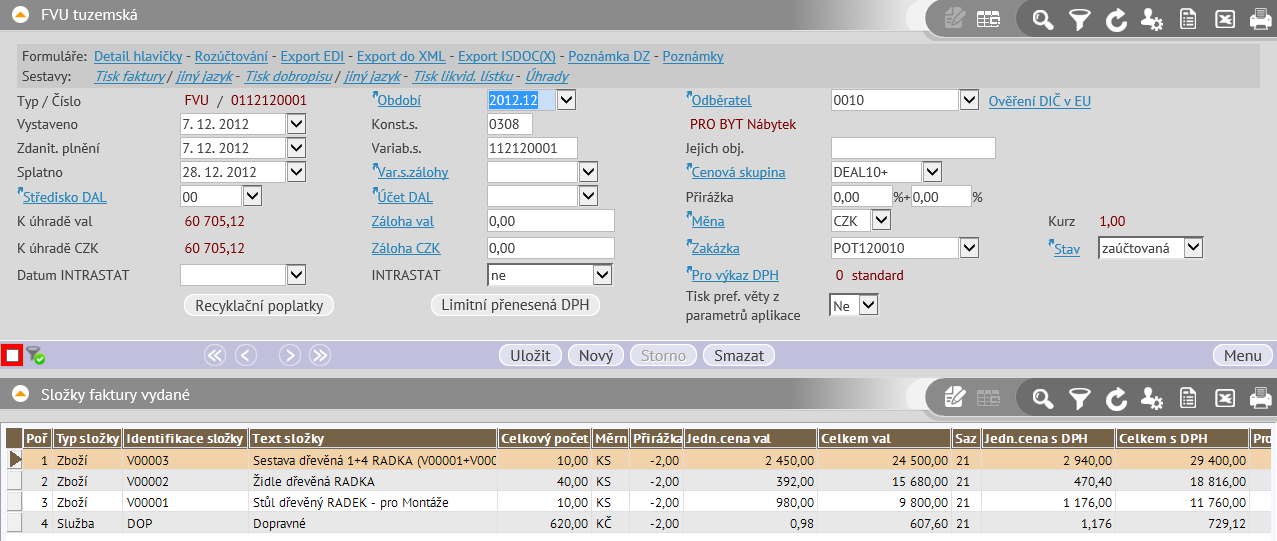
Příklad – obarvení řádku na hlavičce Faktury vydané účetní (režim Detail)
Obarvení buněk
Obarvení buněk slouží ke grafickému zvýraznění stavu jedné datové položky (buňky, položky).
Např. v činnosti pro Faktury přijaté účetní se obarvuje položka „Splatno“. Barva je různá podle toho, kolik je doklad
dnů po splatnosti nebo kolik zbývá dnů do splatnosti.
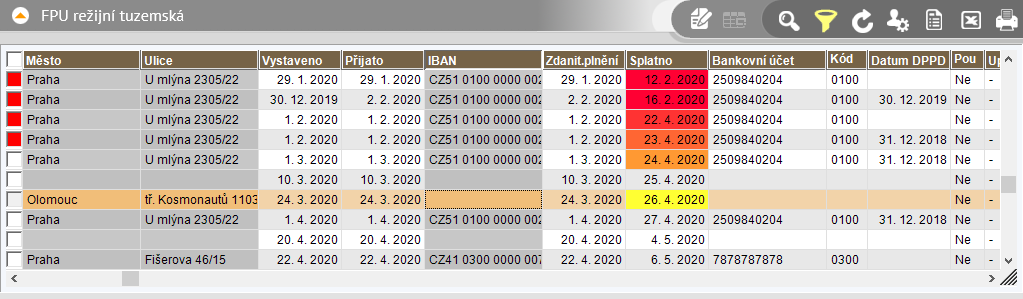
Příklad – obarvení buněk na hlavičce Faktury přijaté účetní (režim Tabulka)
Seznam základních ovládacích kláves
Ovládat lze jak klávesami, tak myší.
Pro základní ovládání klávesami jsou platné následující tabulky:
Ovládání při aktualizaci dat – klientská komponenta pro Internet Explorer 11
| Akce | Tabulka | Detail |
|---|---|---|
| Předchozí řádek | šipka nahoru | tlačítko < nebo ALT + J |
| Další řádek | šipka dolů | tlačítko > nebo ALT + K |
| Předchozí stránka řádků (režim Tabulka) | PAGE UP | nelze |
| Další stránka řádků (režim Tabulka) | PAGE DOWN | nelze |
| První řádek | CTRL + PAGE UP | tlačítko << nebo ALT + I |
| Poslední řádek | CTRL + PAGE DOWN | tlačítko >> nebo ALT + N |
| První sloupec (režim Tabulka) | HOME | nelze |
| Poslední sloupec (režim Tabulka) | END | nelze |
| Pohyb po větě | TAB, SHIFT+TAB; šipka doprava/doleva | ENTER, SHIFT+ENTER (pouze přes editovací pole) |
| Předchozí formulář stránky | ALT + PAGE UP | |
| Další formulář stránky | ALT + PAGE DOWN | |
| První sloupec prvního řádku | CTRL + HOME | nelze |
| Poslední sloupec posledního řádku | CTRL + END | nelze |
| Zobrazení informací o datovém řádku | CTRL + I | |
| Založení nového řádku | INSERT | tlačítko Nový nebo ALT + V |
| Uložení změn řádku | při přechodu na další (šipkou dolů/nahoru) | tlačítko Uložit nebo ALT + U |
| Storno změn řádku | ESC | tlačítko Storno nebo ALT + S |
| Zrušení řádku | DELETE | tlačítko Smazat nebo ALT + Z |
| Přepsání pole | přímý zápis | |
| Oprava pole | F2 | přímý zápis |
| Výběrová pole věty | F2 + šipka nahoru/dolů, F2 + písmeno, F2 + ALT + šipka dolů | šipka nahoru/dolů, písmeno, ALT + šipka dolů |
| Datumová pole věty | zobrazení kalendáře/kalkulačky ALT + Q, přenos vybraného data ENTER, vložení dnešního data mezerníkem | |
| Číselník | F12 | |
| Víceřádkový text | přímý zápis | CTRL + ENTER |
| RTF editor | CTRL + ENTER | |
| Lokální menu | ALT + M / klávesa kontextového menu | ALT + M |
| Obnova dat | ALT + F5 | |
| Vyvolání okna nápovědy | F1 | |
Přepnutí TABULKA/DETAIL | F8 | |
| Hledání řádku | CTRL + F | |
| Hledání dalšího výskytu výrazu | F3 | |
| Vyvolání vstupního filtru | CTRL + G | |
| Kopie řádku | CTRL + K | |
| Označení / odznačení řádku | CTRL + Z | |
| Označení všech řádků | ALT + + (plus) | |
| Odznačení všech řádků | ALT + - (minus) | |
| Označení více záznamů | SHIFT + dvojklik myší | nelze |
| Předchozí označený řádek | CTRL + šipka nahoru | |
| Další označený řádek | CTRL + šipka dolů | |
| Konfigurace | CTRL + U | |
| Opis dat | CTRL + J | |
| Opis dat do XLS | CTRL + . (tečka) | |
| Zobrazení nabídky akcí | ALT + C | |
| Zobrazení součtu hodnot sloupce | CTRL + A | nelze |
| Hromadná změna hodnot | CTRL + H | nelze |
| Dialog volby tisku | CTRL + T | Umožní nastavit styl výstupu a zabezpečení tiskové sestavy. |
| Konfigurace kontingenční tabulky | CTRL + U | stisknout po aktivaci stránky dokumentu mimo kontingenční tabulku |
Ovládání při aktualizaci dat – obecný klient v původním designu
| Akce | Windows + Google Chrome (Tabulka) | Windows + Google Chrome (Detail) | Mac + Safari (Tabulka) | Mac + Safari (Detail) |
|---|---|---|---|---|
| Předchozí řádek | šipka nahoru nebo ALT + J | tlačítko < nebo ALT + J | šipka nahoru | tlačítko < |
| Další řádek | šipka dolů nebo ALT + K | tlačítko > nebo ALT + K | šipka dolů | tlačítko > |
| Předchozí stránka řádků (režim Tabulka) | PAGE UP (*) nebo tlačítko <Pg | PAGE UP nebo tlačítko <Pg | nelze | |
| Další stránka řádků (režim Tabulka) | PAGE DOWN (*) nebo tlačítko >Pg | PAGE DOWN nebo tlačítko >Pg | nelze | |
| První řádek | tlačítko << nebo ALT + I nebo CTRL + šipka nahoru | tlačítko << nebo ALT + I | tlačítko << | |
| Poslední řádek | tlačítko >> nebo ALT + N nebo CTRL + šipka dolů | tlačítko >> nebo ALT + N | tlačítko >> | |
| První sloupec (režim Tabulka) | HOME | nelze | ||
| Poslední sloupec (režim Tabulka) | END | nelze | ||
| Pohyb po větě | šipka doprava nebo doleva | TAB | nelze | TAB |
| Zobrazení informací o datovém řádku | CTRL + I (zatím pouze informační okno) | |||
| Založení nového řádku | INSERT | tlačítko Nový nebo ALT + V | INSERT (*) | tlačítko Nový nebo ALT + V |
| Uložení změn řádku | při přechodu na další, šipkou dolů nebo nahoru, INSERT | tlačítko Uložit nebo ALT + U | dolů nebo nahoru | |
| Storno změn řádku | tlačítko Storno nebo ALT + S | ESC | tlačítko Storno nebo ALT + S | ESC |
| Zrušení řádku | tlačítko Smazat nebo ALT + Z | DELETE | DELETE (*) | |
| Přepsání pole | přímý zápis | |||
| Oprava pole | F2 | přímý zápis | F2 | přímý zápis |
| Výběrová pole věty | F2 + šipka nahoru/dolů, F2 + písmeno | šipka nahoru/dolů, písmeno | F2 + šipka nahoru/dolů, F2 + písmeno | šipka nahoru/dolů, písmeno |
| Datumová pole věty | zobrazení kalendáře ALT + Q, přenos vybraného data ENTER, vložení dnešního data mezerníkem | nelze | ||
| Číselník | F12 | |||
| Víceřádkový text | přímý zápis nebo CTRL + ENTER | přímý zápis | ||
| HTML editor | F2 | přímý zápis | F2 | přímý zápis |
Přepnutí TABULKA/DETAIL | F8 | |||
| Hledání řádku | CTRL + F | |||
| Vyvolání vstupního filtru | CTRL + G | |||
| Kopie řádku | CTRL + K | CTRL + K | ||
| Označení všech řádků | CTRL + + (plus) | nelze | CTRL + + (plus) | nelze |
| Odznačení všech řádků | CTRL + - (minus) | nelze | CTRL + - (minus) | nelze |
| Konfigurace | CTRL + U (zatím pouze informační okno) | nelze | ||
| Opis dat | CTRL + J | |||
| Opis dat do XLS | CTRL + . (tečka) | |||
| Zobrazení součtu hodnot sloupce | CTRL + A | nelze | CTRL + A | nelze |
| Hromadná změna hodnot | CTRL + H | nelze | CTRL + H | nelze |
Na Apple MacBook Air nejsou k dispozici klávesy PageUp, PageDown, Insert a Delete. Funkčnost těchto kláves lze vyvolat takto:
Insert = Fn + Return
Delete = Fn + Backspace
PageUp = Alt + šipka nahoru
PageDown = Alt + šipka dolů
Přístup k datům
Vybraná činnost může v podstatě představovat tři formy přístupu k datům. První forma je pasivní čerpání dat
sestavami, druhou formou je export a import (a propojení aplikace např. s e-shopem), třetí je forma editační –
formuláře.
Sestavy
Sestavy mohou mít různý vzhled, podle toho jak jsou vytvořeny, od těch nejjednodušších (opisy dat) až po ty
nejkomplexnější (generátor sestav ESO9).
Tisknout lze ze všech dat nebo jen z vybraných (označených) záznamů. Popis označování viz kapitola Ostatní akce
– Označování řádků . Před tiskem nebo opisem dat se může zobrazit dialog, kde lze zvolit, co chceme vytisknout.

Příklad - dialog pro tisk
-
Aktuální řádek – vytiskne se pouze aktuální řádek
-
Všechny označené – vytisknou se všechny označené záznamy
-
Všechny – vytisknou se všechny záznamy bez ohledu na to, zda jsou nebo nejsou označené
-
Tlačítko Potvrdit – potvrdí vybranou volbu
-
Tlačítko Storno – zavře dialog pro tisk a nic se neprovede Lze:
-
vytvářet opisy dat, viz níže
-
vybírat sestavy přímo ze stromu činností
-
sestavy mohou být zapojeny nad formuláři, tyto jsou k dispozici přes tlačítko Sestavy
-
sestavy mohou být k činnosti uloženy. K takovým se lze dostat přes záhlaví formy ikonou a přes pomocné menu pomocí Sestavy – Uložené sestavy. V některých sestavách mohou být obsaženy odkazy, kterými lze zobrazit související a podrobnější údaje.
Opisy dat
Nejjednodušším tiskovým výstupem je opis dat. Jedná se o prostý opis dat zobrazených v aktuálním formuláři.
V případě, že stránka má více forem (např. hlavičku a složky), provede se opis pouze pro formu, z které byl vyvolán.
V opisu se k zobrazeným datům navíc doplňuje jejich součet v jednotlivých sloupcích. Je-li sloupec nenumerického
datového typu (např. datum), zobrazí se v součtu pouze počet datových vět (řádků).
Textový opis dat
K textovému opisu dat slouží ( v režimu Tabulka i Detail stejně ):
-
ikona z horní tlačítkové lišty
-
přes pomocné menu v podmenu „Sestavy“ položka „Opis dat“
-
kombinace kláves CTRL+J
Opis dat do XLS
K opisu dat do xls slouží ( v režimu Tabulka i Detail stejně ):
-
ikona
z horní tlačítkové lišty -
přes pomocné menu v podmenu „Sestavy“ položka „Opis dat do XLS“
-
kombinace kláves CTRL+. (tečka)
Generátor sestav Stimulsoft
Generátor sestav je součástí klientské komponenty a je dostupný na všech pracovních stanicích, které pracují s IS
ESO9 (bez nutnosti další instalace nebo konfigurace).
Sestavy z generátoru sestav Stimulsoft (dále jen STI sestavy) je možné tisknout do různých typů výstupů (např. PDF,
XLSX, HTML atd.). Dále lze tyto sestavy odesílat e-mailem (automaticky i ručně), ukládat do souborů, nebo rovnou
tisknout na tiskárnu bez předchozího zobrazení. Pomocí služby Reporting Serveru je možné navíc STI sestavy tisknout
hromadně (např. v noci).
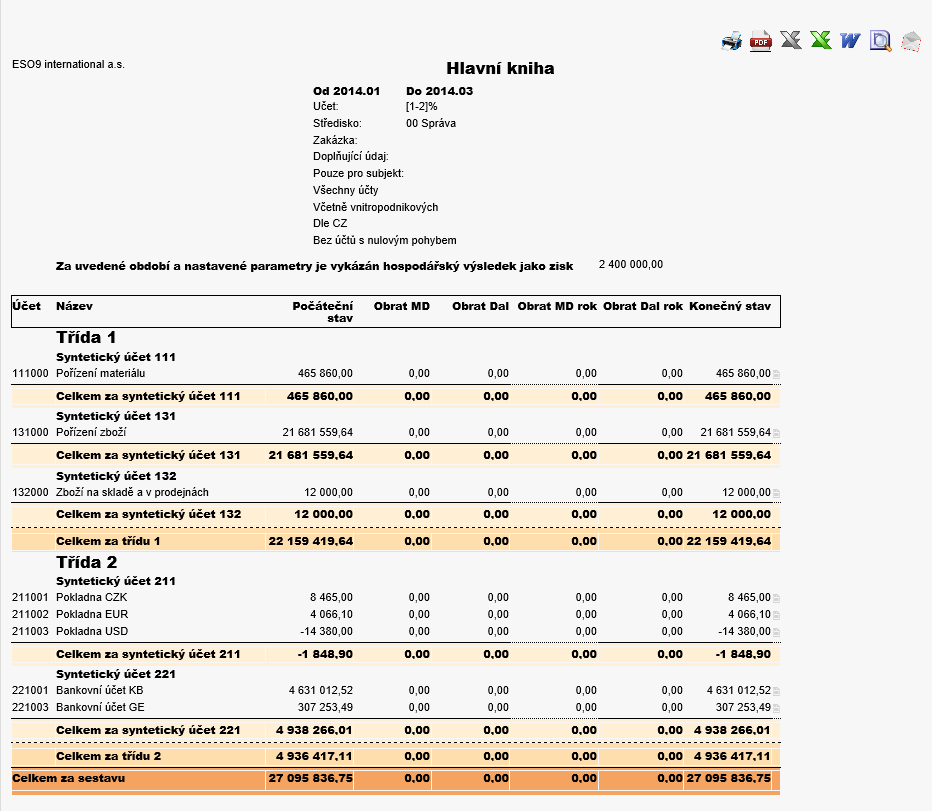
Příklad – STI sestava Hlavní kniha v HTML výstupu
Exporty a importy
Data lze z aplikací ESO9 exportovat, importovat je do aplikací ESO9, či propojit aplikaci ESO9 např. s e-shopem.
Podrobnější informace jsou uvedeny v dokumentu Možnosti exportů a importů , který lze najít v Nápovědě –
Wikipedie ESO9 – Příručky pro ESO9 Start – oddíl Návody .
Při importu a exportu souborů v Internet Exploreru má prohlížeč plný přístup k souborovému systému uživatele, lze
tedy např. při exportu vybrat složku pro uložení souboru. Moderní internetové prohlížeče (např. Chrome nebo Safari)
toto ale neumožňují. Při práci v obecném klientovi prohlížeč nezná cestu k souborům na disku uživatele, nevidí složky
uživatele. Je to tak jak kvůli požadavkům na bezpečnost, tak s ohledem na univerzální funkčnost v různých operačních
systémech či mobilních zařízeních.
-
Proto se při práci v obecném klientovi soubory vždy exportují jen do složky Downloads (resp. do složky, kterou má ve svém prohlížeči uživatel nastavenou jako výchozí pro stahování souborů).
-
Při práci v operačním systému Windows lze toto omezení pomocí podpůrné služby pro obecného klienta obejít a ukládat soubory do libovolné složky na disku. Službu lze nainstalovat ze stránky Nápovědy.
Formuláře
S ohledem na ovládání se je dále popsáno ovládání formulářů pro editaci, vkládání a výmaz dat. Položky, které nejde
editovat, jsou v režimu Tabulka šedě podbarveny. V režimu Detail jsou červeně obarveny.
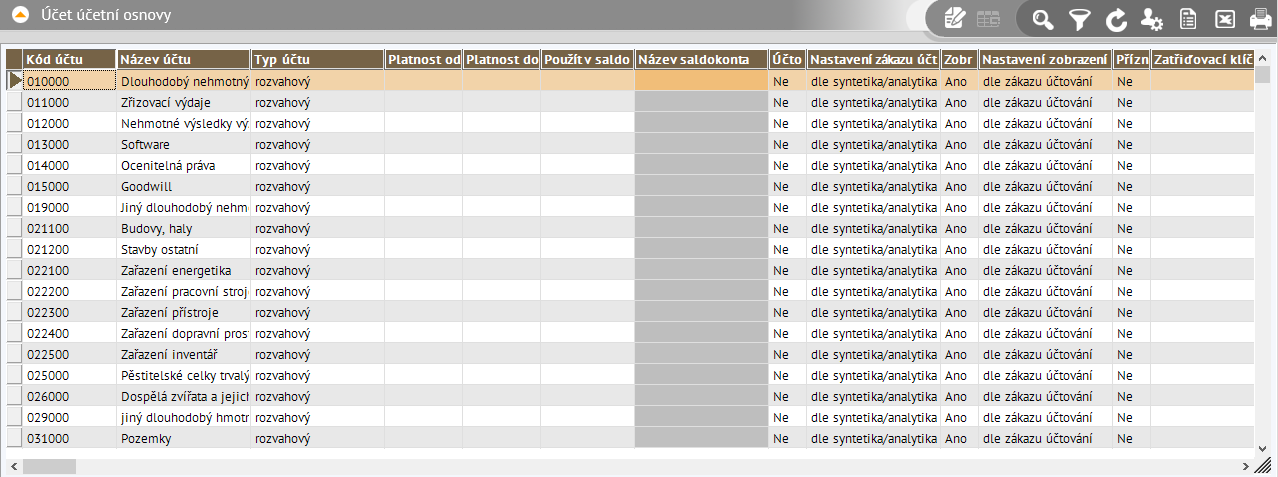
Příklad – formulář pro editaci dat Účetní osnova (režim tabulka)
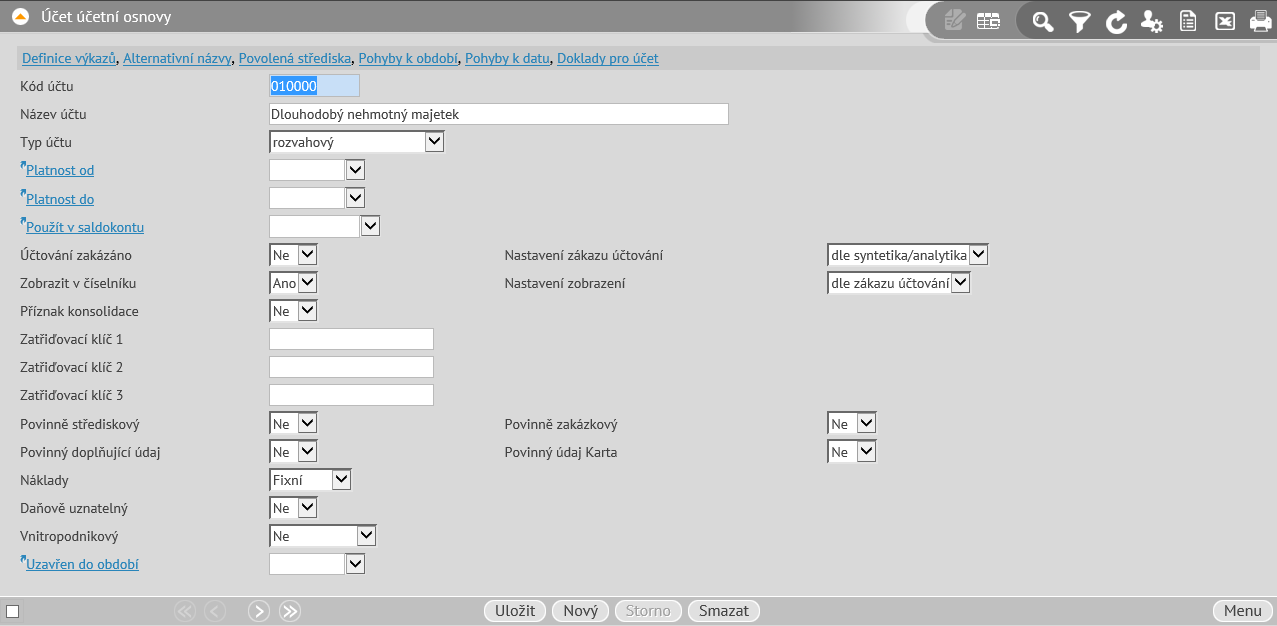
Příklad – formulář pro editaci dat Účetní osnova (režim detail)
Formuláře se mohou skládat i z více částí, v tom případě lze zobrazení kombinovat, např. horní část v režimu detail,
spodní v režimu tabulka.
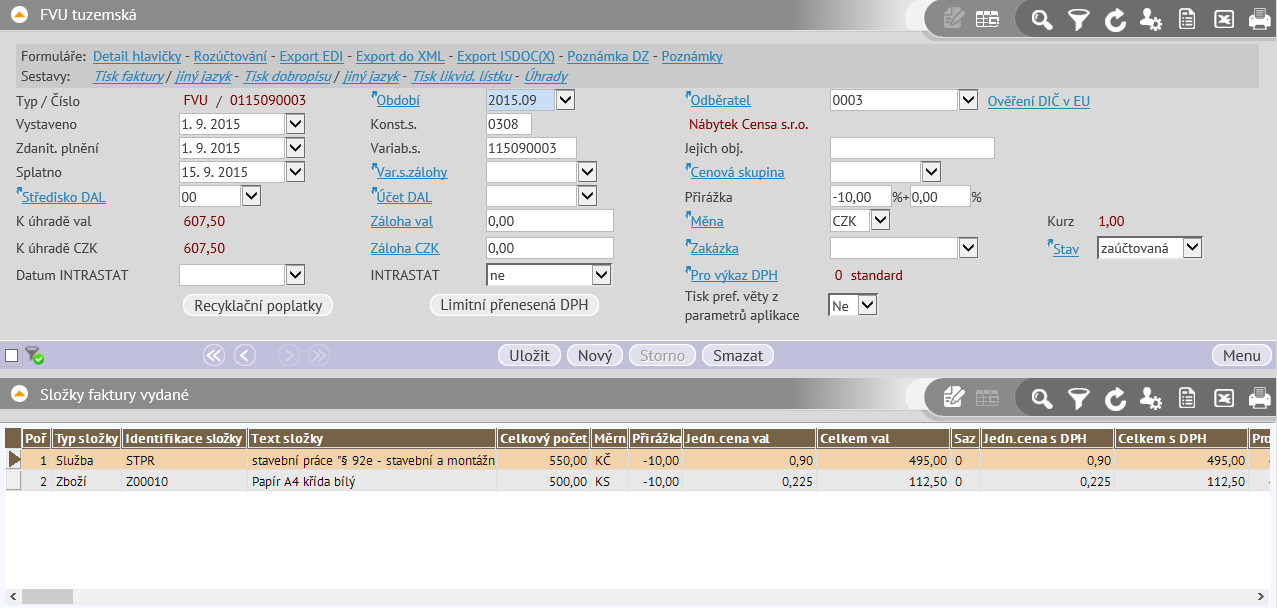
Příklad – formulář pro editaci dat Faktury vydané účetní, horní část v režimu Detail, spodní v režimu Tabulka.
Na hlavičce nejsou položky Typ, Číslo a další editovatelné.
POZNÁMKA: do režimu Tabulka se šířka sloupců, jejich pořadí a zobrazení (viditelnost) standardně přebírá z režimu
Detail (resp. z HTML předlohy).
-
Šířka sloupců – pokud je u položky delší popis, než je její samotná velikost, lze mít jinou šířku v režimu Tabulka. Je možné řešit následujícími způsoby:
-
Ruční změnou, viz kapitola Ruční roztáhnutí sloupce na šířku .
-
Pomocí konfigurace, viz kapitola Konfigurace . Výchozí konfigurace má vždy přednost.
-
Pomocí parametru masky BRWSIZE. Popis viz přímo v aplikaci v Nápovědě – Sekce Pro správce – Pro správce a implementátory – Pravidla používání ESOFORM .
-
Pořadí a viditelnost sloupců – v režimu Tabulka je možné mít jiné pořadí položek, lze ovlivnit i jejich viditelnost (skrýt je). Je možné řešit dvěma způsoby:
-
Pomocí konfigurace, viz kapitola Konfigurace . Výchozí konfigurace má vždy přednost.
-
Pomocí skrytého parametru BrowseFields s vyjmenovanými položkami (oddělenými středníkem). Zobrazí se jen tyto položky v pořadí, jak jsou v parametru zadány. Popis viz přímo v aplikaci v Nápovědě – Sekce Pro správce – Pro správce a implementátory – Pravidla používání ESOFORM .
Práce s daty
Ve formulářích jsou možné následující základní akce se záznamy:
-
Pohyb po záznamech
-
Pohyb po sloupcích (větách)
-
Pohyb po formách
-
Volání číselníku
-
Volání kalendáře
-
Vložení záznamu
-
Editace záznamu
-
Smazání záznamu
-
Zamknutí záznamu Se záznamy jsou dále možné ostatní akce:
-
Tisk sestav
-
Obnova dat
-
Označování řádků
-
Změna pořadí sloupců (v režimu Tabulka)
-
Ruční roztáhnutí sloupce na šířku (v režimu Tabulka)
-
Součet hodnot vybraného sloupce (v režimu Tabulka)
-
Hromadná změna hodnot (v režimu Tabulka)
-
Kopírování
-
Setřiďování
-
Hledání
-
Filtrování
-
Konfigurace
-
Informace o datovém řádku
-
Zabezpečení stránky
-
Zabezpečení formy
-
Akce
-
Fulltextové vyhledávání
-
Práce s formátovaným textem
Práce se záznamy
Pohyb po záznamech
V režimu Tabulka:
- na předchozí řádek: klávesou šipka nahoru
- na další řádek: klávesou šipka dolů
- na předchozí stránku řádků: klávesou PAGE UP
- na následující stránku řádků: klávesou PAGE DOWN
- na první řádek: kombinací kláves CTRL+PAGE UP
- na poslední řádek: kombinací kláves CTRL+PAGE DOWN
- na další označený řádek: kombinací kláves CTRL+šipka dolů
- na předchozí označený řádek: kombinací kláves CTRL+šipka nahoru
Aktuální řádek, na kterém je uživatel nastaven, je oranžově podbarven:
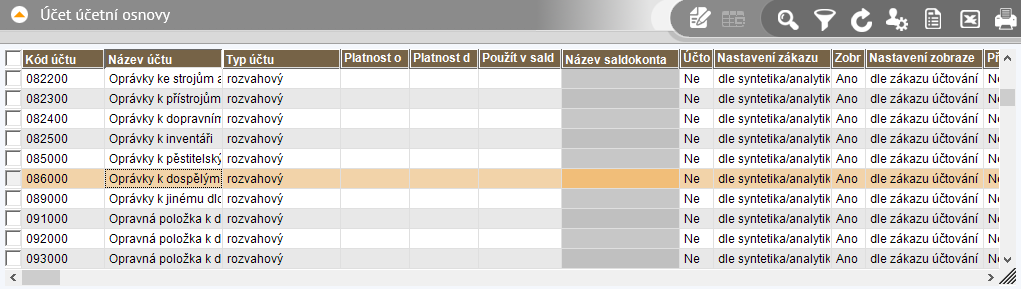
Příklad – aktuálně je uživatel nastaven na řádku s účtem 086000
V režimu Detail:
- doleva: kombinací kláves ALT+J nebo tlačítkem
- doprava: kombinací kláves ALT+K nebo tlačítkem
- na první záznam: kombinací kláves ALT+I nebo tlačítkem
- na poslední záznam: kombinací kláves ALT+N nebo ikonou
- na další označený záznam: kombinací kláves CTRL+šipka dolů
- na předchozí označený záznam: kombinací kláves CTRL+šipka nahoru
Pohyb po sloupcích (větách)
V režimu Tabulka:
- vlevo: klávesou šipka doleva (přes needitovatelné položky) nebo kombinací kláves SHIFT+ENTER (pouze přes editovací položky)
- vpravo: klávesou šipka doprava (přes needitovatelné položky) nebo klávesou ENTER (pouze přes editovací položky)
- na první položku: klávesou HOME
- na poslední položku: klávesou END
- na první položku prvního řádku: kombinací kláves CTRL+HOME
- na poslední položku posledního řádku: kombinací kláves CTRL+END
V režimu Detail:
- vlevo: kombinací kláves SHIFT+TAB (pohybuje se i přes odkazy) nebo kombinací kláves SHIFT+ENTER (pouze přes editovací položky)
- vpravo: klávesou TAB (pohybuje se i přes odkazy) nebo klávesou ENTER (pouze přes editovací položky)
Pohyb po formách
V režimu Tabulka i Detail stejně :
- na předchozí formu stránky (např. ze složek na hlavičku): kombinací kláves ALT+PAGE UP
- na další formu stránky (např. z hlavičky na složky): kombinací kláves ALT+PAGE DOWN
Volání číselníku
V režimu Tabulka:
- klávesou F12
V režimu Detail:
-
klávesou F12
-
odkazem na modře obarveném a podtrženém číselníku před položkou nebo ikonou v pravé části položky

Číselník se zobrazí do nového okna. V něm lze následně vybrat požadovanou hodnotu (přejít na ni) a přenést ji do
položky. Hodnoty lze přenášet:
-
z číselníku zobrazeného v režimu Tabulka přímo klávesou ENTER, dvojklikem myší nebo z pomocného menu položkou „Přenos“
-
z číselníku zobrazeného v režimu Detail tlačítkem Přenos. Tlačítko je dostupné vedle zaškrtávacího pole
 pro označování záznamů. V zobrazeném číselníku nelze v režimu Tabulka přidávat ani editovat záznamy. Přidávat a editovat záznamy lze jen v režimu Detail.
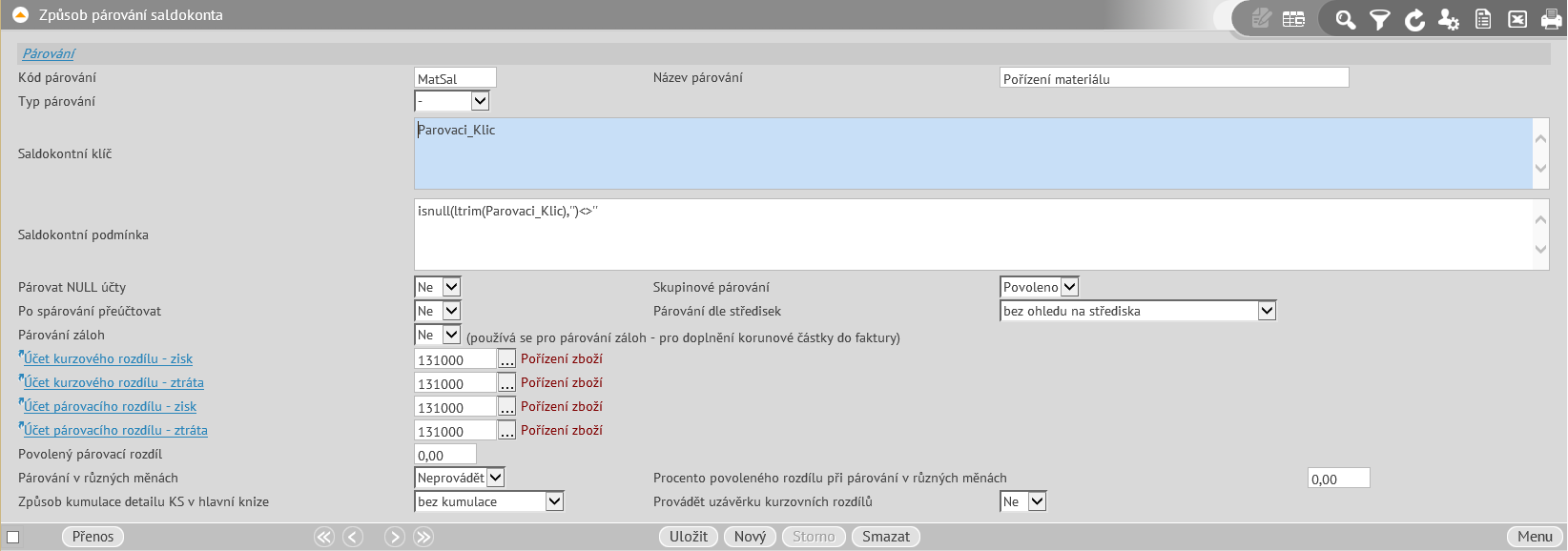
Příklad – vyvolaný číselník saldokont v režimu detail.
- Ke zrychlení práce lze využívat zrychlený číselník. V tomto číselníku dojde k načtení dat při prvním zobrazení (během práce), poté se již znovu nenačítají. Lze jej tedy využít pro zobrazení číselníků, které se mění jen málo nebo se vůbec nemění, V číselníku lze vyhledávat, při vyhledávání se rovnou filtruje. Číselník nelze přepnout do režimu detail, nejde z něj přecházet dále (do dalších číselníků). Zobrazit číselník lze jen klávesou F12, při použití odkazu (v režimu detail) se otevře plný číselník, který je možné použít k editaci, nastavení konfigurace, práv atd.
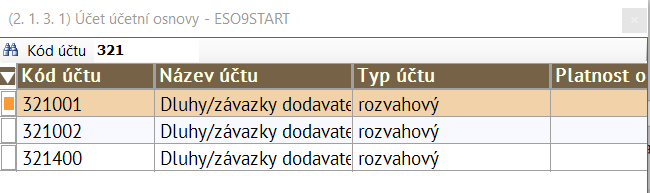
Příklad – vyvolaný zrychlený číselník účetní osnovy, jsou vyhledány všechny účty, jejichž kód začíná na 321 .
-
Pro použití je nutné mít u položky ve stránce zadánu vlastnost Mask s hodnotou QP nebo QP2 . Popis viz přímo v aplikaci v Nápovědě – Sekce Pro správce – Pro správce a implementátory – Pravidla používání ESOFORM .
-
V obecném klientovi se zrychlený číselník neotevře. Místo něj jde v položkách, kde je zapojen zrychlený číselník, využít tzv. našeptávač. V takovém případě je třeba přímo do položky začít zapisovat, poté se zobrazí našeptávač, který se postupně upřesňuje (dle zadávaných znaků). Je možné zvolit, jaké položky (sloupce) se mají v našeptávači zobrazovat (aby se nezobrazovaly všechny položky z číselníku).
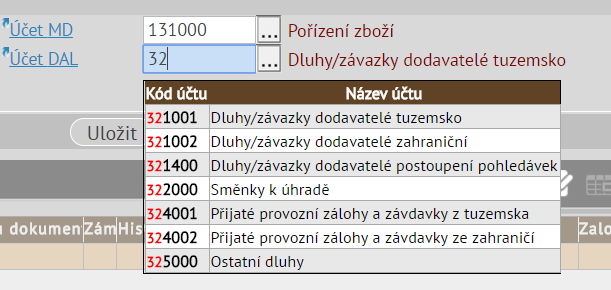
Příklad – vyvolaný našeptávač účetní osnovy, jsou zobrazeny všechny účty, jejichž kód začíná na 32 .
- Pro použití je nutné mít u položky ve stránce zadánu vlastnost Mask s hodnotou QP nebo QP2 . Pro omezení zobrazovaných sloupců je nutné mít ve stránce číselníku zadán skrytý parametr QPCOLS s vyjmenovanými položkami (oddělenými středníkem), které se pak budou v našeptávači zobrazovat. Popis viz v aplikaci v Nápovědě – Sekce Pro správce – Pro správce a implementátory – Pravidla používání ESOFORM .
Volání kalendáře
V režimu Tabulka:
- kombinací kláves ALT+Q
V režimu Detail:
-
kombinací kláves ALT+Q
-
ikonou v pravé části položky:

V kalendáři lze následně vybrat požadované datum (přejít na něj) a přenést ho do položky. Datum lze přenést buď 
klávesou ENTER nebo kliknutím myší.

Příklad – zobrazený kalendář
Pro nastavení dnešního datumu není třeba zobrazovat kalendář, stačí použít klávesu MEZERNÍK.
Vložení záznamu
V režimu Tabulka:
- klávesou INSERT
V režimu Detail:
-
kombinací kláves ALT+V
-
tlačítkem Nový
Objeví se nový záznam, u kterého je příznak nového záznamu:
-
v režimu Tabulka je vlevo v zaškrtávacím poli zobrazeno
-
v režimu Detail se změní podbarvení stavového pruhu (řádku s tlačítky) na světle zelenou, vedle zaškrtávacího pole je zobrazeno . Zároveň zašednou tlačítka Nový a Smazat.
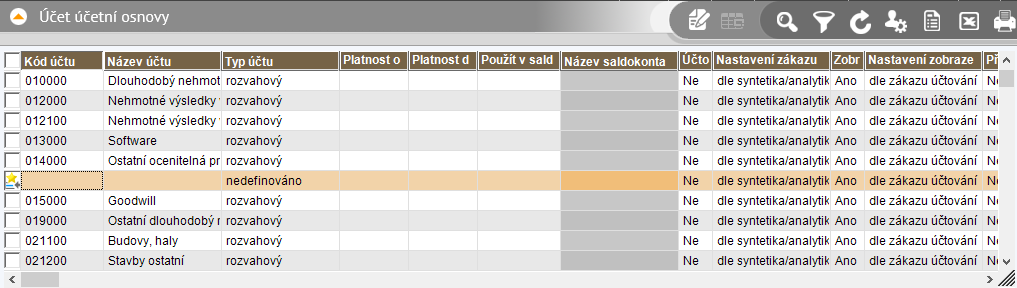
Příklad - založení nového záznamu (režim tabulka), příznak hvězdičky a prázdný nový řádek. Položka Název saldokonta není editovatelná.
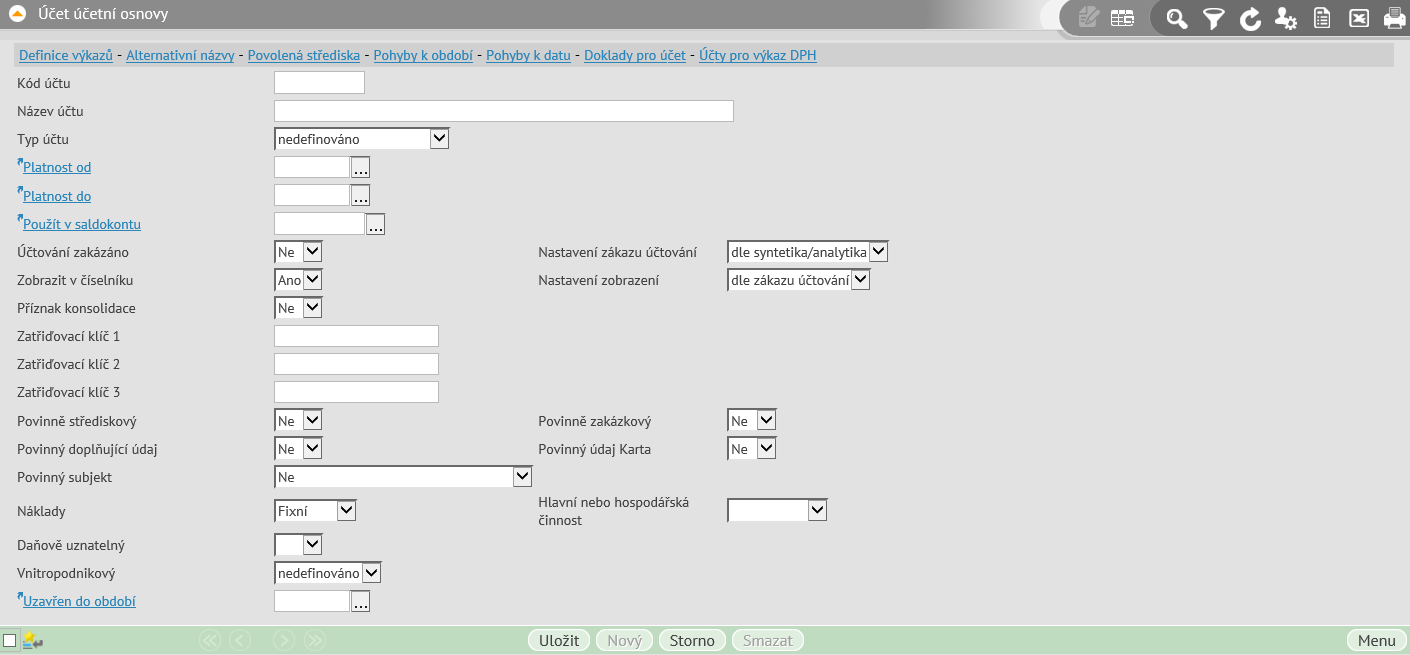
Příklad - založení nového záznamu (režim detail), příznak nového záznamu.
Dokud je u záznamu příznak nového záznamu, není tento nový záznam uložen do databáze. V takovém případě lze
všechny změny odvolat (stornovat) , záznam se zruší a nebude uložen do databáze:
-
v režimu Tabulka nebo klávesou ESC
-
v režimu Detail pomocí tlačítka Storno nebo kombinací kláves ALT+S
Po uložení zmizí příznak nového záznamu. Záznam se uloží do databáze:
-
v režimu Tabulka přechodem na předchozí nebo následující řádek (buď myší anebo kurzorovými šipkami nahoru a dolů).
-
v parametrech aplikace lze nastavit, zda se má před uložením zobrazit dotaz na uložení. K tomu slouží parametr Browse_PotvrdZmenu ve skupině parametrů systémové . Zda se má dotaz na uložení zobrazit lze ovlivnit také konfigurací, popis viz v kapitole Konfigurace .
-
záznam lze navíc v Obecném klientovi uložit použitím klávesy INSERT. V takovém případě dojde nejen k uložení záznamu, ale zároveň se rovnou vloží nový záznam.
-
v režimu Detail pomocí tlačítka Uložit nebo kombinací kláves ALT+U
Editace záznamu
Editací záznamu rozumíme opravu již existujícího záznamu v databázi. Editaci lze provádět buď přepsáním celé
původní hodnoty položky opravovaného záznamu, nebo její úpravou.
V režimu Tabulka:
-
přepsání původní hodnoty položky se provádí tak, že se nastaví kurzor na požadovanou položku editovaného záznamu a začne se zapisovat nová hodnota. Prvním editačním znakem je zrušena původní hodnota položky.
-
úprava původní hodnoty položky se provádí tak, že se nastaví kurzor na požadovanou položku editovaného záznamu a stiskne se klávesa F2, čímž se položka otevře pro editaci. Pak je možné provést úpravu hodnoty. Editaci lze spustit také dvojklikem myší, záleží na konfiguraci klientské komponenty (v opačném případě se dvojklikem přepne režim tabulka na detail).
-
hodnoty ve vybrané položce lze měnit i hromadně, postup viz kapitola Hromadná změna hodnot .
V režimu Detail:
-
přepsání původní hodnoty se provede tak, že pokud se stojí na položce a ta je celá označena, tak prvním editačním znakem je zrušena původní hodnota položky
-
úprava původní hodnoty položky se provádí tak, že položka se stane editovatelnou, pokud se v ní pohybuje šipkami. Také lze položku nastavit k editaci tím, že se na ni přejde myší a pak se lze v položce pohybovat šipkami. Pak je možné provést úpravu hodnoty. Přechodem na jinou položku editovaného záznamu se u záznamu objeví příznak editace:
-
v režimu Tabulka je vlevo v zaškrtávacím poli zobrazeno
-
v režimu Detail se změní podbarvení stavového pruhu (řádku s tlačítky) na růžovou, vedle zaškrtávacího pole je zobrazeno . Zároveň zašednou tlačítka Nový a Smazat.
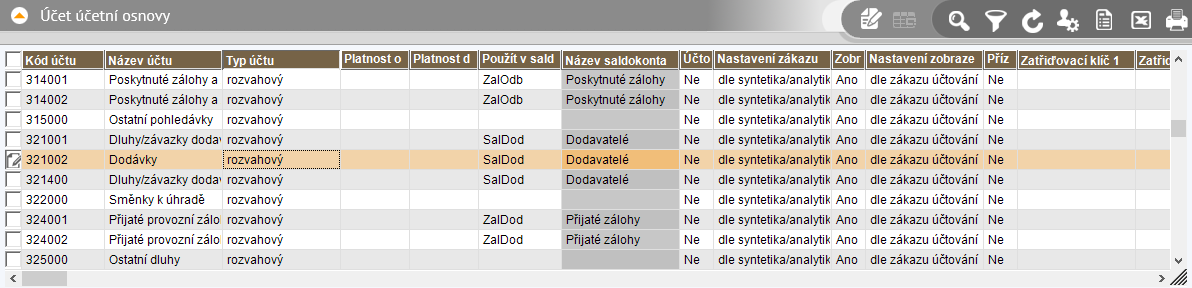
Příklad – editace záznamu, příznak pera.
Dokud je u záznamu příznak nového záznamu, není změna záznamu uložena do databáze. V takovém případě lze
všechny změny odvolat (stornovat), postup je stejný jako u vložení záznamu, viz popis výše.
Uložení do databáze se provede stejně jako při vložení záznamu, viz popis výše.
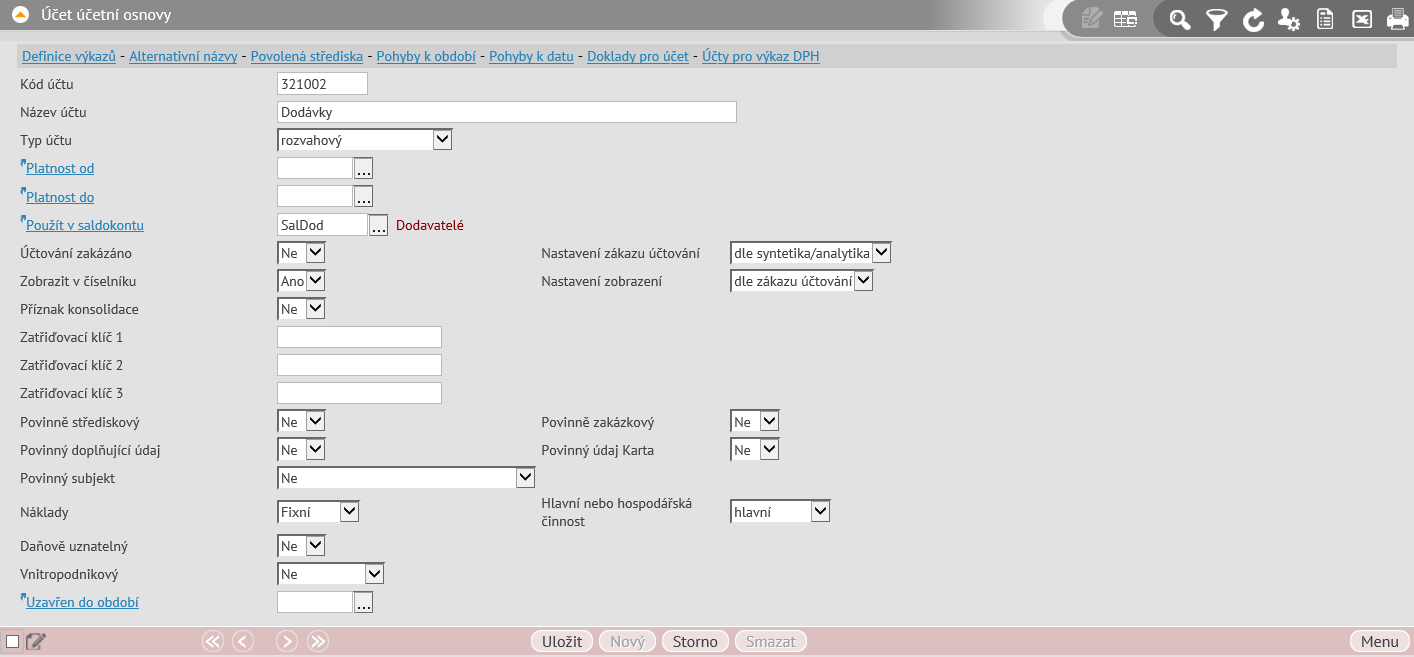
Příklad – editace záznamu, příznak editace.
Smazání záznamu
V režimu Tabulka:
- klávesou DELETE
V režimu Detail:
-
kombinací kláves ALT+Z
-
tlačítkem Smazat
Pro kontrolu se zobrazí potvrzovací dialog, v kterém je dále nutné potvrdit nebo zrušit smazání.

Smazání záznamu se provede pouze v případě, že smazávaná věta splňuje tzv. podmínky vazebních restrikcí.
Znamená to, že se například nepovede smazat účet na který je zaúčtováno, doklad ke kterému existují následníci,
doklad jehož účetní zápisy jsou spárované apod.
Smazat lze i více záznamů, pokud jsou označené, viz kapitola Ostatní akce – Označování řádků .
Zamknutí záznamu
V případě, že stránka má více forem (např. hlavičku a složky), a jedna z nich je opravovaná (např. hlavička), nebo je
vkládán nový záznam (např. mezi složky), dojde k zamknutí druhé z forem. S daty v druhé formě nelze v takovém
případě pracovat. Po uložení do databáze bude druhá z forem opět odemknuta.
Při zamknutí záznamu:
-
v režimu Tabulka nelze na zamknutou formu přejít
-
v režimu Detail se změní podbarvení stavového pruhu (řádku s tlačítky) na tmavě šedou, vedle zaškrtávacího pole je zobrazen příznak . Zároveň zašednou všechna tlačítka.
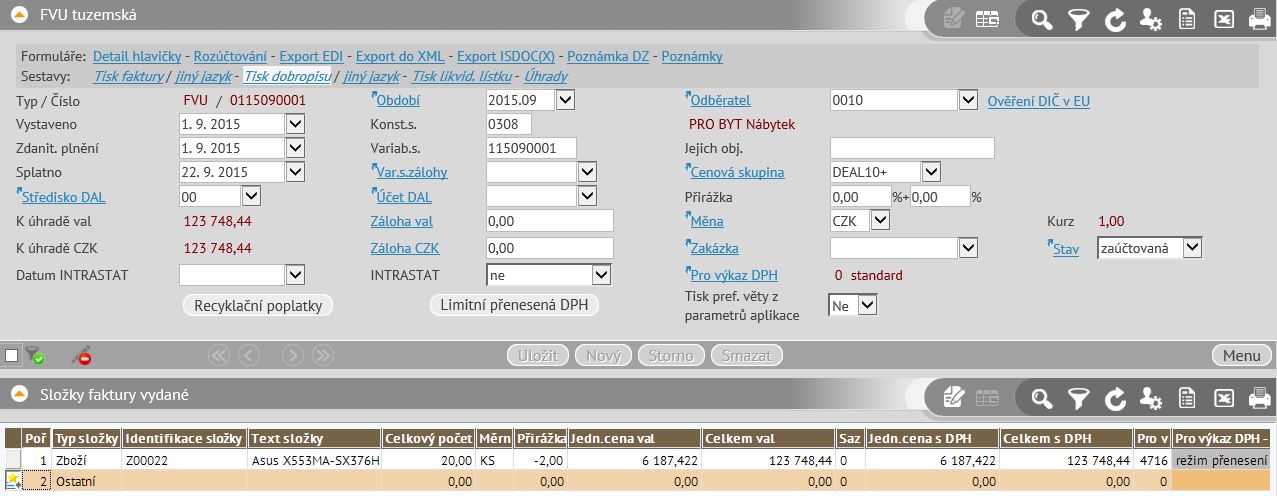
Příklad – rozeditovaná složka dokladu a zamknutá hlavička dokladu
Ostatní akce
Tisk sestav
(viz kapitola Přístup k datům - Sestavy )
Obnova dat
(viz kapitola Volba činnosti – Záložka Navštívené )
Označování řádků
Umožňuje vybrat různé záznamy, které sice nemají nic společného pro výběr přes filtr nebo hledání, ale uživatel je
potřebuje zpracovávat najednou (např. vymazat, vytisknout, vytvořit opis dat apod.).
V režimu Tabulka:
-
zaškrtnutím zaškrtávacího pole vlevo vedle řádku se tento jeden řádek označí. Odškrtnutím se tento řádek odznačí.
-
zaškrtnutím zaškrtávacího pole v levém rohu vedle záhlaví sloupců Tabulky se označí všechny řádky. Odškrtnutím se odznačí všechny řádky.
-
kombinací kláves CTRL+Z se označí jeden řádek. Opětovným použitím kombinace CTRL+Z se tento řádek odznačí.
-
kombinací kláves ALT+PLUS se označí všechny řádky. Kombinací kláves ALT+MINUS se odznačí všechny řádky.
-
přes pomocné menu v podmenu „Označení řádků“, podrobnosti viz níže.
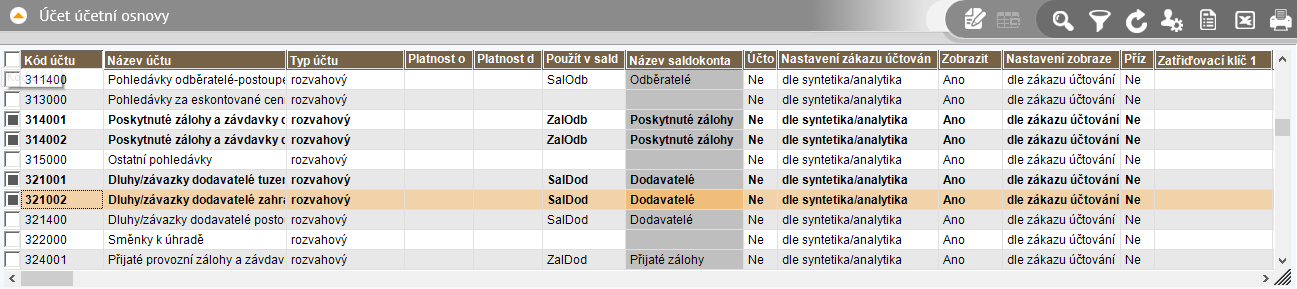
Příklad - označené účty v režimu tabulka jsou tučně zvýrazněny
V režimu Detail:
-
zaškrtnutím zaškrtávacího políčka vlevo dole ve stavovém pruhu (řádku s tlačítky)
-
kombinací kláves CTRL+Z se označí jeden řádek. Opětovným použitím kombinace CTRL+Z se tento řádek odznačí.
-
kombinací kláves ALT+PLUS se označí všechny řádky. Kombinací kláves ALT+MINUS se odznačí všechny řádky.
-
přes pomocné menu v podmenu „Označení řádků“, podrobnosti viz níže.
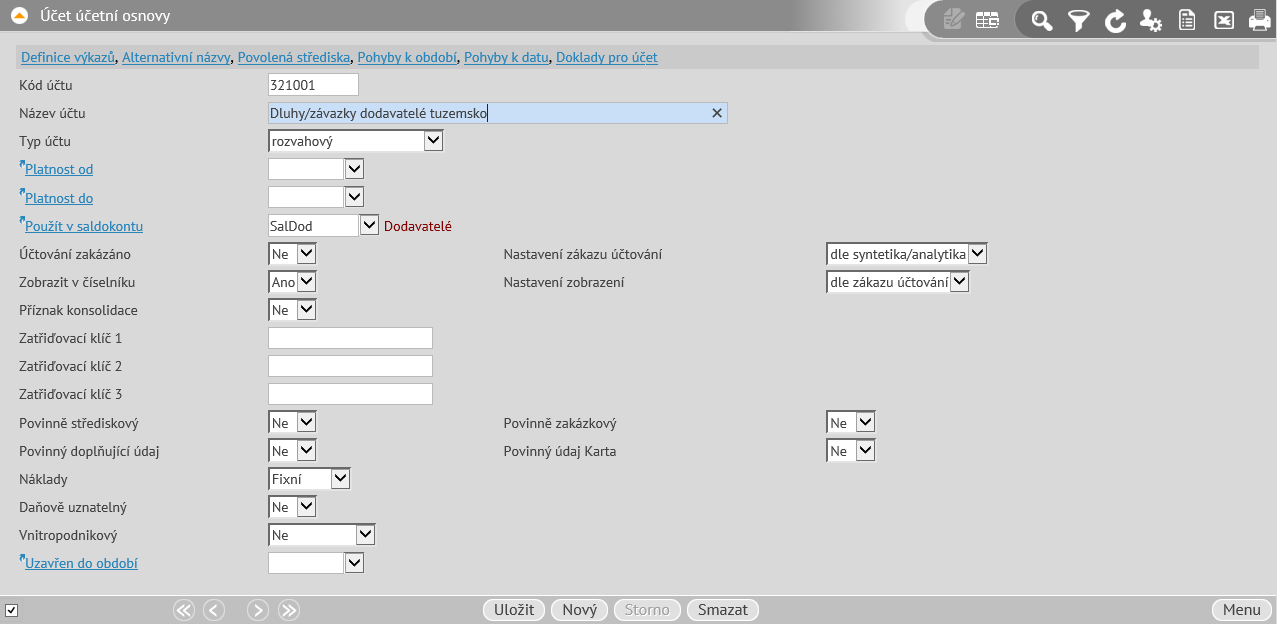
Příklad - označený účet v režimu detail
Podmenu „Označení řádků“
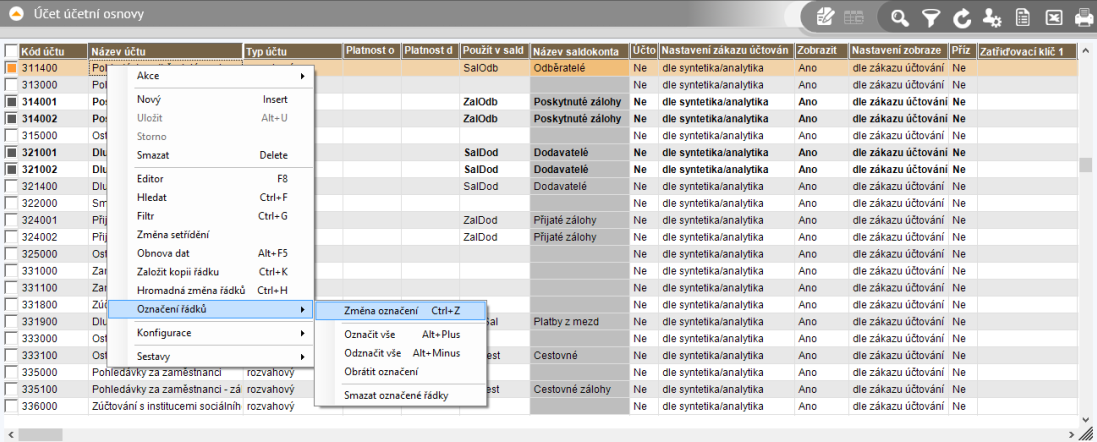
Příklad – vyvolané pomocné menu pro označení
V pomocném menu je k dispozici více možnosti v rozbalovacím podmenu „Označení řádku“ :
-
Změna označení - označí se nebo odznačí jeden záznam
-
Označit vše – označí všechny záznamy
-
Odznačit vše – odznačí všechny záznamy
-
Obrátit označení – obrátí označení (takže označené odznačí a neoznačené označí)
-
Smazat označené řádky – vymaže z databáze označené záznamy (pokud splňují podmínky) Mezi označenými záznamy se lze jak v režimu tabulka, tak v režimu detail pohybovat pomocí CTRL+šipka nahoru a CTRL+šipka dolů.
Změna pořadí sloupců (v režimu Tabulka)
V režimu Tabulka lze změnit pořadí sloupců, přesunout je. Nastavené pořadí sloupců je možné uložit do konfigurace
pro příští použití, popis viz v kapitole Konfigurace .
Pořadí sloupců je možné změnit některým z následujících způsobů:
-
myší uchopením záhlaví sloupce (stisknutím levého tlačítka myši), přesunutím (se stisknutým tlačítkem) na požadované místo (na rozhraní sloupců) a zde puštěním tlačítka myši. Tím dojde ke vložení na požadované místo. Při přesouvání se tučnou přerušovanou čárou zvýrazní rozhraní sloupců, tím se ukazuje, kam se dá sloupec přesunout.
-
přes pomocné menu v podmenu „Konfigurace“ položkou „Výběr sloupců“, popis viz v kapitole Konfigurace
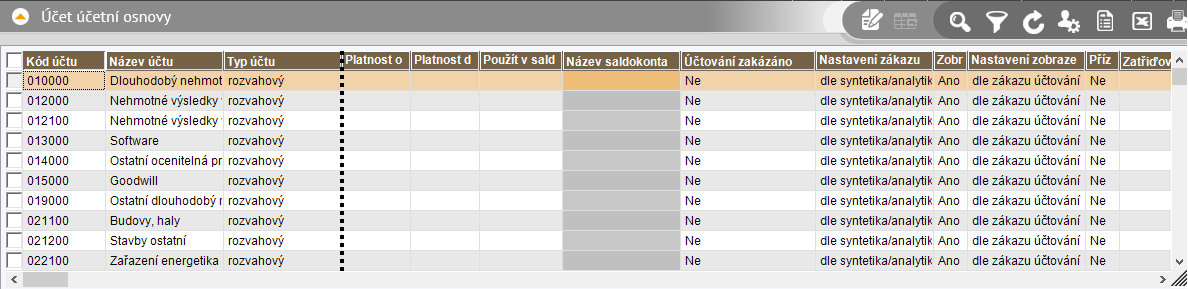
Příklad – přesouvání myší mezi sloupce Typ účtu a Platnost od. Rozhraní mezi nimi je zvýrazněné, puštěním by se tam sloupec vložil.
Ruční roztáhnutí sloupce na šířku (v režimu Tabulka)
V režimu Tabulka lze sloupce roztáhnout, nastavit jejich šířku. Nastavenou šířku sloupců je možné uložit do
konfigurace pro příští použití, popis viz v kapitole Konfigurace .
Lze roztáhnout myší některým z následujících způsobů:
-
uchopením rozhraní sloupců v záhlaví a potažením. Tím dojde k roztažení levého sloupce. Podobně lze sloupec i zmenšit.
-
opakovaným poklepem (dvojklikem) na rozhraní sloupců v záhlaví se levý sloupec automaticky roztáhne na šířku, která odpovídá maximální velikosti zobrazených dat, podobně jako v MS Excel. Toto se netýká dlouhých textových položek, neroztáhnou se.
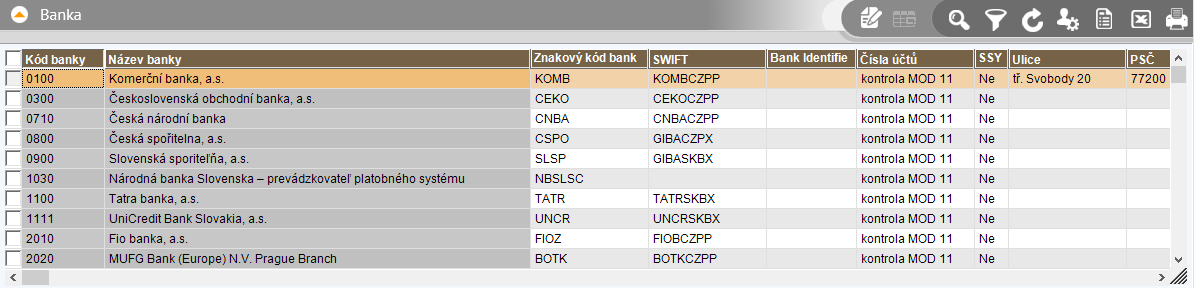
Příklad – číselník bank – sloupec „Název banky“ roztáhnutý dvojklikem
Součet hodnot vybraného sloupce (v režimu Tabulka)
V režimu Tabulka lze zobrazit součet hodnost vybraného sloupce. Součet lze vyvolat jen nad nerozeditovanou číselnou
položkou. Je možné vyvolat:
-
kombinací kláves CTRL+A
-
přes pomocné menu položkou „Součet sloupce“
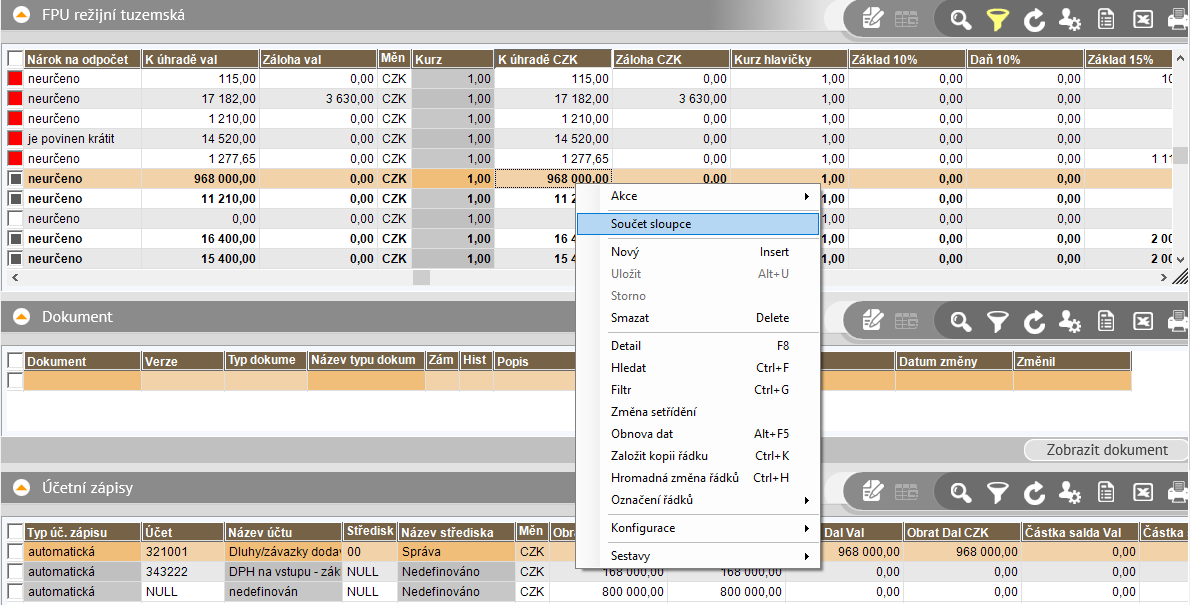
Příklad – vyvolané menu pro součet sloupců ve Fakturách přijatých účetních nad sloupcem K úhradě CZK
Po vyvolání součtu se zobrazí dialog se součtem sloupců:
-
pokud jsou některé řádky označené, sečtou se jen tyto
-
když není žádný řádek označený, sečtou se hodnoty všech zobrazených záznamů Součet se zároveň nastaví do clipboardu (uloží do schránky), lze jej pak použít (vložit např. do kalkulačky).

Hromadná změna hodnot (v režimu Tabulka)
V režimu Tabulka lze hromadně změnit hodnoty vybraného sloupce, a to buď ve všech nebo jen v označených řádcích.
Hromadnou změnu lze vyvolat nad zvolenou položkou:
-
kombinací kláves CTRL+H
-
přes pomocné menu položkou „Hromadná změna řádků“. POZOR , pokud je podle položky nastaveno filtrování z hledání (viz kapitola Filtrování z hledání ), nebo jsou podle této položky řádky setříděny (viz kapitola Setřiďování ), není možné tuto položku změnit.
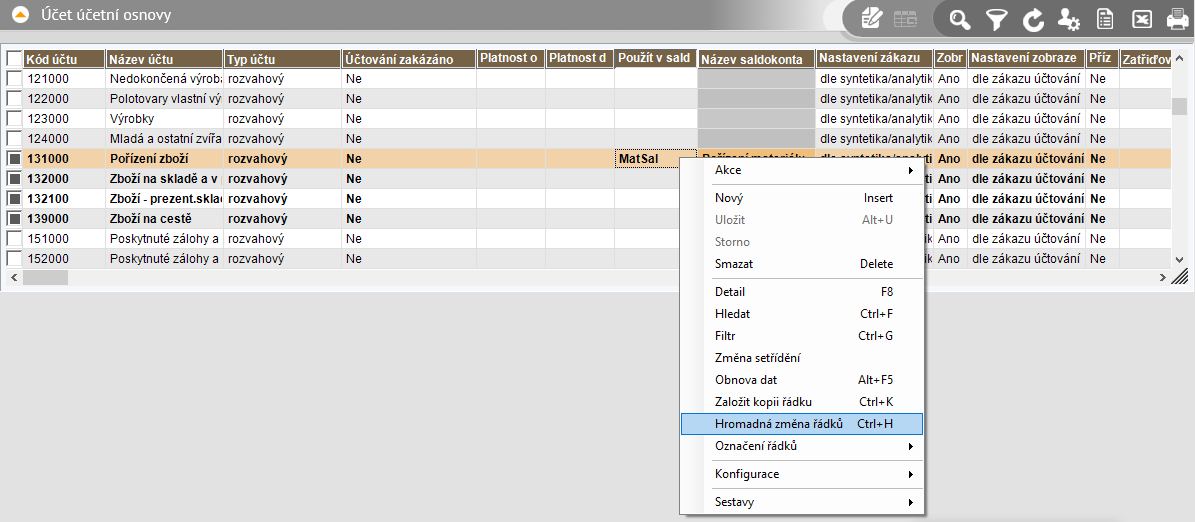
Příklad – vyvolané menu pro hromadnou změnu v Účetní osnově nad sloupcem Použít v saldokontu
Po vyvolání hromadné změny se zobrazí dialogové okno pro zadání nové hodnoty. Pro informaci je zobrazena původní
hodnota, ale s touto se dále nepracuje (nenahrazuje se jen původní hodnota). Při vyvolání hromadné změny je vždy
přednastaveno, že se provede jen v označených řádcích. Tuto volbu lze odškrtnout, poté bude možná hromadná
změna ve všech řádcích.

Kopírování
Kopírování usnadňuje vkládání nových záznamů. Kopírovat lze některým z následujících způsobů:
-
kopie řádku
-
pomocí akce pro kopírování Kopie řádku Při kopii řádku se nezkopírují vazební restrikce (např. pokud se kopíruje hlavička dokladu, která má i složky, tak se složky nezkopírují), proto je lepší využít akce pro kopírování (viz níže). Tento způsob je vhodnější pro kopírování samostatných záznamů, např. položek v číselnících, složek dokladů apod. Nový záznam není uložený. Má přidělený stejný kód (číslo a další údaje) jako původní záznam, před uložením je nutné základní údaje změnit (nelze založit např. účet se stejným kódem, doklad se stejným číslem atd.) Kopírovat řádky lze ( v režimu Tabulka i Detail stejně ):
-
kombinací kláves CTRL+K
-
přes pomocné menu položkou „Založit kopii řádku“
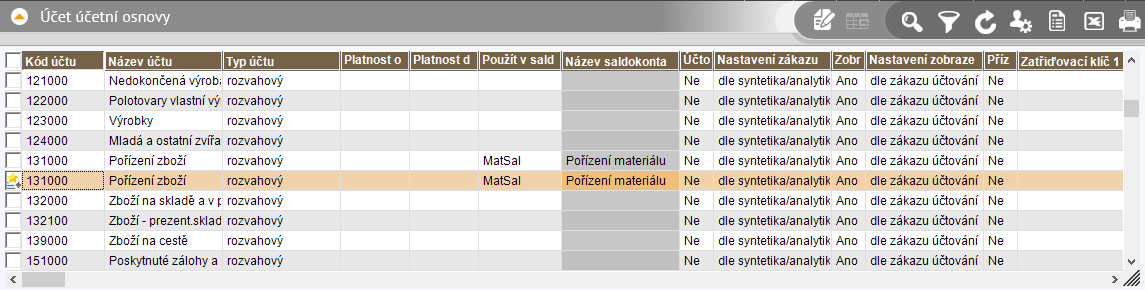
Příklad - vložení nového záznamu kopií řádku (režim Tabulka). Nový řádek (oranžově podbarvený) má stejné údaje jako předchozí (zdrojový) řádek a není uložený (má vlevo příznak nového řádku).
Akce pro kopírování
Akce pro kopírování umožňují vybrat, co se bude kopírovat, zda kopie bude stornem dokladu, z kterého se kopíruje,
zda se budou ruční účetní zápisy kopírovat nebo se vytvoří automaticky podle účetních předpisů apod. Nejčastěji se
používají pro kopie dokladů. Po provedení akce je doklad automaticky uložen s novým číslem dokladu.
Jsou ve vybraných formulářích ze strany dodavatele systému zapojeny jako odkazy v záhlaví, nebo jako samostatná
tlačítka ve formě (v režimu Detail).
Odkaz Kopie
Odkazem se otevře kopírovací formulář, který slouží k založení nového dokladu jako kopie aktuálního , tedy do
stejného typu dokladu . Před provedením kopie je možné vybrat vzor následníka, datum následníka, zda je doklad
stornem, zda kopírovat ruční účetní zápisy ze zdrojového dokladu pod nový doklad, zda bude mít nový doklad
zkopírované i vazby na stejné dokumenty z dokumentové databáze (DMS) jako má zdrojový doklad (z nového dokladu
pak bude možné zobrazit např. naskenovaný PDF soubor, který byl připojený ke zdrojovému dokladu). Také lze zvolit,
zda se kopie zapíše do historie dokladu (storno se do historie zapíše vždy, bez ohledu na nastavení).
Odkaz Kopie je k dispozici v režimu Detail v záhlaví, nebo v režimu Tabulka přes pomocné menu v podmenu „Akce“,
např. na formulářích Faktur přijatých, Detailu Faktur vydaných, Skladových dokladů atd.
Kopii lze provést těmito způsoby:
-
Kopie hlavičky dokladu – zkopíruje se hlavička a všechny složky s množstvím složek tak jak byly založeny bez ohledu na to, zda je zadáno ve složkách ke kopírování (Kopírovat) jiné množství.
-
Kopie složek dokladu – zkopíruje označené složky, a pokud je zadáno množství ke kopírování (Kopírovat), tak zkopíruje toto množství. Pokud nejsou složky označeny, zkopírují se všechny složky s množstvím složek tak, jak byly založeny.
-
Opakuj kopii dokladu – slouží pro zadání opakování dokladů, když se některé doklady opakují, tedy jsou každý měsíc stejné. Tlačítko založí nové doklady jako kopie aktuálního dokladu, včetně jeho ručních účetních zápisů. Jsou založeny kopie dokladu (hlavičky i všech složek) podle stejného typu a vzoru dokladu, jako je zdrojový doklad. Před akcí je potřeba zadat počet kopií (opakování) a ke kterému dni v měsíci mají opakované doklady (kopie) vzniknout. Dále se musí ve výběrové položce zvolit, jaký bude variabilní symbol na opakovaných dokladech. Lze nastavit, že bude „beze změny“ (na všech bude stejný jako na zdrojovém dokladu), nebo se nastaví ve variabilním symbolu „poslední dvojčíslí dle čísla splátky“, případně se nastaví „dle nového čísla dokladu“ (převezme se podle čísla vznikajícího dokladu).
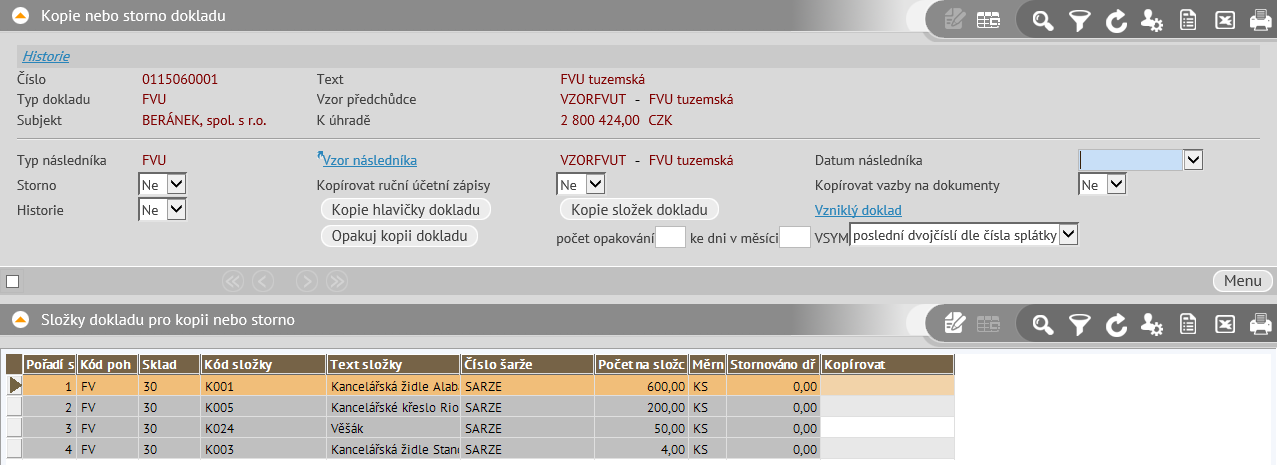
Příklad – kopírovací formulář otevřený z Detailu faktury vydané účetní
Tlačítka na Interním dokladu
Tlačítka usnadňují práci na Interních dokladech. Jsou k dispozici v uzavírací sekci. Lze jimi přímo z hlavičky založit
nový doklad jako kopii aktuálního , tedy do stejného typu a vzoru dokladu , včetně ručních účetních zápisů.
Kopii lze provést tlačítkem „Založ“ nebo „Opakuj“, viz níže. Nad nimi jsou k dispozici parametry, jejichž nastavení má
význam pro obě tlačítka.
Je možné určit, jaký bude variabilní symbol na vznikajícím dokladu (dokladech). Lze nastavit, že bude „beze změny“
(bude stejný jako na zdrojovém dokladu), nebo se nastaví ve variabilním symbolu „poslední dvojčíslí dle čísla splátky“,
případně se nastaví „dle nového čísla dokladu“ (převezme se podle čísla vznikajícího dokladu).
Dále lze zvolit, zda bude mít nový doklad zkopírované i vazby na stejné dokumenty z dokumentové databáze (DMS)
jako má zdrojový doklad (z nového dokladu pak bude možné zobrazit např. naskenovaný PDF soubor, který byl
připojený ke zdrojovému dokladu).
-
Založ – zkopíruje se Interní doklad (hlavička, pokud má složky, tak včetně nich) podle nastavení uvedeného vedle tlačítka. Ve výběrové položce se před kopií zvolí, zda se vytvoří kopie nebo storno, k jakému datu a zda se zapíše do historie dokladu.
-
Opakuj – založí opakující se Interní doklady. Před akcí je potřeba zadat počet kopií (opakování) a ke kterému dni v měsíci mají opakované doklady (kopie) vzniknout.

Příklad – rozbalená sekce pro kopírování ve spodní části hlavičky Interního dokladu
Vznik dokladů jiného typu kopírováním
Akce pro kopírování lze použít také k založení nových dokladů, které jsou jiného typu a vzoru než zdrojový doklad ,
ze kterého vznikly. Tímto postupem je zajištěna možnost dohledání historie celého obchodního případu systémovým
způsobem. Maximum údajů ze zdrojového dokladu přenese do dokladu vznikajícího.
Název odkazu vždy zkráceně vystihuje, k čemu slouží. Je k dispozici v režimu Detail v záhlaví, nebo v režimu Tabulka
přes pomocné menu v podmenu „Akce“.
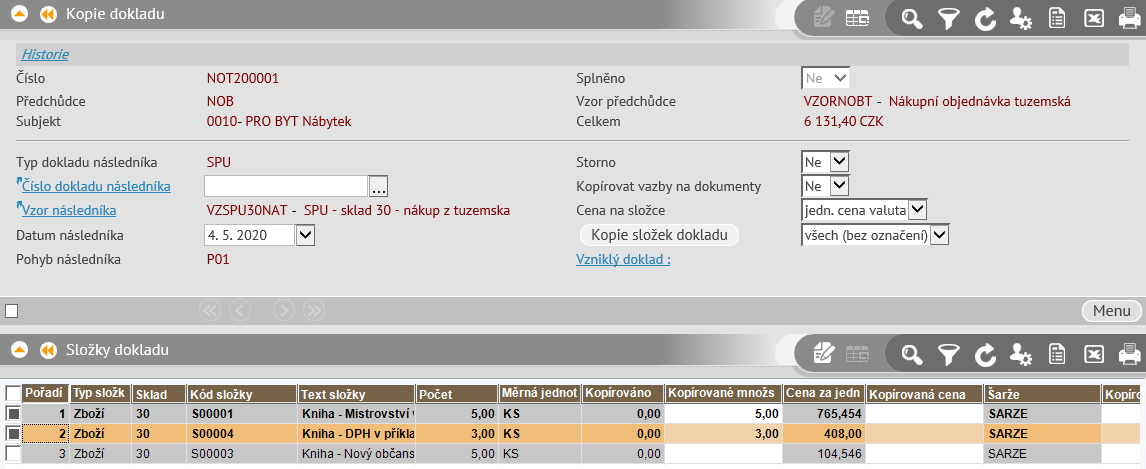
Příklad – obecná stránka pro kopii dokladů, zde použitá pro založení Skladové příjemky účetní z Nákupní objednávky. Na stránku se přešlo odkazem „Příjemka U“ z Nákupní objednávky.
V oblasti Nákupu lze z Cenové poptávky vygenerovat nákupní objednávku, z ní pak Skladovou příjemku a složky
příjemky (popřípadě objednávky) jsou posléze zkopírovány pod exitující Fakturu přijatou. Z Faktury přijaté může
vzniknout Skladová příjemka účetní. Z Faktury přijaté zálohové je možné po úhradě vytvořit Fakturu přijatou zálohovou
daňovou a tuto pak připojit k Faktuře přijaté účetní.
V oblasti Prodeje je možné z Cenové nabídky vygenerovat Prodejní objednávku, z ní pak Fakturu vydanou zálohovou.
Pokud objednané zboží není na skladě a má být vyráběno, je z objednávky založen Montážní příkaz a posléze Příjem
hotového výrobku na sklad. V momentě vyskladnění se objednávka využije pro tvorbu Skladové výdejky. Výdejka je
posléze využita pro vytvoření Faktury vydané. Faktura vydaná může být založena i na základě Prodejní objednávky.
Z Faktury vydané zálohové je možné po úhradě vytvořit Fakturu vydanou zálohovou daňovou a tuto pak připojit k
Faktuře vydané účetní.
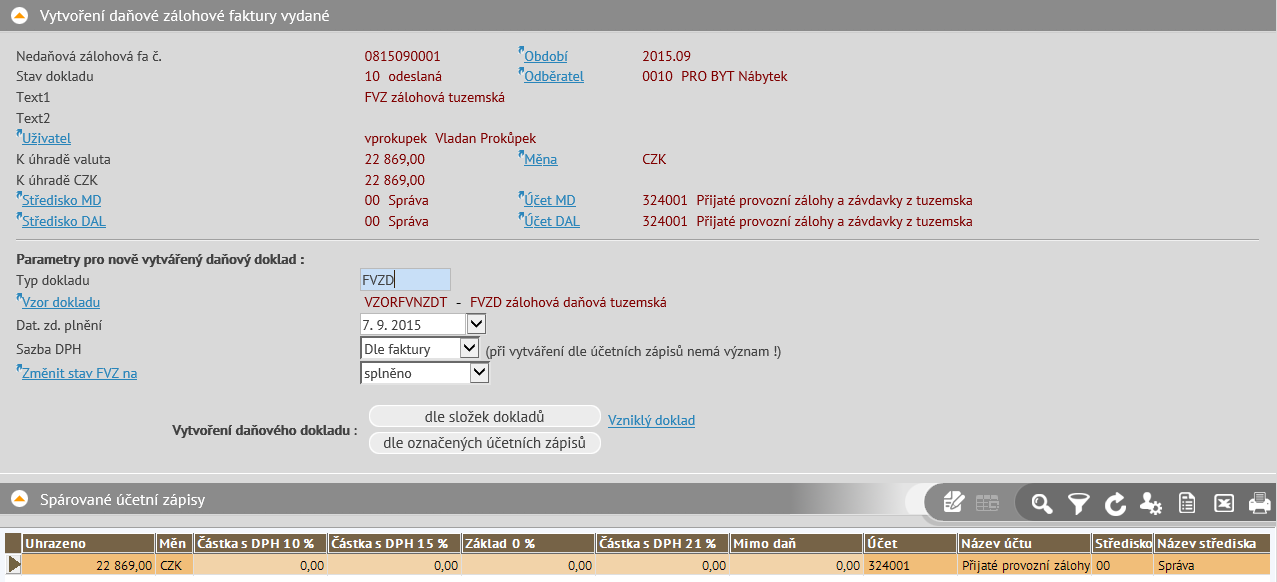
Příklad – kopírovací formulář pro vytvoření Faktury vydané zálohové daňové, dostupný odkazem „Daňový doklad“ z Faktury vydané zálohové
V oblasti Skladů se využívá pro vznik Účetních příjemek (resp. výdejek) z Fyzických příjemek (resp. výdejek), dále je
možné vytvářet Převodky zboží mezi sklady, Záměny zboží v rámci skladu a Vrácenky. Kopie se používají také pro
Rozpouštění vedlejších nákladů, Přecenění zboží, Výdej cenových odchylek a zakládání Inventurních dokladů.
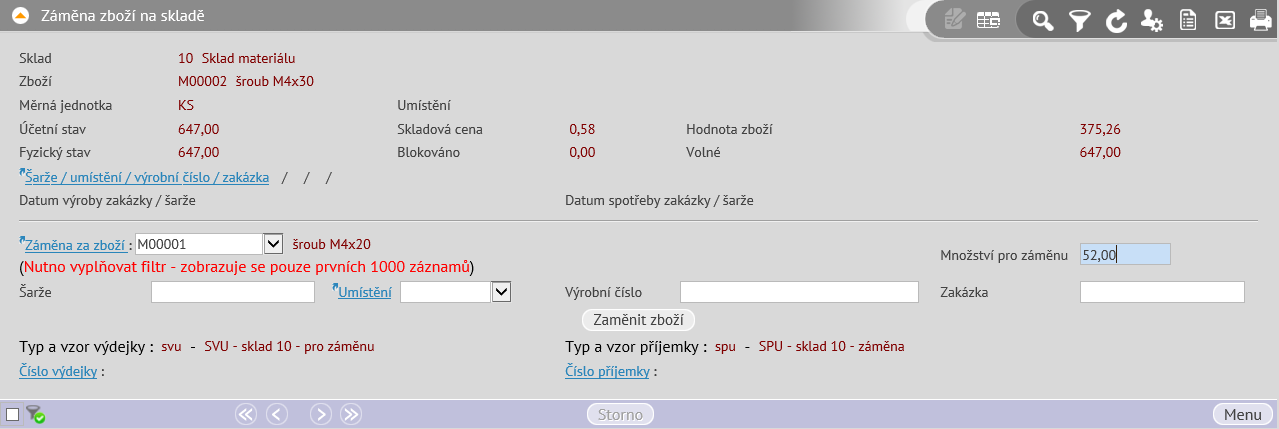
Příklad – kopírovací formulář pro vytvoření Skladové příjemky ze Skladové výdejky (Záměna)
Setřiďování
Setřiďování je možné podle jakékoliv viditelné položky. Setřiďovat lze vzestupně a sestupně. V režimu Tabulka je
setřiďování přehlednější, protože je vidět více záznamů. Nastavené setřídění je možné uložit do konfigurace pro příští
použití, popis viz v kapitole Konfigurace .
V režimu Tabulka:
-
opakovaným poklepáním (dvojklikem) na záhlaví sloupečku, podle které se má setřídit. Příznakem setřídění je trojúhelník viditelný v záhlaví sloupce. Dvojklikem na záhlaví sloupce se mění vzestupné třídění na sestupné a naopak. S přidrženou klávesou CTRL (tedy CTRL + dvojklik) je možné třídit dle více sloupců (kombinovaně). V takovém případě je u trojúhelníku vidět pořadí. Pro změnu setřídění u vybraného sloupce při kombinovaném setřídění je potřeba spolu s dvojklikem přidržet klávesu CTRL.
-
přes pomocné menu položkou „Změna setřídění“, podrobnosti viz níže
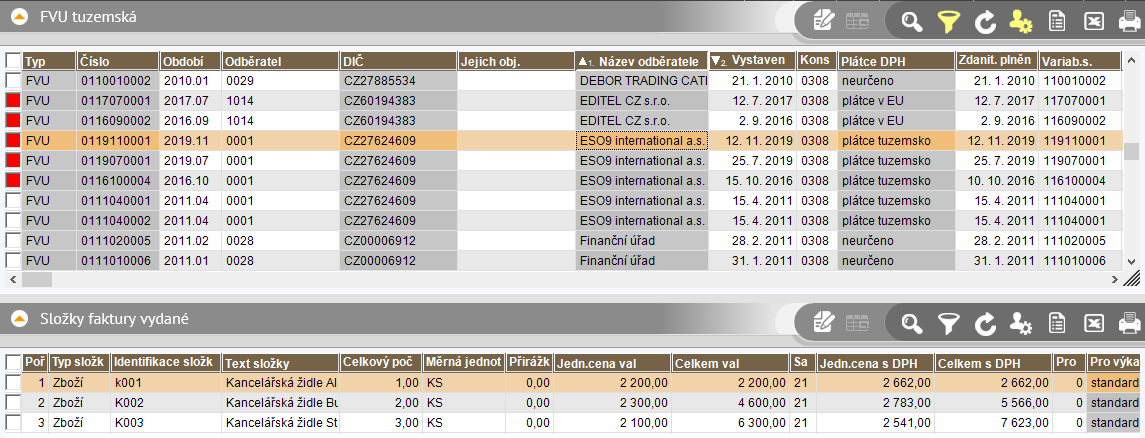
Příklad – Faktury vydané účetní kombinovaně setříděné, vzestupně podle názvu odběratele a v rámci odběratele sestupně podle data vystavení
V režimu Detail:
- přes pomocné menu položkou „Změna setřídění“, podrobnosti viz níže V pomocném menu se položkou „Změna setřídění“ otevře dialog pro změnu setřídění.
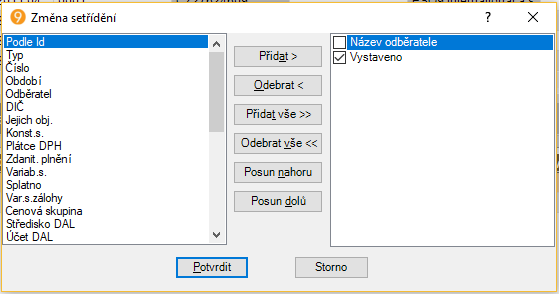
Levé okno obsahuje seznam položek, podle kterých je možno setřiďovat (ale netřídí se podle nich). V pravém okně
jsou aktuálně zapojené položky pro setřídění (třídí se podle nich). Mezi okny a ve spodní části jsou k dispozici tlačítka.
-
zaškrtnutím u položek v pravé části se určí, že se třídí sestupně, odškrtnutím se třídí vzestupně
-
tlačítko Přidat přenese aktuálně vybraný dostupný sloupec z levé části do setřídění v pravé části
-
tlačítko Odebrat přenese aktuálně vybraný sloupec ze setřídění v pravé části zpět do levé části
-
tlačítko Přidat vše přenese všechny dostupné sloupce z levé části do setřídění v pravé části
-
tlačítko Odebrat vše přenese všechny sloupce ze setřídění v pravé části zpět do levé části
-
tlačítka Posun nahoru a Posun dolů umožňuje provést v pravé části změnu pořadí sloupců, podle kterých se setřiďuje
-
tlačítko Potvrdit ve spodní části provede realizované změny v nastavení pro setřídění a zavře dialog
-
tlačítko Storno ve spodní části zruší všechny provedené změny v nastavení pro setřídění, zavře dialog bez provedení setřídění
Hledání
Slouží k vyhledávání záznamů. Hledat lze v jakémkoliv sloupci (položce). V režimu Tabulka je vyhledávání
přehlednější, protože je vidět více záznamů.
Hledat lze ( v režimu Tabulka i Detail stejně ):
-
kombinací kláves CTRL+F
-
ikonou
z horní tlačítkové lišty -
přes pomocné menu položkou „Hledat“ Dojde k otevření dialogu pro hledání.

-
při prvním otevření dialogu se do položky Hledat přenese hodnota z položky, nad kterou bylo hledání vyvoláno. Pro vyhledávání je třeba zadat výraz, podle kterého se má hledat.
-
v rozklikávací položce V položce je nastavena položka (sloupec), v které se má hledat. Lze si vybrat jinou položku, v které se má hledat.
-
zaškrtávací pole Aktuální položka určuje, zda se při dalším vyvolání dialogu naplní nebo nenaplní do položky pro vyhledávání hodnota položky. Pokud je pole zaškrtnuté, pak se při dalším vyvolání dialogu do položky pro vyhledávání doplní hodnota z položky, z které byl dialog vyvolán. Pokud se znovu vyvolá dialog z položky Název banky, tak se název banky z položky doplní do vyhledávacího oka. Pokud není položka zaškrtnutá, při dalším vyvolání dialogu zůstane v položce Hledat původně zadaný výraz. Lze pak použít tlačítko Další (viz níže).
-
zaškrtávací pole Uvnitř textu určuje, zda se má nebo nemá hledat zadaný výraz i uvnitř textu. Zaškrtnutí nahrazuje operátor % (viz popis zástupných znaků v kapitole Filtrování ). Příklad – prohledávání číselníku bank podle názvu banky:
-
v Hledat je zapsáno hypo a je odškrtnuto Uvnitř textu – najde se první banka, jejíž název začíná na hypo. Např. Hypoteční banka a.s.
-
v Hledat je zapsáno hypo a je zaškrtnuto Uvnitř textu – najde se první banka, jejíž název obsahuje hypo. Např.: Wüstenrot hypoteční banka a.s.
-
v Hledat je zapsáno %hypo a je odškrtnuto Uvnitř textu – funguje stejně, jako předchozí postup. Najde se první banka, jejíž název obsahuje hypo. Např.: Wüstenrot hypoteční banka a.s.
-
zaškrtávací pole Filtrovat podle hledání a tlačítko Označené slouží k rychlému vyfiltrování, popis viz níže Filtrování z hledání
-
tlačítko Hledej ve spodní části spustí vyhledávání a zavře dialog
-
tlačítko Další ve spodní části slouží k hledání dalšího výskytu při dalším vyvolání dialogu (v případě, že bylo zaškrtávací pole Aktuální položka odškrtnuté, viz výše). Zároveň se opět zavře dialog.
-
Místo vyvolání dialogu a použití tlačítka „Další“ lze nalezení dalšího výskytu rovnou použít klávesu F3.
-
tlačítko Storno ve spodní části zruší všechny provedené změny v nastavení pro vyhledávání, zavře dialog bez vyhledávání Filtrování z hledání Filtrování z hledání usnadňuje práci s vyhledanými záznamy. Pokud se filtruje z hledání, je ikona žlutě zbarvena. V režimu detail se navíc změní podbarvení stavového pruhu (řádku s tlačítky) na fialovou, vedle zaškrtávacího pole je zobrazeno . Více informací k filtrování je k dispozici v kapitole a Filtrování . K filtrování z hledání slouží:
-
zaškrtávací pole Filtrovat podle hledání – při zaškrtnutí dojde při hledání k vyfiltrování podle hledané hodnoty, zobrazí se jen ty záznamy, které odpovídají hledané hodnotě.
-
v Hledat je zapsáno hypo a je zaškrtnuto Filtrovat podle hledání – číselník bank se vyfiltruje tak, že ukazuje pouze záznamy, jejchž název obsahuje hypo

Příklad – filtrování podle hledání v režimu Tabulka, ikona je žlutě zbarvena
- tlačítko Označené – tlačítko se zobrazí pouze v případě, že jsou některé záznamy označené (viz kapitola Označování řádků ). Tlačítkem se vyfiltrují (zobrazí) všechny označené záznamy. POZOR , nebere se ohled na zadanou hodnotu pro hledání a další nastavené podmínky.

Příklad – filtrování označených, ikona je žlutě zbarvena
- tlačítko Zrušit – tlačítko se zobrazí pouze v případě, že je filtrováno z hledání nebo jsou vyfiltrované označené záznamy. Tlačítkem se zruší filtrování z hledání:

Filtrování
Je obsáhlý nástroj na výběr dat (záznamů) k zobrazení a zpracování záznamů. Dialog pro filtrování (Start filtr) se může
volat automaticky buď při prvním zavolání činnosti nebo při každém zavolání činnosti, záleží na nastavení. Filtr lze
také vyvolat ručně ( v režimu Tabulka i Detail stejně ):
-
kombinací kláves CTRL+G
-
ikonou z horní tlačítkové lišty
-
přes pomocné menu položkou „Filtr“ Dojde k otevření dialogu pro filtrování, který obsahuje 4 záložky. Standardně je zobrazený na záložce Základní, popis viz níže. Ve filtrovací stránce se automaticky zobrazují všechny položky podle stránky, nad kterou je filtr vyvolán.
-
pro usnadnění je možné používat i tzv. zjednodušený filtr, popis viz níže Zjednodušený filtr
-
v Obecném klientovi lze používat navíc filtrovací řádek, popis viz níže Filtrovací řádek v režimu Tabulka
-
pomocí konfigurace lze omezit položky, které bude možné ve filtru vyplňovat, popis viz kapitola Konfigurace . Zároveň lze pomocí konfigurace použít předpřipravený filtr a ovlivnit, zda se má nebo nemá zobrazit. Pokud jsou data vyfiltrována, je ikona žlutě zbarvena. V režimu detail se navíc změní podbarvení stavového pruhu (řádku s tlačítky) na fialovou, vedle zaškrtávacího pole je zobrazeno .
-
Při kombinaci použití filtru a filtrování z hledání (viz výše) se zobrazí v režimu detail příznak
 . V tom případě se žlutě obarví obě ikony (jak pro vyvolání hledání, tak pro vyvolání filtru).
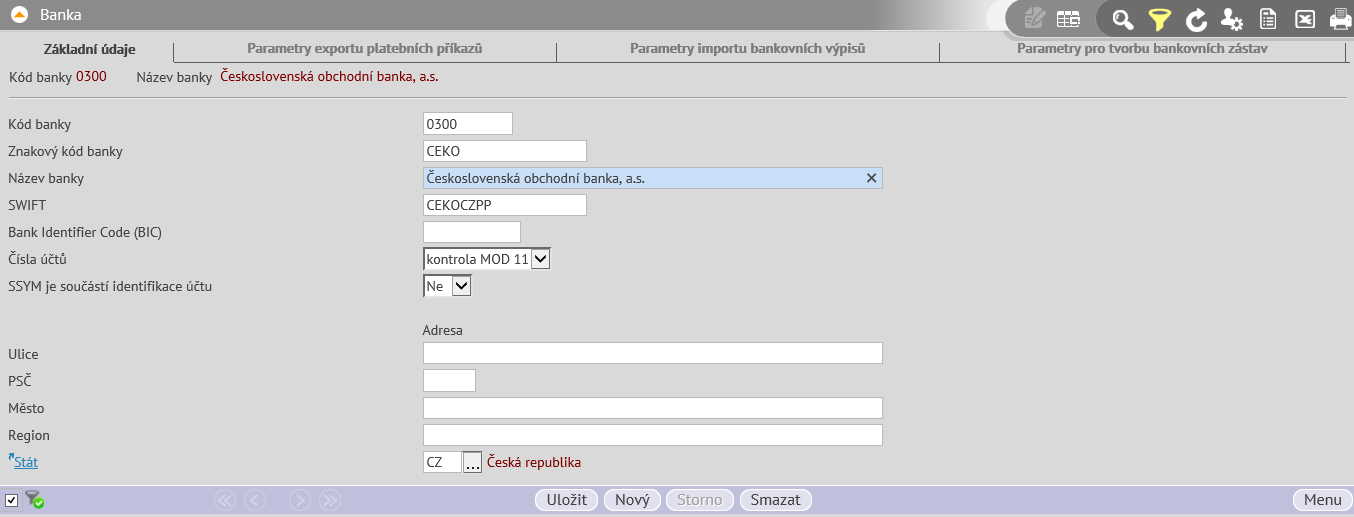
Příklad – obarvená ikona filtru po použití filtru v režimu Detail a příznak filtru ve stavovém pruhu
V případě spuštění filtrace bez vyplněných hodnot filtru bude vrácen celý základní datový zdroj, budou zobrazeny
všechny záznamy. POZOR , speciálně u dokladových evidencí filtrování bez vyplněných hodnot značně zatěžuje
servery a tím pádem jej nedoporučujeme. V některých případech je možné nad formulář zapojit tzv. povinný Start filtr,
který vynucuje vyplnění alespoň jednoho pole.
Jestliže vložený nebo upravený záznam nevyhovuje aktuálně nastavenému filtru, vypadne ze zobrazení (záznam není
viditelný). V parametrech aplikace lze nastavit, zda se má v takovém případě zobrazit informační hláška „Záznam
neodpovídá filtrovacím podmínkám a vypadl z aktuálního pohledu“. K tomu slouží parametr DROP_ROW_MSG ve
skupině parametrů systémové .
Dialog pro filtrování obsahuje 4 záložky.
Záložka Základní
Jedná se o nejpoužívanější záložku pro běžné uživatele. Standardně se dialog pro filtrování zobrazí nastavený na
této záložce, lze však ovlivnit nastavením konfigurace, viz kapitola Konfigurace .
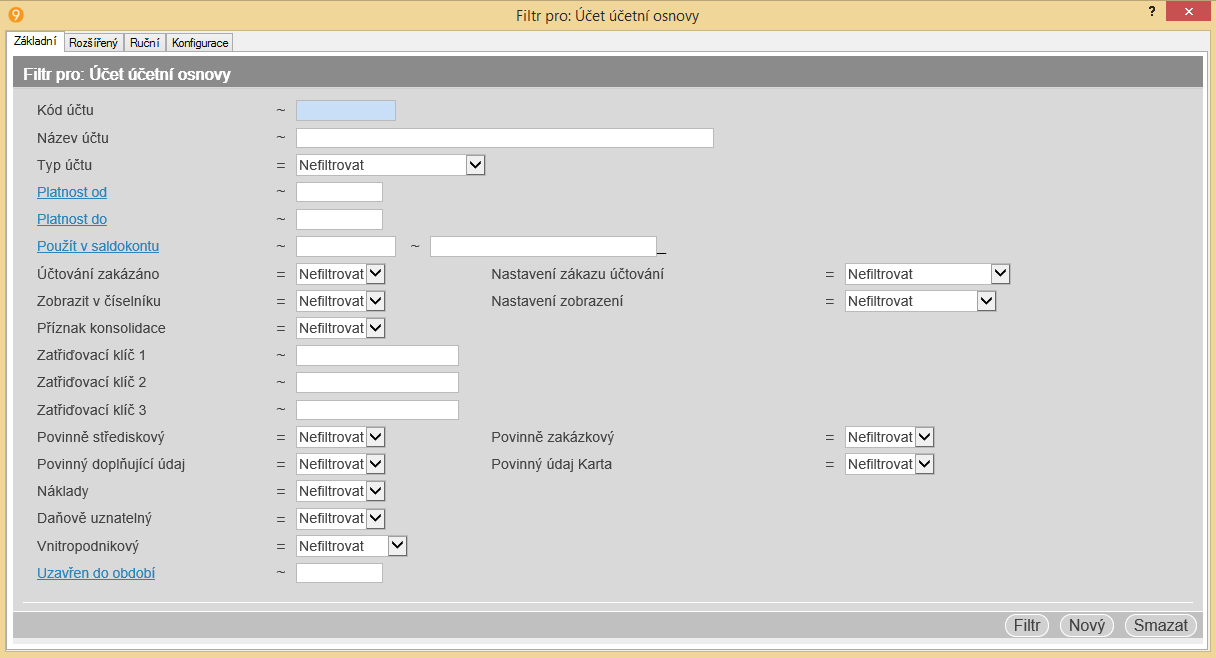
Příklad – dialog pro filtrování zobrazený na záložce Základní
Na záložce jsou viditelné všechny položky, které jsou ve formuláři (stránce) viditelné. Tyto položky slouží k vyplnění
požadovaných hodnot, podle kterých se má filtrovat. Dá se použít i více položek najednou. Mezi položkami je logické
AND (a zároveň) . Při vyplňování položek se můžou použít i tzv. zástupné znaky. Zástupný znak % na konci hledaného
řetězce se vypouští.
-
u výběrových položek se přednabízí hodnota Nefiltrovat. Lze vybrat skutečnou hodnotu ze seznamu a podle ní filtrovat.
-
zaškrtávací položky se přednabízí nezaškrtnuté a šedě podbarvené. To znamená, že se podle takové položky nefiltruje. Po zaškrtnutí se podbarvení ztratí, což znamená hodnotu 1 (Ano). Po odškrtnutí položka zůstane nepodbarvena, což znamená hodnotu 0 (Ne). Aby se podle položky nefiltrovalo, je třeba ještě jednou kliknout na položku kliknout. V tu chvíli se vrátí šedé podbarvení, položka zůstane odškrtnutá.
-
tlačítko Filtr zapojí (spustí) filtraci podle vyplněných hodnot, při tom se zavře dialog
-
tlačítko Nový zapojí filtraci s režimem vkládání, při tom se zavře dialog. Toto umožňuje rychlé pořizování nových záznamů. Velmi doporučujeme pro práci s ESO9 při zakládání nových záznamů do evidencí. Zobrazují se jen nově pořízené položky v databázi, minimálně se zatěžují servery. Vypnutí režimu vkládání se provádí přes záložku Rozšířený tlačítkem Odebrat. Pak je nutné znovu zadat hodnoty pro filtrování.
-
tlačítko Smazat vymaže všechny hodnoty zadané pro filtrování. Poté je možné opět hodnoty pro filtrování zadat. Při vyplňování položek se můžou použít i tzv. zástupné znaky. Zástupný znak % na konci hledaného řetězce se vypouští. Tabulka použitelných zástupných znaků
| Znak | Význam |
|---|---|
% | Jakékoliv znaky (nahradí více znaků) |
_ | Jakýkoliv jeden znak |
[A..Z] nebo [0..9] | Zadané znaky na určené pozici |
[A-Z] nebo [0-9] | Znaky v zadaném rozmezí na určené pozici |
[^] | Negace znaků na určené pozici |
Před každou položkou je přístupný operátor. Hodnota operátoru před položkami se přednabízí automaticky, je měnitelná poklikem myši.
Tabulka použitelných operátorů
| Operátor | Význam |
|---|---|
~ | Je podobný (míněno zleva) |
!~ | Není podobný |
= | Rovná se |
> | Je větší |
< | Je menší |
>= | Je větší nebo se rovná |
<= | Je menší nebo se rovná |
<> | Nerovná se |
X | Je Null (prázdný) |
!X | Není Null (prázdný) |
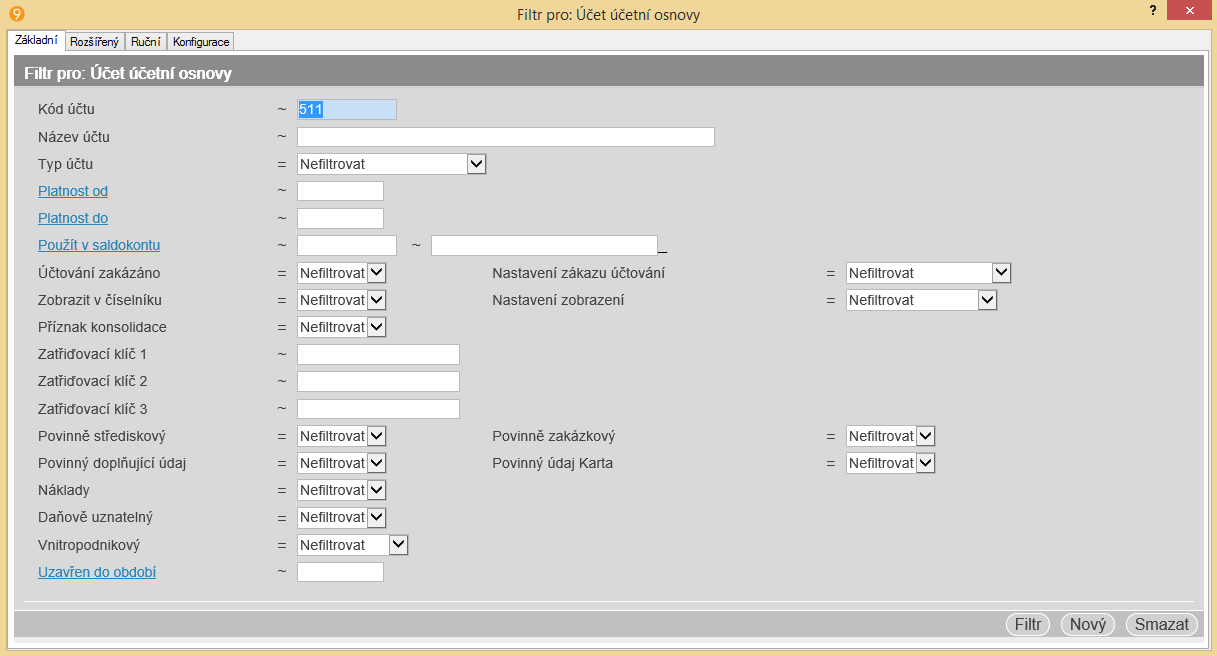
Příklad - budou filtrovány všechny účty, jejichž kód začíná na 511
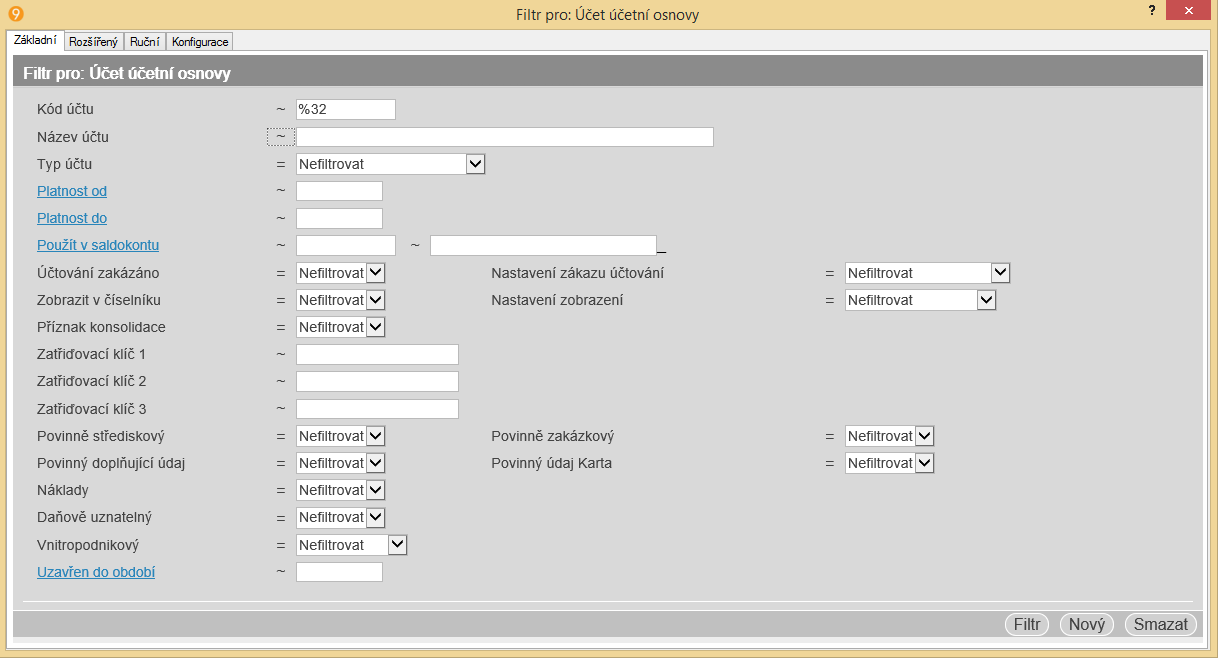
Příklad - budou filtrovány všechny účty, jejichž kód má kdekoliv 32
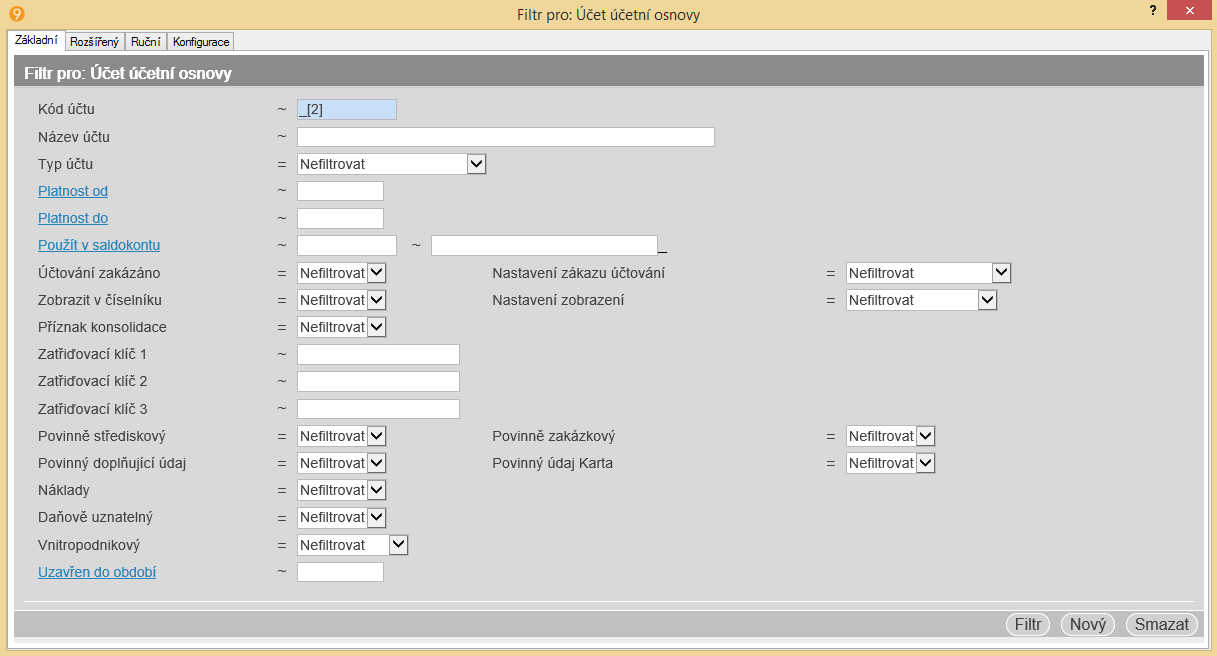
Příklad - budou filtrovány účty, jejichž kód má na druhém místě 2
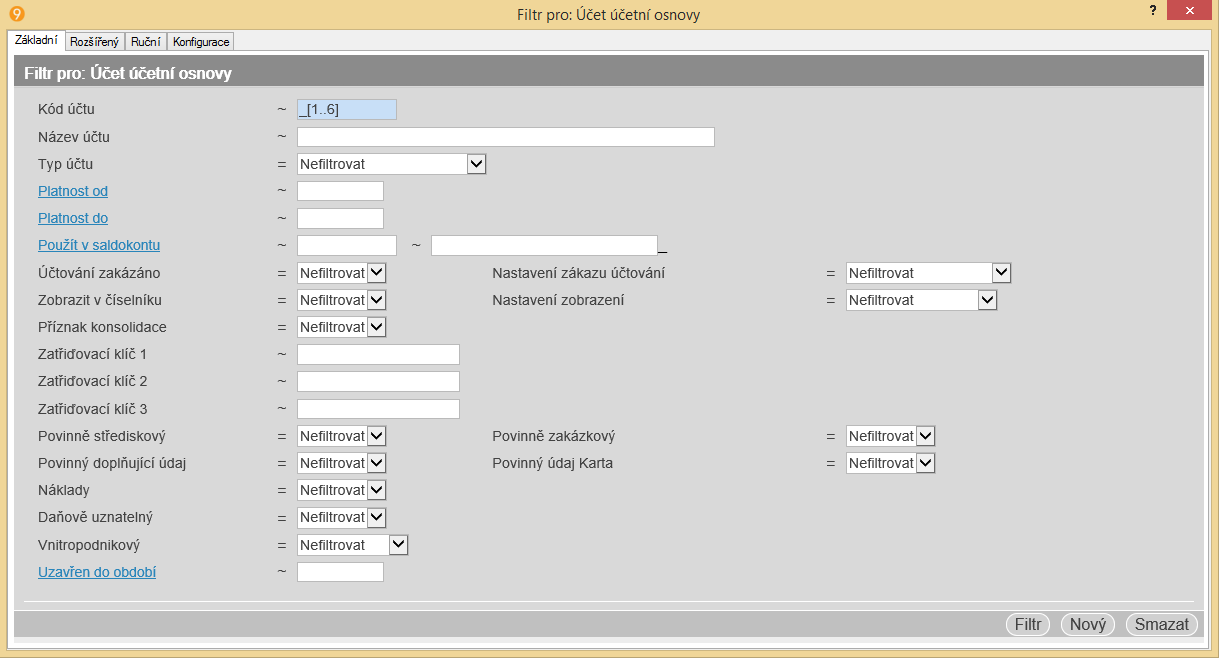
Příklad - budou filtrovány všechny účty, jejichž kód má na druhém místě 1 nebo 6
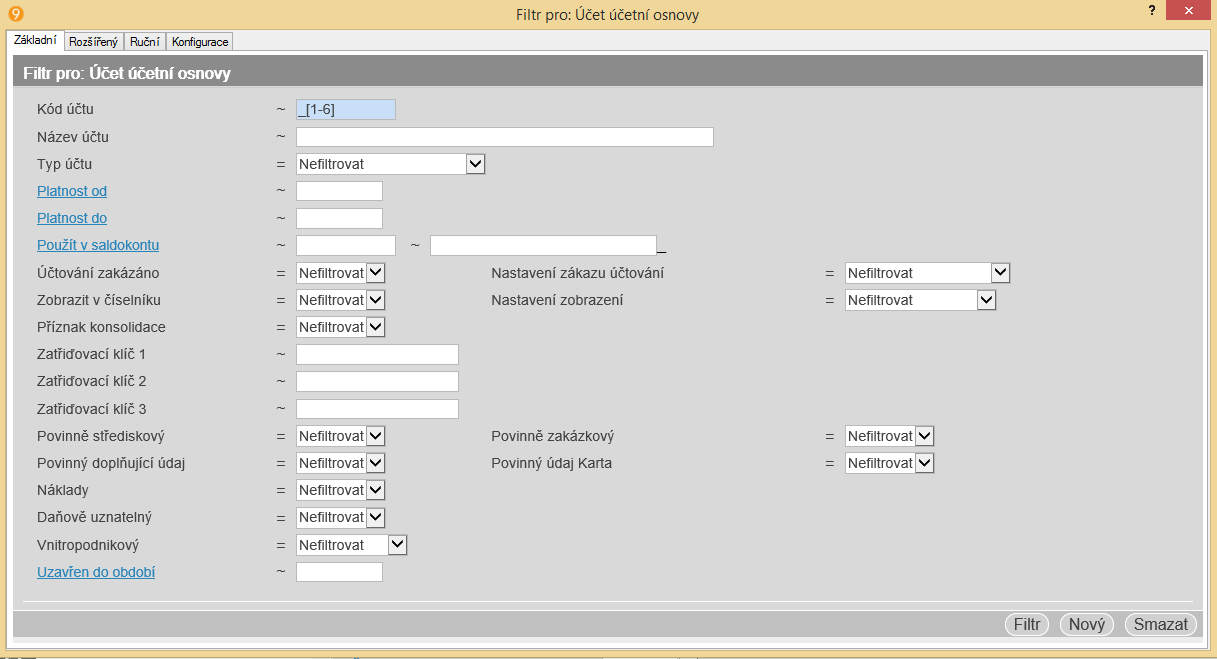
Příklad - budou filtrovány všechny účty, jejichž kód má na druhém místě některý ze znaků 1 až 6
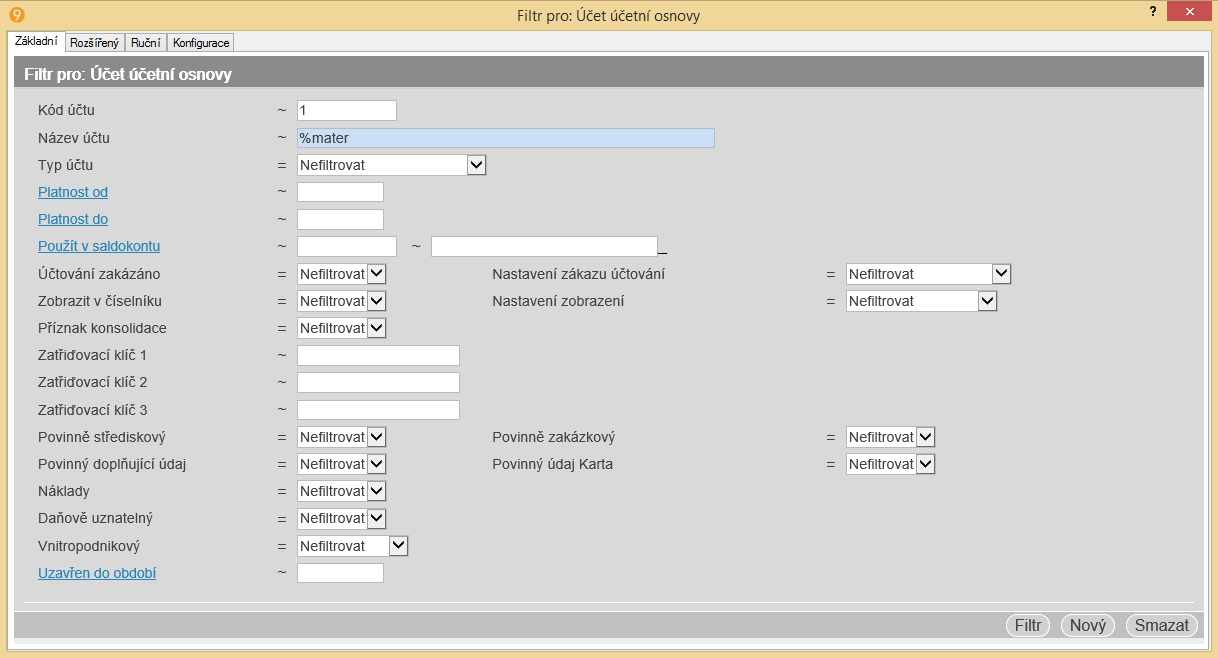
Příklad - budou filtrovány všechny účty, jejichž kód účtu začíná na 1 a mají kdekoliv v názvu účtu mater
Záložka Rozšířený
Umožňuje zkušenějším uživatelům nastavit si filtr ručně, i s využitím logického operátoru OR (nebo) mezi položkami.

Příklad - budou filtrovány všechny účty, jejichž kód účtu začíná na 1 a které mají kdekoliv v názvu účtu mater
-
tlačítko Filtr zapojí (spustí) filtraci podle vyplněných hodnot, při tom se zavře dialog
-
tlačítko Storno zruší všechny provedené změny v nastavení pro filtrování a zavře dialog
-
tlačítko Přidat umožňuje přidat položku k filtrování. Zobrazí se další dialog, v němž lze v rozklikávacím menu vybrat logický operátor, položku, operátor, a hodnotu. Po dokončení se tlačítkem Potvrdit přenese hodnota a lze pak data vyfiltrovat. Pokud se použije tlačítko Storno, tak se zruší provedené změny a zobrazený dialog se zavře.
-
tlačítko Odebrat slouží k odebrání vybrané položky z filtru.
-
tlačítko Oprava slouží k opravě vybrané položky. Položku nelze změnit, lze změnit operátory a hodnotu. Zobrazí se další dialog, v němž lze v rozklikávacím menu změnit logický operátor, položku, operátor, a hodnotu. Po dokončení se tlačítkem Potvrdit přenese hodnota a lze pak data vyfiltrovat. Pokud se použije tlačítko Storno, tak se zruší provedené změny a zobrazený dialog se zavře.

Záložka Ruční
Umožňuje zkušeným uživatelům a správcům systému zadat filtr ručně, i s možností vložení logického operátoru OR (nebo) mezi položky.
K zadávání je třeba znát syntaxi a výrazy SQL jazyka. Syntaxi, podle které se má filtrovat, je možné zapsat:
- buď celou ručně. V takovém případě je třeba zadat název sloupce (název položky v databázi), operátor, hodnotu a logický operátor mezi jednotlivými položkami.

Příklad - budou filtrovány všechny účty, jejichž kód účtu začíná na 1 a které mají kdekoliv v názvu účtu mater
- nebo lze položku zadat přes tlačítko Výběr položek . Zobrazí se další dialog, v němž lze vybrat položku. Vybraná položka se tlačítkem Vybrat přenese. K ní je pak třeba ručně doplnit operátor, zadat hodnotu a doplnit logický operátor. Pokud se použije tlačítko Storno, tak se rozklikávací položka zavře bez přenesení položky.

-
tlačítko Filtr zapojí (spustí) filtraci podle zadané syntaxe, při tom se zavře dialog
-
tlačítko Storno zruší všechny provedené změny v zadané syntaxi pro filtrování a zavře dialog
-
tlačítko Smazat vymaže celou zadanou syntaxi pro filtrování. Poté je možné opět syntaxi pro filtrování zadat. Standardně je zapojena ochrana proti SQL injection, do syntaxe proto nelze použít klíčové slova (výrazy) jazyka SQL, např. exists, convert apod. V parametrech aplikace lze ochranu vypnout. K tomu slouží parametr CheckSQLFilter ve skupině parametrů systémové .
Záložka Konfigurace Umožňuje z prostředí filtru zapojit existující konfiguraci, podrobnější popis konfigurací viz kapitola Konfigurace .
-
tlačítko Nastavit zapojí (nastaví) vybranou konfiguraci, při tom se zavře dialog
-
tlačítko Storno zavře dialog, konfigurace nebude zapojena
Zjednodušený filtr Volitelně si lze nechat nastavit zobrazování zjednodušeného filtru. Má význam zejména pro začínající uživatele. Ve zjednodušeném filtru je zobrazeno méně položek, položky pro filtrování jsou zobrazeny pod sebou. Tím se odliší filtr od samotné stránky (v režimu detail) pro zadávání a editaci dat.
-
tlačítkem „Úplný filtr“ se lze přepnout na standardní filtrovací dialog, v němž budou zobrazeny všechny položky, viz popis výše.
-
funkčnost tlačítek Filtr, Nový a Smazat je stejná, jako ve standardním filtrovacím dialogu, viz popis výše.
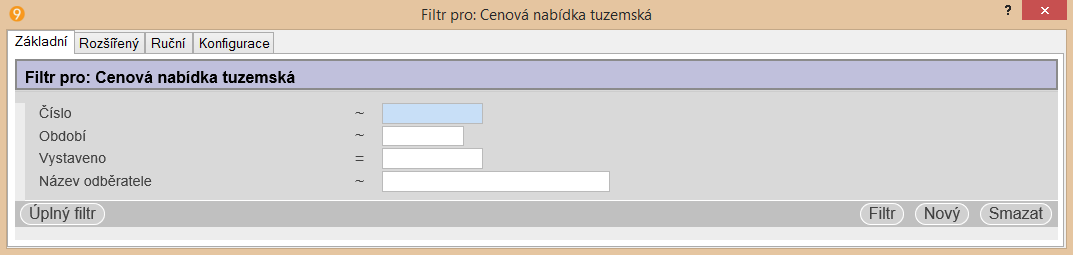
Pro použití je nutné mít ve stránce zadán skrytý parametr SIMPLEFILTER s položkami (oddělenými středníkem) k filtrování. Parametr lze buď vložit přímo do stránky, nebo doplňovat pomocí uživatelských akcí (s typem akce „Přidání HTML do nové buňky nového řádku“) pro každého uživatele nebo skupinu uživatelů s jinými položkami. V ESO9 Start je pro ukázku zapojeno v činnosti 2.2.1.1 Cenové nabídky. Je provedeno pomocí uživatelské akce pouze pro skupinu 00 (správce). Popis parametru viz v aplikaci v Nápovědě – Sekce Pro správce – Pro správce a implementátory – Pravidla používání ESOFORM .
Filtrovací řádek v režimu Tabulka
V Obecném klientovi si lze nechat nastavit zobrazování filtrovacího řádku v režimu Tabulka. Znaky zadané do filtrovacího řádku se přenášejí také do standardního filtrovacího dialogu a naopak. Pro filtrování stačí začít přímo do
položky zapisovat, po chvíli dojde podle zadané hodnoty k filtrování. K urychlení filtrování lze použít po zadání hodnoty
klávesu ENTER.
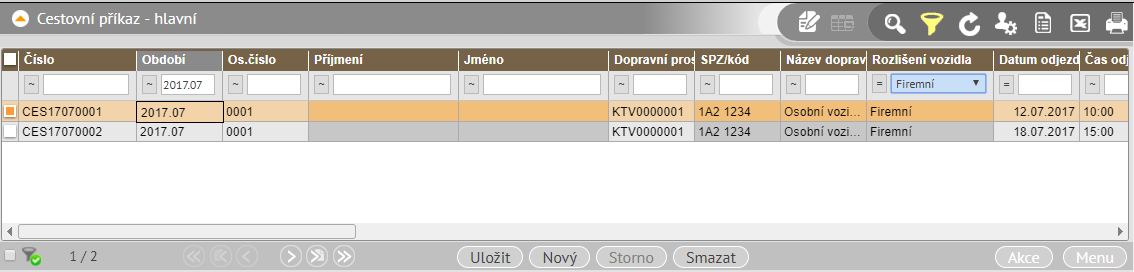
Příklad – byly vyfiltrovány všechny hlavičky Cestovních příkazů, které jsou v období 2017.07 a bylo požito firemní vozidlo.
U každé položky lze také měnit operátory, klinutím na operátor se rozbalí nabídka operátorů.
-
u datumových položek je navíc k dispozici operátor pro zadání rozmezí datumů. Kliknutím na tento operátor se otevře dialog pro zadání intervalu datumů (od - do). Tlačítkem Nastavit budou zobrazeny jen záznamy, které do daného rozmezí patří. Tlačítkem Storno se zruší vybrané rozmezí datumů a zavře se dialog.
-
podmínky pro filtrování lze mazat buď klávesnicí, nebo pomocí operátoru
 . Kliknutím na tento operátor se smaže zadaná hodnota v položce.
 -
v levé části (na začátku) filtrovacího řádku je možné použít tlačítko
 . Tím lze najednou vymazat všechny zadané filtrovací podmínky ve všech položkách filtrovacího řádku. Pokud je nastaveno, že je Start filtr povinný, nelze filtrovací řádek vymazat. POZOR , pokud je ve standardním filtru zadaný složitější výraz na záložce Ruční (nebo se použije z uložené konfigurace), nemusí se filtrovací řádek zobrazit. Je to kvůli tomu, že složitější hodnotu ručního filtru (např. závorky, výrazy exists a in atd.) nelze ve filtrovacím řádku vyjádřit. Pro použití je nutné mít ve stránce zadán skrytý parametr ROWFILTER s hodnotou 1. Popis parametru viz v aplikaci v Nápovědě – Sekce Pro správce – Pro správce a implementátory – Pravidla používání ESOFORM .
Konfigurace
Konfigurací se rozumí vizuální nastavení zobrazení záznamů (např. včetně přednastavené šířky sloupců v režimu Tabulka apod., popis viz níže Uložit aktivní ). Díky tomu lze (i uživatelsky) připravit několik různých zobrazení (pro všechny, nebo jen pro vybrané uživatele). Do konfigurace je možné zahrnout i právě použitý filtr. K práci s konfiguracemi je určeno ( v režimu Tabulka i Detail stejně ):
-
přes pomocné menu položky v podmenu „Konfigurace“, podrobnosti viz níže ( Výběr sloupců / Viditelnost položek , Uložit aktivní a Výběr konfigurace )
-
ikona
z horní tlačítkové lišty, podrobnosti viz níže ( Uložit aktivní a Výběr konfigurace ) -
kombinace kláves CTRL+U, podrobnosti viz níže ( Výběr konfigurace )
-
existující konfigurace lze editovat, mazat a vytvářet kopií nové v činnosti 9.8.5 Správa uživatelských konfigurací
Pokud je zapojena nějaká konfigurace, je ikona žlutě zbarvena. Zároveň je v bublinové nápovědě nad ikonou (po najetí kurzorem myši) uveden název použité konfigurace.
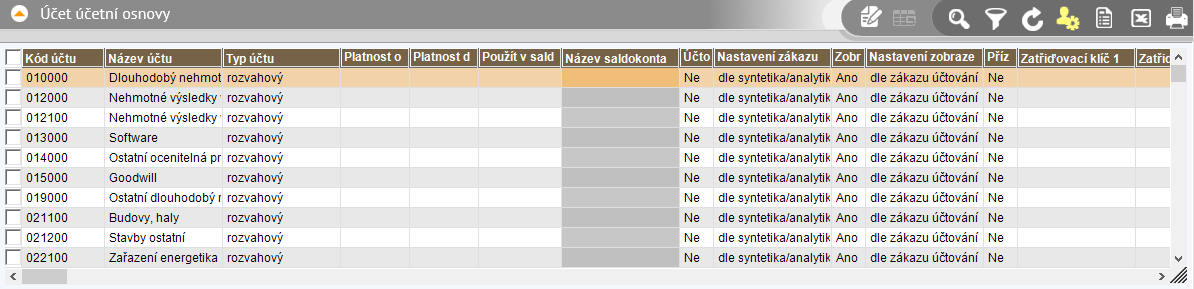
Příklad – obarvená ikona konfigurace po zapojení konfigurace v režimu Tabulka
Výběr sloupců / Viditelnost položek
Slouží k nastavení (resp. přípravu) zobrazení. Nastavené zobrazení je možné uložit a později používat, viz níže ( Uložit
aktivní a Výběr konfigurace ).
V režimu Tabulka:
- přes pomocné menu položkou „Výběr sloupců“ v podmenu „Konfigurace“
V režimu Detail:
- přes pomocné menu položkou „Viditelnost položek“ v podmenu „Konfigurace“
V obou případech se zobrazí dialog, který obsahuje 3 záložky. Dialog je zobrazen na záložce podle toho, z jakého režimu se otevřel, viz níže.
Záložka Výběr sloupců Umožňuje určit viditelné sloupce v režimu Tabulka a měnit jejich pořadí. Má význam jen pro režim Tabulka, z režimu Detail se na tuto záložku nelze přepnout.
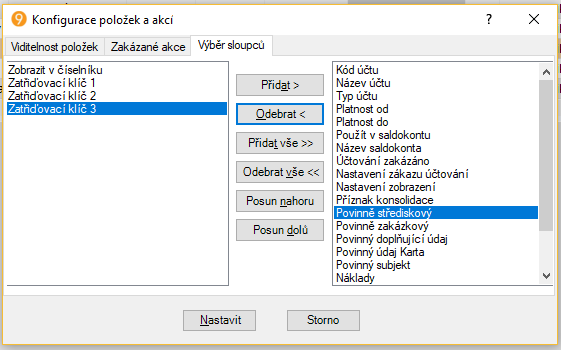
Levé okno obsahuje seznam dostupných, ale aktuálně neviditelných sloupců. V pravém okně jsou aktuálně viditelné sloupců. Mezi okny a ve spodní části jsou k dispozici tlačítka.
-
tlačítko Přidat přenese aktuálně vybraný neviditelný sloupec z levé části do pravé části mezi viditelné
-
tlačítko Odebrat přenese aktuálně vybraný viditelný sloupec z pravé části mezi neviditelné do levé části
-
tlačítko Přidat vše přenese všechny neviditelné sloupce z levé části do pravé části mezi viditelné
-
tlačítko Odebrat vše přenese všechny viditelné sloupce z pravé části mezi neviditelné do levé části
-
tlačítko Posun nahoru umožňuje provést v pravé části změnu pořadí sloupců, přesunuje sloupec zprava doleva
-
tlačítko Posun dolů umožňuje provést v pravé části změnu pořadí sloupců, přesunuje sloupec zleva doprava
-
tlačítko Nastavit ve spodní části provede realizované změny v nastavení pro zobrazení sloupců a zavře dialog
-
tlačítko Storno ve spodní části zruší všechny provedené změny v nastavení pro zobrazení sloupců, zavře dialog beze změny zobrazení
Záložka Viditelnost položek Umožňuje určit viditelné položky v režimu Detail. Položky je možné:
-
buď úplně zneviditelnit (dojde ke skrytí dat, samotné názvy položek zůstanou nadále viditelné)
-
nebo je jen nastavit jako needitovatelné
Má význam jen pro režim Detail, z režimu Tabulka se na tuto záložku nelze přepnout.
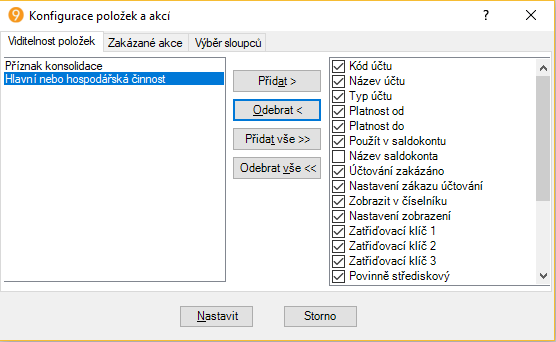
Levé okno obsahuje seznam dostupných, ale aktuálně neviditelných položek. V pravém okně jsou aktuálně viditelné položky. Mezi okny a ve spodní části jsou k dispozici tlačítka.
-
zaškrtnutí u položek v pravé části znamená, že je lze editovat. Odškrtnutím se u položky nastaví, že ji nelze editovat. Položka je ale nadále viditelná.
-
tlačítko Přidat přenese aktuálně vybranou neviditelnou položku z levé části do pravé části mezi viditelné
-
tlačítko Odebrat přenese aktuálně vybranou viditelnou položku z pravé části mezi neviditelné do levé části
-
tlačítko Přidat vše přenese všechny neviditelné položky z levé části do pravé části mezi viditelné
-
tlačítko Odebrat vše přenese všechny viditelné položky z pravé části mezi neviditelné do levé části
-
tlačítko Nastavit ve spodní části provede realizované změny v nastavení pro viditelnost položek a zavře dialog
-
tlačítko Storno ve spodní části zruší všechny provedené změny v nastavení pro viditelnost položek, zavře dialog beze změny zobrazení
Záložka Zakázané akce Umožňuje určit, které akce lze nebo nelze používat. Má význam pro oba režimy (Tabulka i Detail), změny se projeví v obou režimech. Popis akcí viz kapitola Akce .
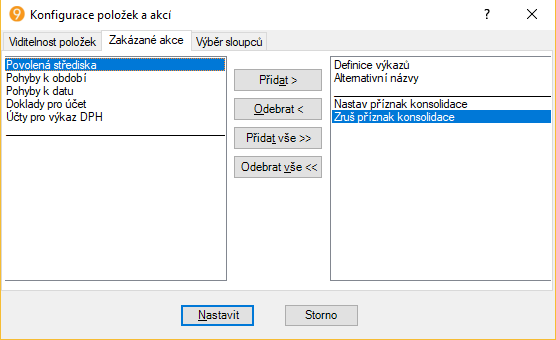
Levé okno obsahuje seznam dostupných a aktuálně povolených akcí. V pravém okně jsou aktuálně zakázané akce.
Mezi okny a ve spodní části jsou k dispozici tlačítka.
-
tlačítko Přidat přenese aktuálně vybranou povolenou akci z levé části do pravé části mezi zakázané
-
tlačítko Odebrat přenese aktuálně vybranou zakázanou akci z pravé části mezi povolené do levé části
-
tlačítko Přidat vše přenese všechny povolené akce z levé části do pravé části mezi zakázané
-
tlačítko Odebrat vše přenese všechny zakázané akce z pravé části mezi povolené do levé části
-
tlačítko Nastavit ve spodní části provede realizované změny v nastavení pro používání akcí a zavře dialog
-
tlačítko Storno ve spodní části zruší všechny provedené změny v nastavení pro používání akcí, zavře dialog beze změny zakázaných akcí Uložit aktivní Umožňuje aktuálně nastavené zobrazení uložit mezi konfigurace pro pozdější používání. Při ukládání lze zvolit, co se má do konfigurace uložit, podrobněji viz níže.
-
POZOR , při uložení konfigurace se vždy bere ohled na případně změněné pořadí sloupců nebo šířka sloupců, viz kapitoly Změna pořadí sloupců (v režimu Tabulka) a Ruční roztáhnutí sloupce na šířku (v režimu Tabulka) . To znamená, že nastavené pořadí sloupců a jejich šířka se do konfigurace uloží vždy. Konfigurace lze ukládat ( v režimu Tabulka i Detail stejně ):
-
přes pomocné menu položkou „Uložit aktivní“ v podmenu „Konfigurace“
-
z dialogového okna pro zapojení konfigurace, popis viz níže Výběr konfigurace Dojde k otevření dialogu pro uložení aktuálního zobrazení mezi konfigurace.

-
do položky Uložit s popisem se zapíše pojmenování konfigurace pro její pozdější identifikaci a použití. Pojmenování by mělo co nejlépe vystihnout náplň konfigurace a pomoci při následném výběru konfigurace, pokud jich je více.
-
zaškrtávací pole Pro všechny uživatele mohou použít (uložit zaškrtnuté) pouze uživatelé ze skupiny 00 (správce). Pokud je zaškrtnuté, bude uložená konfigurace k dispozici pro všechny definované uživatele. V případě nezaškrtnutí je konfigurace použitelná pouze pro uživatele, pod jehož účtem byla konfigurace vytvořena a uložena.
-
zaškrtávací pole Defaultní konfigurace určuje, zda se má nebo nemá konfigurace automaticky používat. Pokud je pole zaškrtnuté, konfigurace se automaticky zapojí. Jestliže pole není zaškrtnuté, je třeba konfiguraci vybrat a zapojit ručně, viz níže Výběr konfigurace .
-
zaškrtávací pole Výběr položek určuje, zda se má do konfigurace uložit dříve nastavený výběr sloupců (pro režim Tabulka), výběr položek (pro režim Detail) a nastavené zakázané akce (pro oba režimy), viz výše Výběr sloupců / Viditelnost položek . Pokud je pole zaškrtnuté, uloží se do konfigurace výše uvedené nastavení. Jestliže pole není zaškrtnuté, budou v konfiguraci uloženy všechny dostupné sloupce, položky a akce.
-
zaškrtávací pole Filtr určuje, zda se má nebo nemá do konfigurace uložit aktuálně zapojený filtr (viz kapitola Filtrování ). Pokud je pole zaškrtnuté, uloží se do konfigurace nastavený filtr. Při použití konfigurace budou data vyfiltrována podle tohoto filtru. Jestliže pole není zaškrtnuté, budou po použití konfigurace zobrazena všechna data dle základního datového zdroje.
-
zaškrtávací pole Setřídění určuje, zda se má nebo nemá do konfigurace uložit nastavené setřídění (viz kapitola Setřiďování ). Pokud je pole zaškrtnuté, uloží se do konfigurace nastavené setřídění. Při použití konfigurace budou data setříděna. Jestliže pole není zaškrtnuté, budou po použití konfigurace zobrazena data základního datového zdroje formy dle jeho setřídění.
-
zaškrtávací pole Sbalit formulář určuje, zda se má nebo nemá do konfigurace uložit, aby se forma zobrazovala sbalená (viz kapitola Horní tlačítková lišta ). Pokud je pole zaškrtnuté, při použití konfigurace se zobrazí forma sbalená. Jestliže pole není zaškrtnuté, bude po použití konfigurace forma zobrazená v otevřeném stavu.
-
v rozklikávací položce Start filtr nabídky lze nastavit, zda a případně jak se zobrazí Start filtr při prvním volání stránky (viz kapitola Filtrování ). Pro tuto funkčnost musí být zároveň nastaveno, že je konfigurace defaultní (viz výše). Lze vybrat některou z možností:
-
Podle formuláře – nechá aktuální nastavení dle formuláře
-
Ne – filtr se nezobrazí
-
Ano – filtr se zobrazí
-
Zobrazit konfiguraci – filtr se zobrazí nastavený na záložce Konfigurace
-
Ano-povinný – filtr se zobrazí, není možné ho smazat (použít prázdný)
-
-
v rozklikávací položce Způsob zobrazení lze nastavit, v jakém režimu se má forma při použití konfigurace zobrazit (viz kapitola Prostřední část ). Lze vybrat některou z možností:
-
Podle formuláře – nechává aktuální nastavení dle formuláře
-
Detail – zobrazí se v režimu Detail
-
Tabulka – zobrazí se v režimu Tabulka
-
-
v rozklikávací položce Dotaz na uložení browse lze nastavit, jestli se v režimu Tabulka před uložením nových záznamů nebo změn existujících má zobrazit dotaz na uložení (viz kapitola Vložení záznamu ). Lze vybrat některou z možností:
-
Podle formuláře – nechává aktuální nastavení dle formuláře
-
Ne – na uložení se nezeptá
-
Ano – na uložení se zeptá
-
-
v rozklikávací položce Omezit filtr lze nastavit, jak se bude dát vyplňovat Start filtr (viz kapitola Filtrování ). Pro tuto funkčnost musí být filtr před ukládáním konfigurace vyplněn. Zároveň musí být nastaveno, že je konfigurace defaultní a že se filtr zobrazí (viz výše). Lze vybrat některou z možností:
-
Ne – ve filtru bude možné vyplnit kteroukoliv položku
-
Vyplněné položky – ve filtru bude možné editovat pouze ty položky, které byly vyplněny před uložením konfigurace. Ostatní položky nebude možné vyplnit, editovat.
-
-
tlačítko Uložit ve spodní části uloží konfiguraci se všemi nastavenými vlastnostmi a zavře dialog
-
tlačítko Storno ve spodní části zruší všechny provedené změny v nastavení a bez uložení zavře dialog Výběr konfigurace Slouží k zapojení existující konfigurace. Je možné zde také smazat nebo uložit konfiguraci. K existujícím konfiguracím se lze dostat ( v režimu Tabulka i Detail stejně ):
-
kombinací kláves CTRL+U
-
ikonou z horní tlačítkové lišty
-
přes pomocné menu položkou „Nastavit konfiguraci“ v podmenu „Konfigurace“ Dojde k otevření dialogu pro práci s konfiguracemi. Jestliže byla před vyvoláním dialogu nějaká konfigurace zapojena, je v dialogu automaticky vybraná aktuálně aktivní (zapojená) konfigurace.
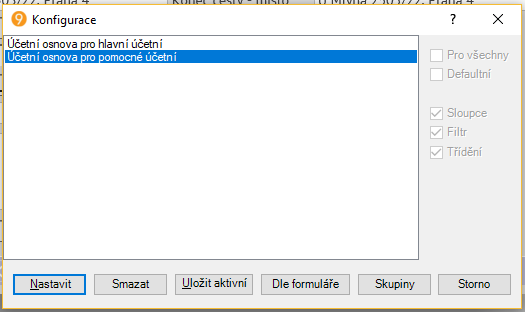
Okno v levé části obsahuje seznam připravených konfigurací. Jestliže byla před vyvoláním dialogu nějaká konfigurace zapojena, je v dialogu automaticky vybraná aktuálně aktivní (zapojená) konfigurace. V pravé části je zobrazeno, jak byly nastaveny zaškrtávací položky při ukládání vybrané konfigurace. Jejich nastavení zde nelze změnit. Ve spodní části jsou k dispozici tlačítka.
-
tlačítko Nastavit zapojí (nastaví) aktuálně vybranou konfiguraci (konfiguraci lze zapojit i z filtru ze záložky Konfigurace, viz kapitola Filtrování ).
-
tlačítko Smazat vymaže aktuálně vybranou konfiguraci. Pro kontrolu se zobrazí potvrzovací dialog, v kterém je dále nutné potvrdit nebo zrušit smazání.
-
tlačítko Uložit aktivní otevře dialog pro uložení konfigurace, viz popis výše
-
tlačítko Dle formuláře odpojí aktuálně nastavenou konfiguraci na formuláři a zobrazí jej dle jeho původního systémového nastavení
-
tlačítko Skupiny slouží k přiřazení konfigurace skupině uživatelů, viz níže.
-
tlačítko Storno zavře dialog bez jakékoliv akce. POZOR , nemá vliv na případně provedené smazání konfigurace. Konfigurace, která byla smazána, se tlačítkem Storno neobnoví, nezruší se smazání!
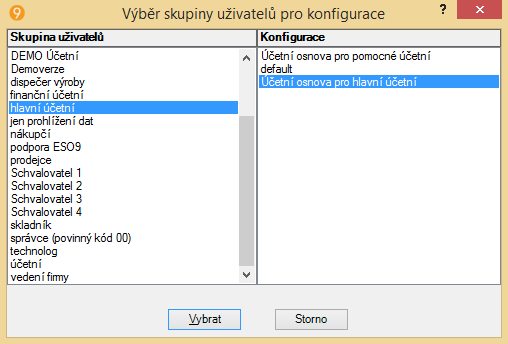
Příklad - nastavení a výběr nové kombinace skupiny uživatelů a konfigurace
Tlačítko Skupiny
Umožňuje přiřadit konfiguraci skupině uživatelů. Dojde k otevření dialogu pro práci se zabezpečením.

- tlačítko Přidat umožňuje přidat novou kombinaci skupiny uživatelů a konfigurace. Otevře se nový dialog, v kterém se v levé části zvolí skupina uživatelů a k ní v pravé konfigurace. Vybraná kombinace se přenese tlačítkem Vybrat . Tlačítko Storno zavře tento dialog bez jakékoliv akce.
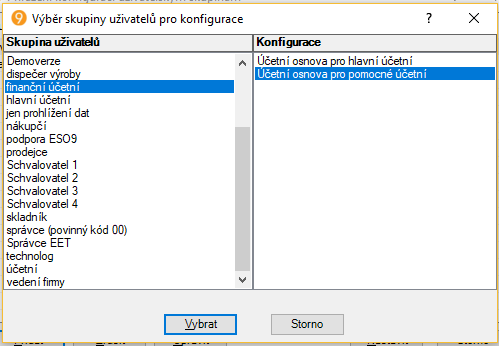
-
tlačítko Zrušit vymaže aktuálně vybranou kombinaci skupiny uživatelů a konfigurace.
-
tlačítko Upravit umožňuje změnit vybranou kombinaci skupiny uživatelů a konfigurace. Otevře se nový dialog (stejný jako tlačítkem Přidat), v kterém je vybrána skupina uživatelů a konfiguraci. Kombinaci lze změnit. Po změně se kombinace přenese tlačítkem Vybrat . Tlačítko Storno zavře tento dialog bez jakékoliv akce.
-
tlačítko Nastavit nastaví vybranou kombinaci skupiny uživatelů a konfigurace zabezpečení na stránku
-
tlačítko Storno zavře dialog bez jakékoliv akce. POZOR , nemá vliv na případně provedené smazání tlačítkem Zrušit. Kombinace, která bylo smazána, se tlačítkem Storno neobnoví, nezruší se smazání!
Informace o datovém řádku
Umožňuje zjistit podrobnější informace k formě, z které bylo vyvoláno. Je možné vyvolat ( v režimu Tabulka i Detail stejně ):
-
kombinací kláves CTRL+I
-
přes pomocné menu položkou „Info o datovém řádku“ v podmenu „Konfigurace“ Dojde k otevření dialogu. Dialog obsahuje informace o datovém zdroji, uživatelé ze skupiny 00 (správce) mají navíc k dispozici další 2 části. V části Datový zdroj jsou všem uživatelům zobrazeny informace o technickém jménu formuláře a datovém zdroji formuláře, informaci zda je formulář a datový zdroj ve Start verzi nebo v Profi úpravě a jestli je ve stránce použita Uživatelská akce. Dále zobrazuje počet řádků datového zdroje, technické jméno základní tabulky datového zdroje a identifikační položku tabulky. Také informuje o tom, kdo a kdy záznam založil a kdo a kdy jej naposledy editoval.
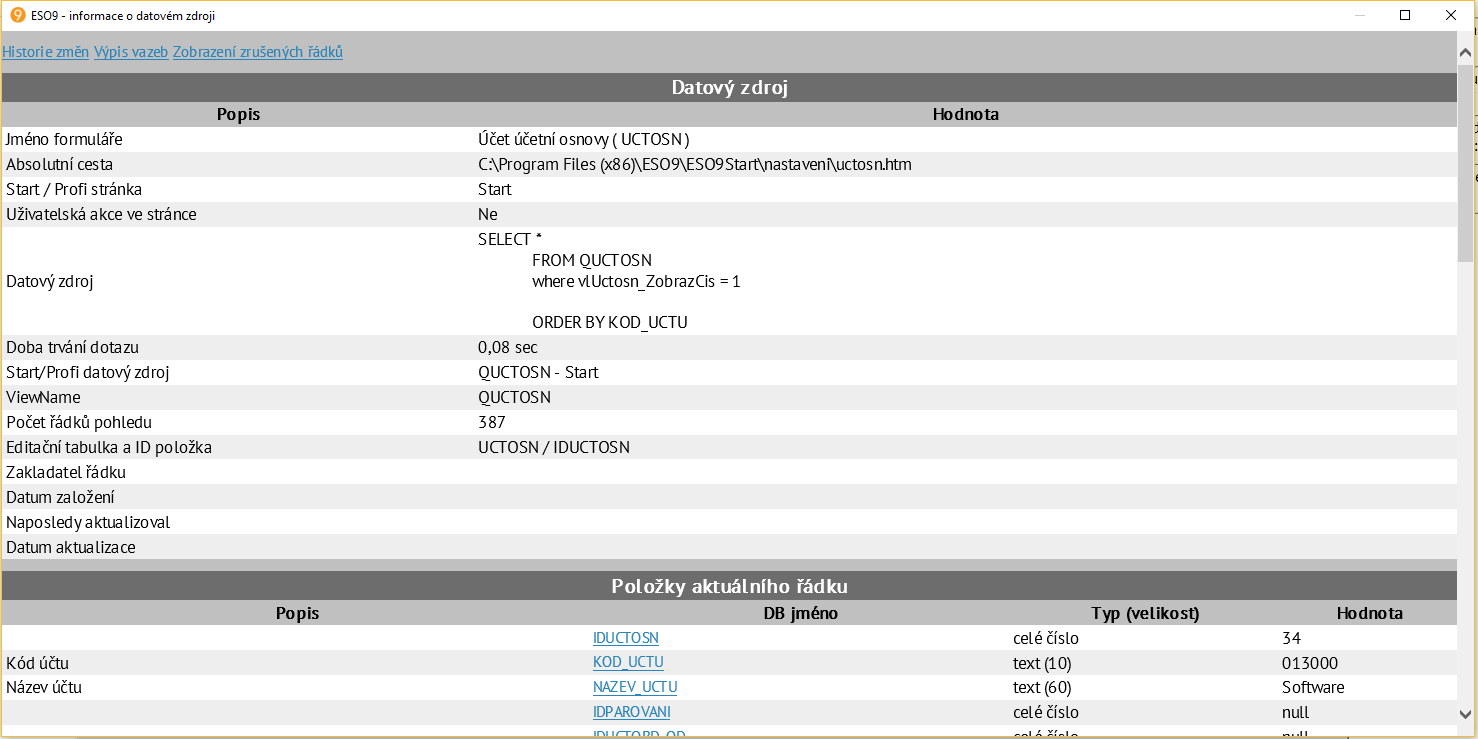
Ve spodní části Položky aktuálního řádku je uživatelům ze skupiny 00 (správce) zobrazen seznam položek datového zdroje.
V záhlaví jsou uživatelům ze skupiny 00 (správce) k dispozici odkazy Historie změn , Výpis vazeb a Zobrazení zrušených řádků (podrobnější popis viz níže).
Historie změn
V odkazu se vypisuje k jednomu řádku (záznamu) hodnoty založení řádku a všech jeho změn. Ke každému výpisu o založení nebo změně je uvedeno datum, čas a uživatel, který toto provedl.
Tento výpis je přístupný pouze v případě, že aplikace má zapojeno logování změn.
-
Pro rozlišení je výpis o založení obarven zeleně a výpis o opravě (změně, editaci) je obarven fialově. Výpis o akci (např. použitím tlačítka se něco změnilo) je obarven šedě.
-
Výpisy o založení a opravě jde kliknutím rozbalit. Po rozbalení se zobrazí přehledně ve sloupcích hodnoty před změnou (stará hodnota) a po ní (nová hodnota). Toto má význam pouze u editace záznamu, u vložení jsou vždy staré hodnoty prázdné.
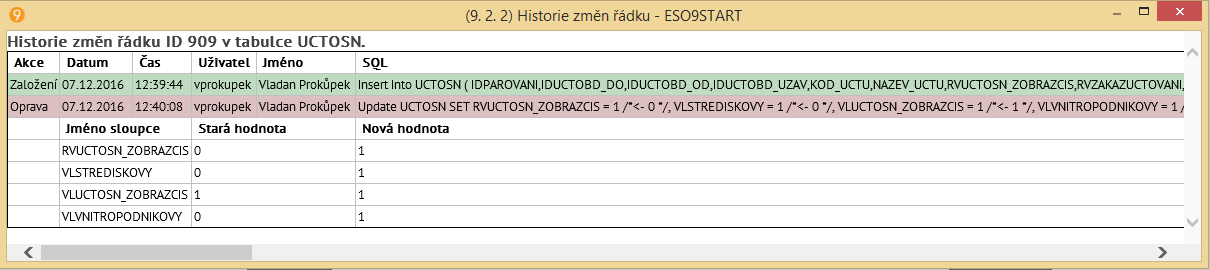
Výpis vazeb
V odkazu se vypisuje k základní tabulce daného řádku (záznamu) vazby na jiné datové zdroje (tabulky) a jejich položky databáze.
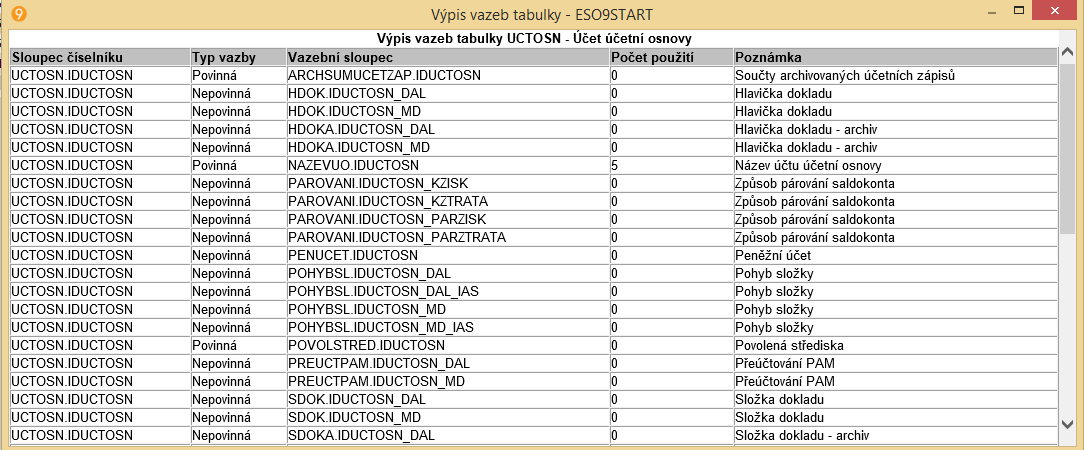
Zobrazení zrušených řádků
V odkazu se vypisuje seznam všech smazaných řádků (záznamů), které patřily k základní tabulce databáze. Ke každému výpisu o zrušení je uveden datum, čas a uživatel, který záznam zrušil. Zároveň jsou uvedeny stejné informace i o založení záznamu. Dále jsou vypsány základní informace o záznamu.
-
odkazem na datumu a času vlevo se přejde k zobrazení historie změn zrušeného záznamu, funkčnost je obdobná jako u samotné Historie změn, viz výše.
-
Odkaz na tečkách vpravo se zobrazí poslední hodnoty zrušeného záznamu
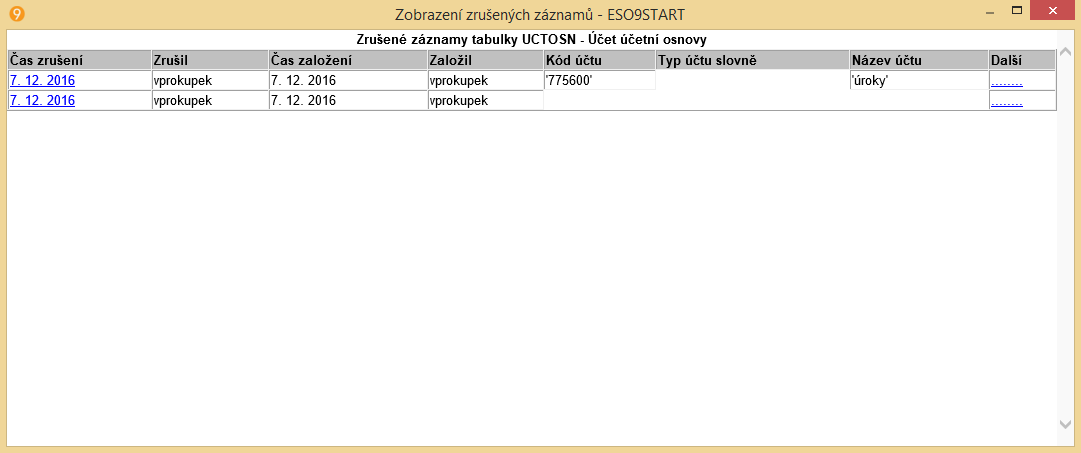
Zabezpečení stránky
Umožňuje pro aktuální stránku nastavit zabezpečení (kombinaci existující skupiny uživatelů a existující šablony zabezpečení). Pokud se stránka skládá z více forem (hlavička a složky), nastaví se stejné zabezpečení pro obě formy.
Podrobnější popis zabezpečení je uveden v samostatném dokumentu Nastavení zabezpečení (v aplikaci v Nápovědě – Sekce Pro uživatele – Nápověda k vybraným postupům – Zabezpečení – Nastavení zabezpečení).
K práci se zabezpečením stránky slouží ( v režimu Tabulka i Detail stejně ) v pomocném menu položka „Zabezpečení
stránky“ v podmenu „Konfigurace“.
Dojde k otevření dialogu pro práci se zabezpečením.

- tlačítko Přidat umožňuje přidat novou kombinaci skupiny uživatelů a šablony zabezpečení. Otevře se nový dialog, v kterém se v levé části zvolí skupina uživatelů a k ní v pravé šablona zabezpečení. Vybraná kombinace se přenese tlačítkem Vybrat . Tlačítko Storno zavře tento dialog bez jakékoliv akce.
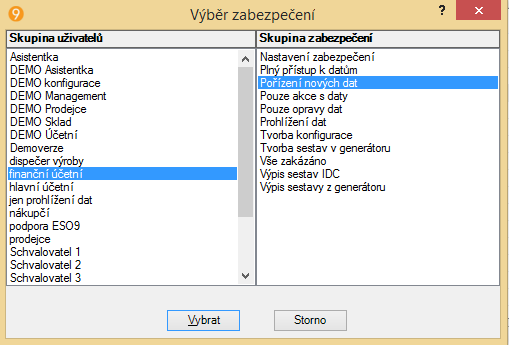
-
tlačítko Zrušit vymaže aktuálně vybrané zabezpečení.
-
tlačítko Upravit umožňuje změnit existující vybrané zabezpečení. Otevře se nový dialog (stejný jako tlačítkem Přidat), v kterém je vybrána skupina uživatelů a šablona zabezpečení. Kombinaci lze změnit. Po změně se kombinace přenese tlačítkem Vybrat . Tlačítko Storno zavře tento dialog bez jakékoliv akce.
-
tlačítko Nastavit nastaví vybrané zabezpečení na stránku
-
tlačítko Storno zavře dialog bez jakékoliv akce. POZOR , nemá vliv na případně provedené smazání zabezpečení tlačítkem Zrušit. Zabezpečení, které bylo smazáno, se tlačítkem Storno neobnoví, nezruší se smazání!
Zabezpečení formy
Umožňuje pro aktuální formu nastavit zabezpečení (kombinaci existující skupiny uživatelů a existující šablony zabezpečení). Pokud se stránka skládá z více forem (hlavička a složky), nastaví se zabezpečení jen pro aktuální formu
(z které bylo nastaveno). Podrobnější popis zabezpečení je uveden v samostatném dokumentu Nastavení zabezpečení (v aplikaci v Nápovědě – Sekce Pro uživatele – Nápověda k vybraným postupům – Zabezpečení – Nastavení zabezpečení).
K práci se zabezpečením formy slouží ( v režimu Tabulka i Detail stejně ) v pomocném menu položka „Zabezpečení formy“ v podmenu „Konfigurace“. Pro zabezpečení formy jsou dostupné stejné dialogy jako pro zabezpečení stránky, viz popis výše.
Akce
Mezi akce se řadí odkazy na stránky, odkazy k tisku sestav a tlačítka pro akce s daty. Na každé stránce (resp. na každé formě ve stránce) mohou být k dispozici jiné akce.
V režimu Tabulka se lze k akcím dostat:
-
v pomocném menu přes podmenu „Akce“
-
vyvolat přímo nabídku akcí kombinací kláves ALT+C
V režimu Detail:
-
odkazy na stránky a k tisku sestav jsou k dispozici v záhlaví formy, mohou být k dispozici i přímo ve formě
-
tlačítka (pro akce s daty) jsou k dispozici přímo ve formě.
-
vyvolat nabídku akcí kombinací kláves ALT+C
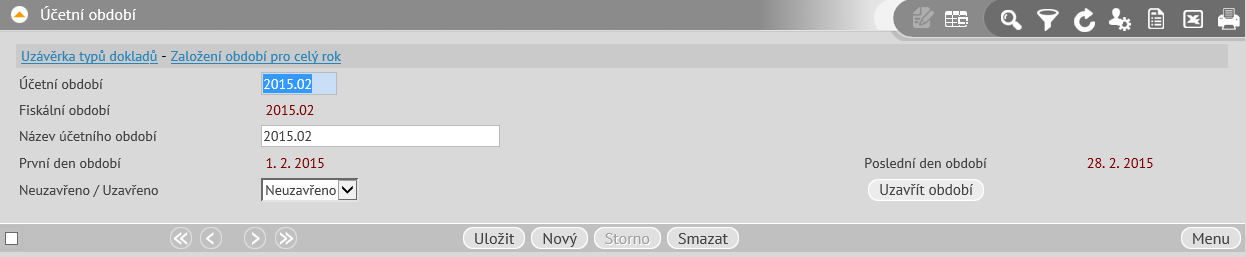
Příklad – akce dostupné v režimu Detail: odkazy v záhlaví a tlačítko Uzavřít období ve formě
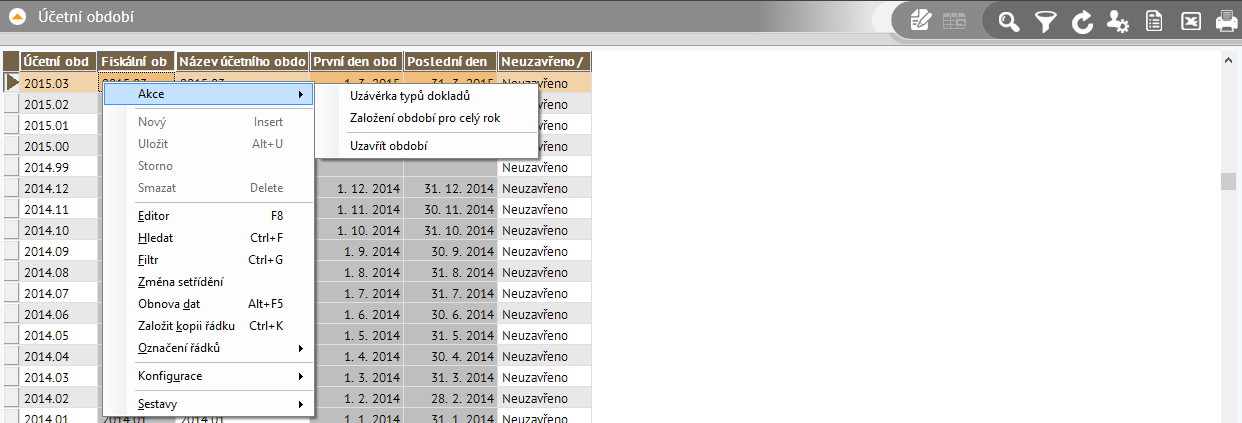
Příklad – pomocné menu s akcemi vyvolané pravým tlačítkem myši v režimu Tabulka
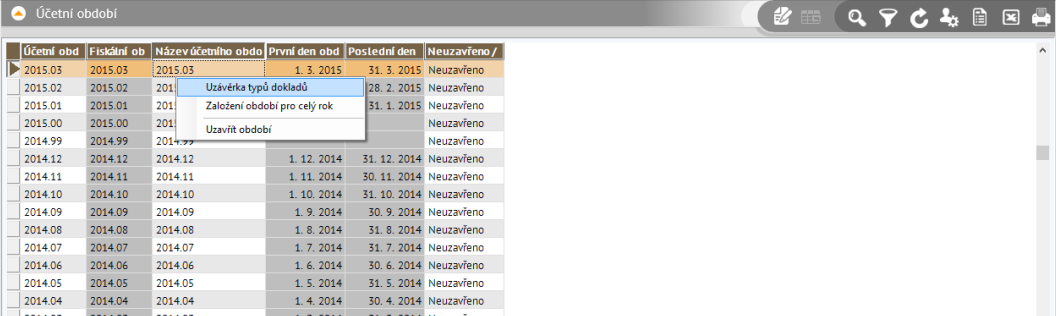
Příklad – nabídka akcí vyvolaná pomocí ALT+C v režimu Tabulka
Fulltextové vyhledávání
Fulltextové vyhledávání umožňuje hledat informace v databázi bez znalosti bližších podrobností. Lze např. vyhledat subjekt dle názvu, a to jak v číselníku subjektů, tak na dokladech.
K fulltextovému vyhledávání slouží činnosti 9.9.4 Fulltextové vyhledávání a 6.4.1.2 Dokument - Fulltext, popis viz níže.
Vyhledávání je možné také přímo z vyhledávacího okna v horní liště (popis viz výše kapitola Vyhledání ).
9.9.4 Fulltextové vyhledávání
Stránka se skládá ze tří částí (forem).
V horní části se zadávají výrazy, které se budou hledat. Zároveň se zde zaškrtnutím vybírají oblasti, v kterých se budou výrazy hledat. K samotnému vyhledávání slouží tlačítko „Hledej“. Hledání se provádí bez ohledu na malá a velká písmena a bez ohledu na diakritiku.
-
pokud se mají vyhledat záznamy, v kterých se vyskytují všechny zadané výrazy, musí se tyto výrazy (oddělené mezerou) zadat na jeden řádek. Je pak mezi nimi pro vyhledávání vazba AND = A ZÁROVEŇ.
-
jestliže se mají vyhledat záznamy, v kterých se vyskytuje aspoň jeden zadaný výraz (nebo skupin výrazů), musí se tyto výrazy (nebo skupiny výrazů) zadat na různé řádky. K tomu slouží samostatné 3 řádky. Je pak mezi nimi pro vyhledávání vazba OR = NEBO.
-
pokud je za hledaným výrazem uveden znak % nebo *, budou se hledat všechna slova začínající zadaným výrazem (znak % nebo * nahradí více znaků).
V prostřední části jsou zobrazené vyhledané záznamy v rámci jednotlivých oblastí.
-
pokud je nalezený subjekt, zobrazí se u něj počet dokladů s tímto subjektem. Pomocí odkazu „Zobrazit doklady“ se zobrazí počty dokladů podle jednotlivých typů dokladů.
-
odtud pak lze dalším odkazem přejít na seznam všech těchto dokladů (v rámci daného typu dokladu). Zobrazení dokladů pro konkrétního uživatele je omezeno přístupovými právy k danému vzoru dokladů.
Ve spodní části se pro záznam vybraný v prostřední části zobrazují detaily. Např. u subjektů může být výraz na subjektu nebo osobě subjektu, u dokladů může být výraz na dokladu, poznámce k dokladu nebo jeho složce.
- Z detailu je možné odkazem „Odkaz“ přejít na záznam (subjekt, zboží, doklad atd.)
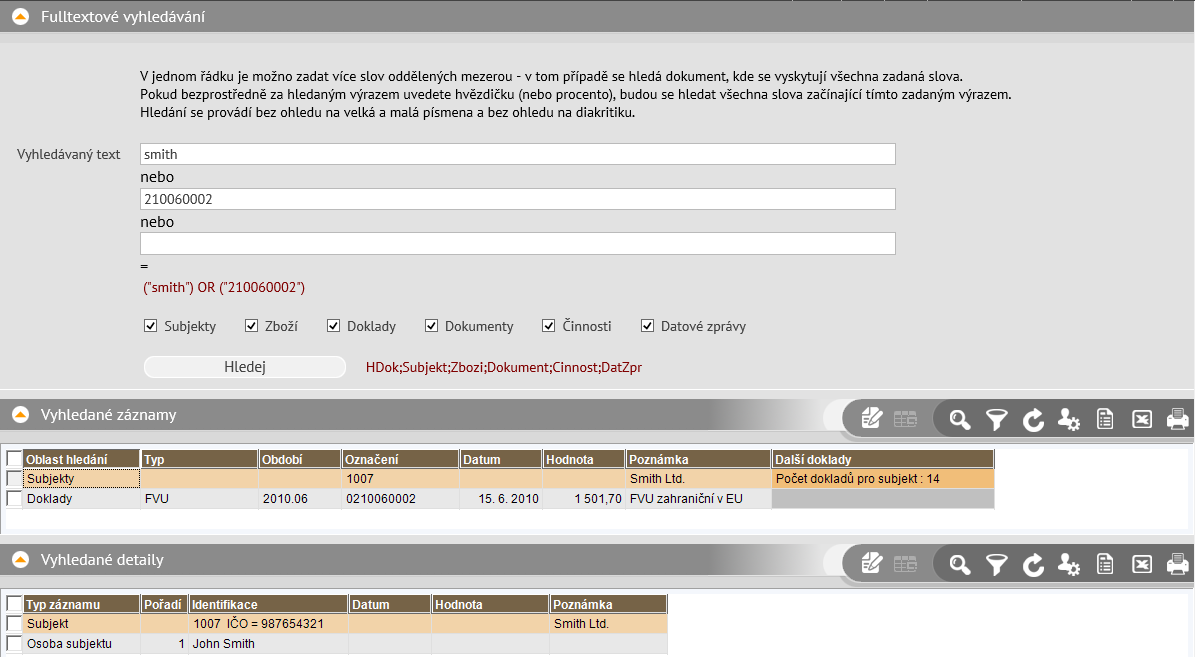
Příklad – výsledky vyhledávání v činnosti 9.9.4 Fulltextové vyhledávání
6.4.1.2 Dokument - Fulltext
Postup je pro vyhledávání je podobný. Stránka se však skládá jen ze dvou částí (forem).
-
v horní části lze jen zadat výrazy pro vyhledávání. Nedají se zvolit oblasti pro vyhledávání, hledá se vždy v Dokumentech.
-
ve spodní části se zobrazují přímo nalezené dokumenty, není možné odsud nikam přejít. Nalezený dokument lze zobrazit tlačítkem „Zobrazit dokument“
Práce s formátovaným textem
V textových položkách je možné text formátovat – může mít různou velikost, barvu, typ písma, tloušťku, podtržení, kurzívu a to buď celý text bude mít stejnou úpravu, nebo lze nastavit různou úpravu pro různé části textu. Lze také nastavit barvu pozadí a to opět buď pro celý obsah, nebo jen pro vybranou část. Stejně tak lze nastavit i zarovnání textu. K formátování slouží panel nástrojů, který je v editoru formátovaného textu k dispozici. V každém z klientů lze používat odlišné editory:
-
v Internet Exploreru (v klientské komponentě pro IE) je k dispozici RTF editor
-
v Obecném klientovi lze používat HTML editor
RTF editor – klientská komponenta pro Internet Explorer Pro použití je nutné mít u položky ve stránce zadánu vlastnost Mask s hodnotou RTFED . Popis viz přímo v aplikaci v Nápovědě – Sekce Pro správce – Pro správce a implementátory – Pravidla používání ESOFORM .
-
Položku s formátovaným textem nelze přímo editovat (v režimu detail ani tabulka), ani není vidět její obsah. Místo aktuálního obsahu se zobrazí v položce text „Formátovaný text…“ .
-
Pro prohlížení, zadávání a editaci formátovaného textu slouží ( v režimu Tabulka i Detail stejně ) kombinace kláves CTRL+ENTER nad položkou.
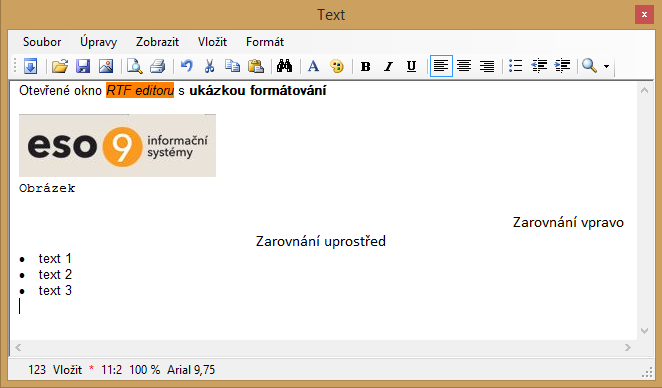
Příklad – otevřený RTF editor
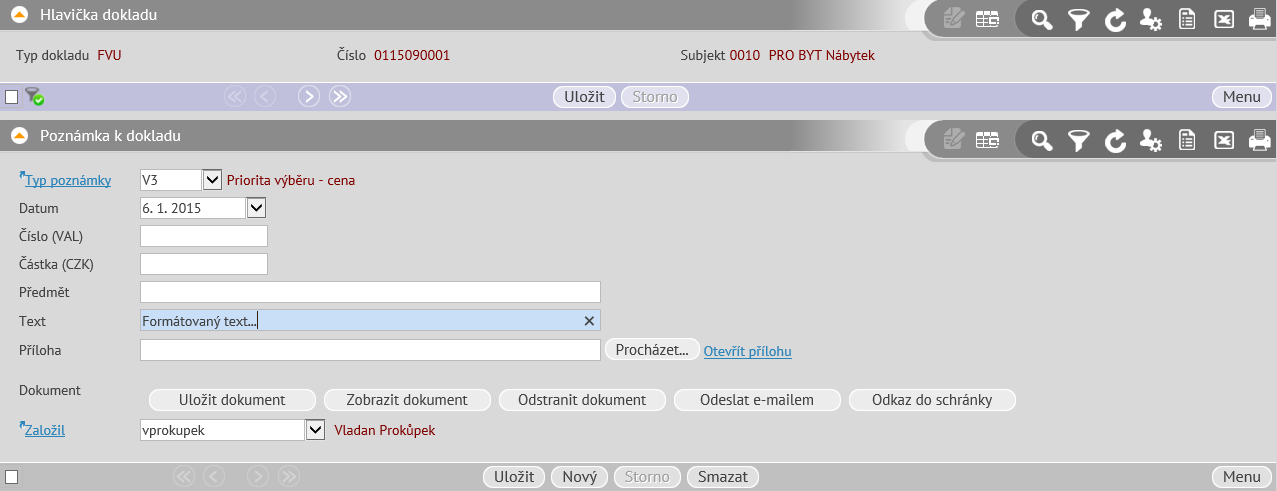
Příklad – poznámka k dokladu v režimu detail s formátovaným textem RTF
HTML editor – Obecný klient
Pro použití je nutné mít u položky ve stránce zadánu u položky TextArea vlastnost Mask s hodnotou HTMLED . Popis viz přímo v aplikaci v Nápovědě – Sekce Pro správce – Pro správce a implementátory – Pravidla používání ESOFORM .
V režimu Detail:
- HTML editor je přímo viditelný, text lze rovnou formátovat
V režimu Tabulka:
- text je vidět neformátovaný. Pro prohlížení nebo zadávání formátovaného textu je třeba spustit HTML editor klávesou F2 nad položkou.
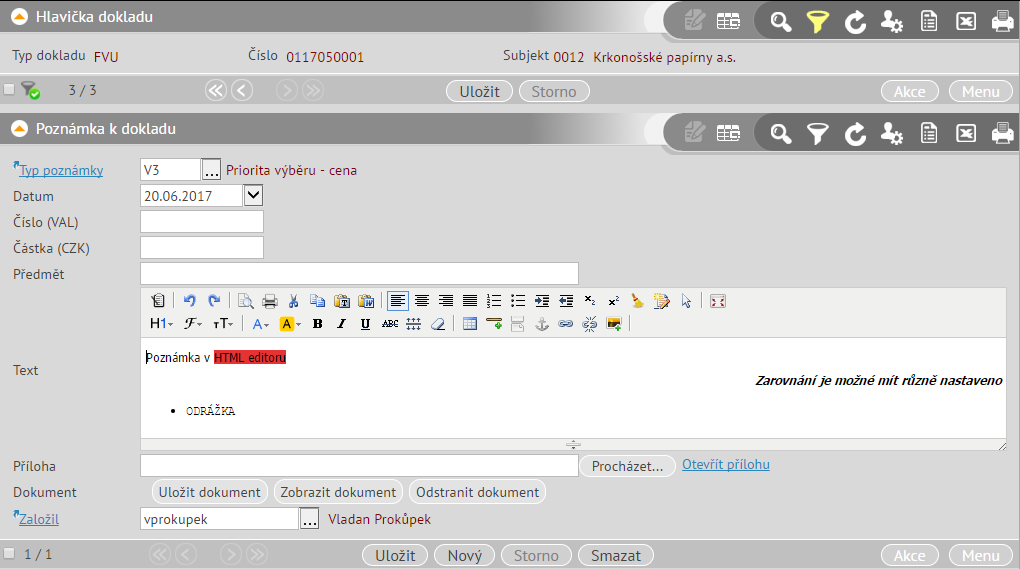
Příklad – poznámka k dokladu v režimu Detail s formátovaným textem v HTML editoru
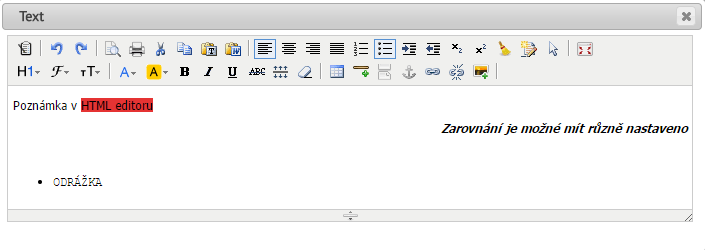
Příklad – otevřený HTML editor v režimu tabulka