Předregistrace zaměstnance - PREZEC
Úvod
Od 1. 7. 2026 vzniká zaměstnavatelům povinnost přihlášení zaměstnance do evidence zaměstnanců nejpozději před okamžikem nástupu k výkonu práce. Přihlášení může zaměstnavatel provést nejdříve 8 kalendářních dnů před předpokládaným dnem nástupu.
Pro splnění této povinnosti budou dvě možnosti:
- 1. Plná registrace REGZEC – kód akce 1 / A1 Použije se, pokud má zaměstnavatel už před nástupem kompletní údaje. U cizinců je tento postup povinný.
- 2. Předregistrace PREZEC – P1 Použije se jen jako částečné přihlášení s omezenou sadou údajů. Tento postup je možný pouze u zaměstnanců se státním občanstvím ČR.
Činnost 3.3.2.8 Předregistrace zaměstnance – PREZEC
Činnost slouží ke generování a odesílání předregistrace zaměstnance (PREZEC) do evidence zaměstnanců u všech typů pracovních vztahů kromě externí spolupráce.
Před generováním podání je potřeba mít v aplikaci zadané všechny údaje pro odeslání předregistrace.
Generování podání Předregistrace zaměstnance – PREZEC
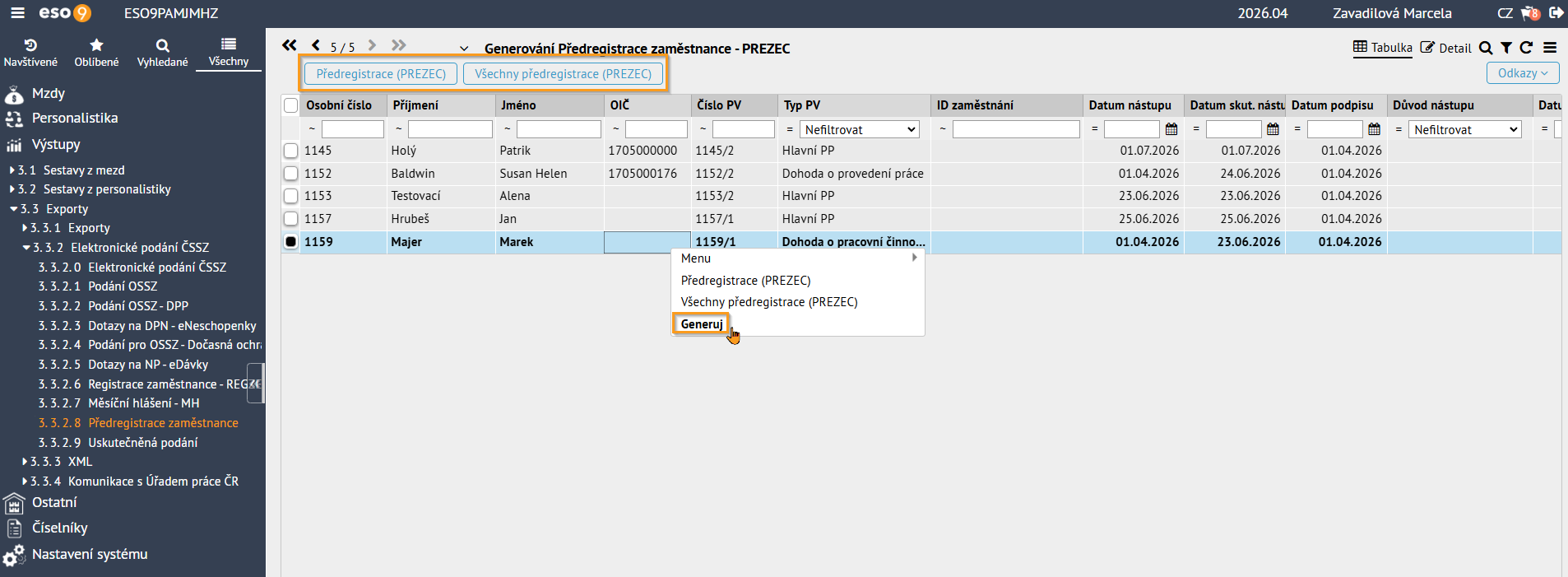
Na vstupní stránce činnosti jsou zobrazeny pracovní vztahy, nad kterými lze vygenerovat podání Předregistrace zaměstnance – PREZEC. Jedná se o pracovní vztahy s datumem skutečného nástupu
Generování lze provést:
- nad jednotlivými řádky pro jeden pracovní vztah,
- nebo hromadně nad označenými řádky.
Podání vygenerujete kliknutím pravým tlačítkem myši na vybraný řádek a volbou Generuj. Tím dojde k nagenerování zadaných údajů do tabulky REGZEC.
Generování slouží pouze k přípravě dat pro podání. K odeslání dochází až v dalším kroku.
Na vygenerované záznamy se dostanete pomocí odkazů v záhlaví stránky:
- Předregistrace (PREZEC) – zobrazí záznamy pro jeden pracovní vztah.
- Všechny předregistrace (PREZEC) – zobrazí všechny vygenerované záznamy.
Vygenerované záznamy a jejich odeslání
Po vygenerování podání se záznamy uloží do tabulky PREZEC. Stránka, na které se s vygenerovanými záznamy dále pracuje je rozdělena do dvou forem:
- 1. Předregistrace zaměstnance – PREZEC - slouží k další práci se záznamy
- 2. Výsledky podání – informace o odeslaném podání
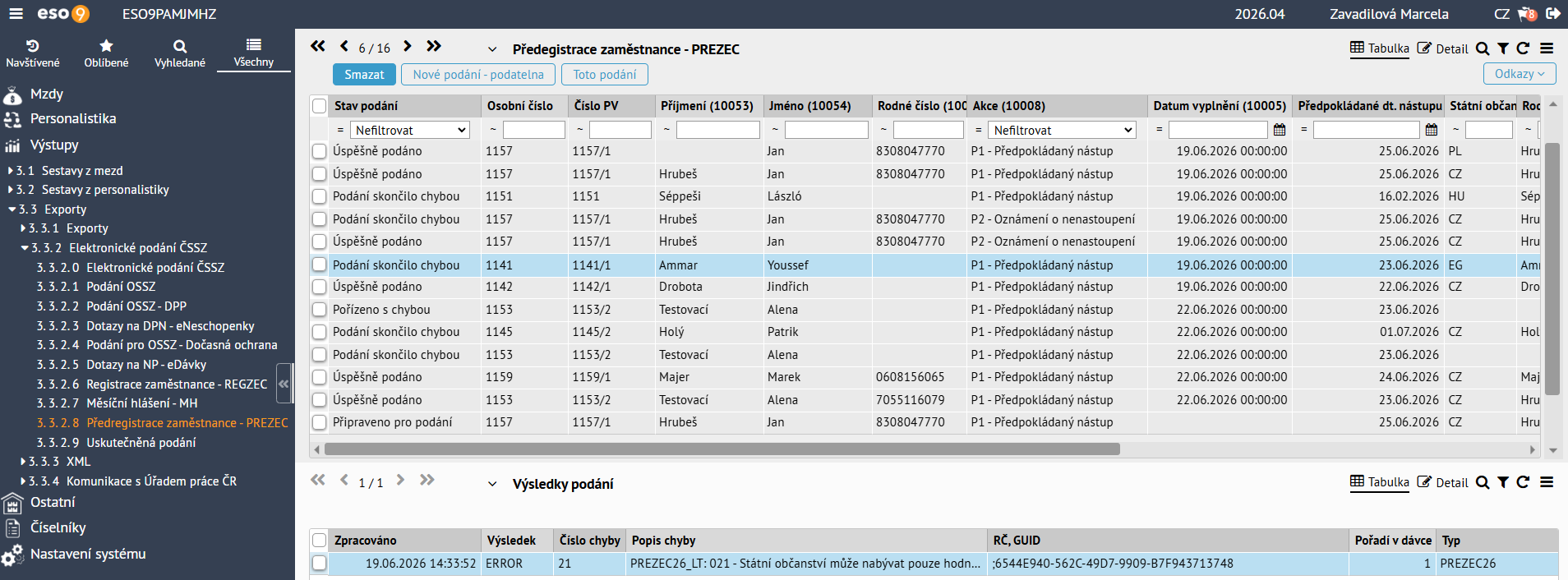
Každý nově vygenerovaný záznam je ve stavu Pořízeno. Tento stav znamená, že podání ještě není připravené k odeslání a je možné provést jeho kontrolu.
Naplnění údajů o zaměstnanci a pracovním vztahu probíhá:
- Automaticky na základě údajů zadaných v aplikaci (osoba, pracovní vztah, trvalé mzdové složky k osobě a k pracovnímu vztahu).
Generování PREZEC je upraveno tak, aby ho bylo možné použít i v případě, kdy má zaměstnavatel více mzdových účtáren (více variabilních symbolů).
Naplnění údajů o zaměstnanci a pracovním vztahu
Údaje o zaměstnanci a pracovním vztahu se naplňují z dat zadaných v aplikaci a není možná jejich ruční editace. U údajů, které vstupují do podání, jsou v závorce uvedena identifikační čísla, se kterými se pracuje v dokumentaci k podání Předregistrace zaměstnance – PREZEC. Pokud se údaje naplňují z trvalých mzdových složek, je za lomítkem uveden jejich kód.
Jedná se o tyto povinné údaje:
Z osoby:
- Příjmení (10053)
- Jméno (10054)
- Rodné číslo (10057)
- Rodné příjmení (10063)
- Místo narození (10066)
Z trvalé MS k osobě O041 Státní příslušnost:
- Státní občanství (10067)
Z pracovního vztahu:
- Předpokládané datum nástupu do zaměstnání (10223) – datum skutečného nástupu na PV
Z číselníku ústavů:
- Variabilní symbol (10221)
Automaticky přiřazované při odesílání:
- Identifikátor (GUID) podání (10012) – k přidělení GUIDu dojde až při odeslání nebo exportu v návaznosti na to, o jakou akci se jedná. U akce P2 – Oznámení o nenastoupení se GUID přebírá z odeslaného podání s akcí P1 – Předpokládaný nástup.
- Pořadové číslo věty v podání
Automaticky přiřazované při generování:
- Akce podání
- P1 – Předpokládaný nástup - záznam generovaný před datumem skutečného nástupu
- P2 – Oznámení o nenastoupení – záznam generovaný po datumu skutečného nástupu
Změna stavu a kontroly
Po kontrole údajů je potřeba změnit Stav podání na Připraveno pro podání. To lze buď v detailu tlačítkem Zvyš stav na první záložce nebo v tabulce pravým tlačítkem myši.
Při zvýšení stavu jsou nastavené kontroly na vyplnění povinných položek a kontrola na státní občanství.
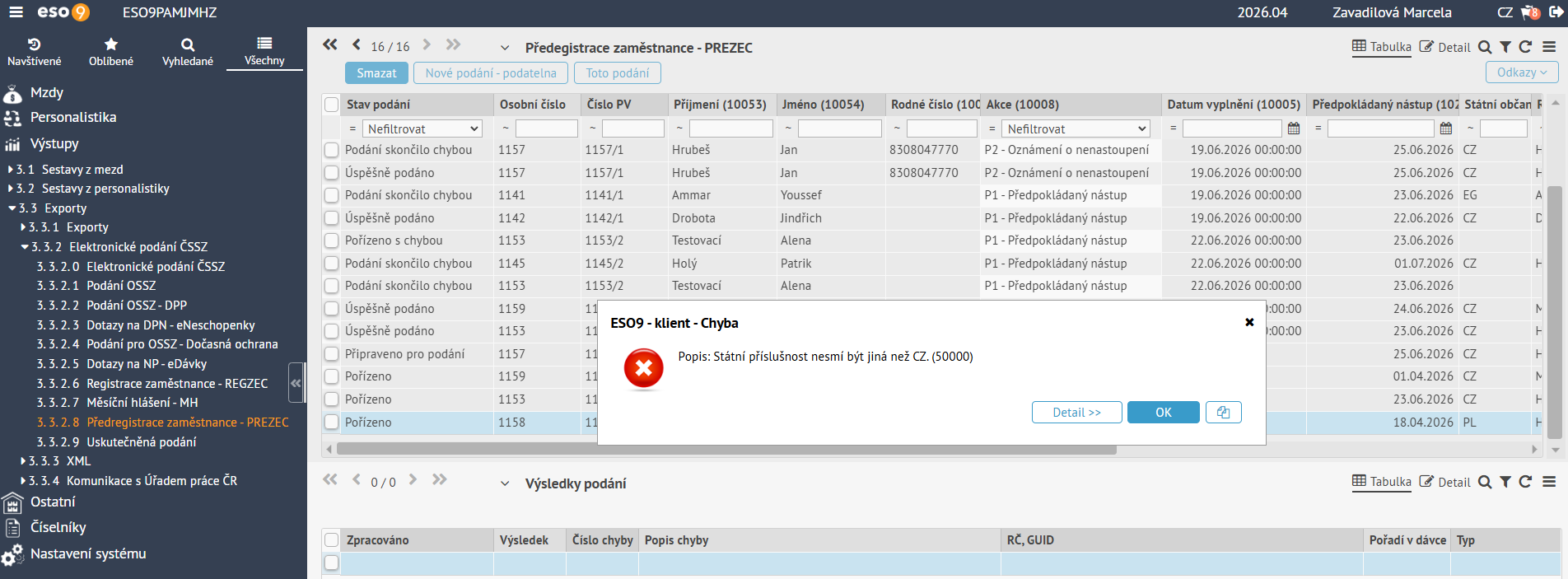
Pokud chybí v nagenerovaném záznamu některé z povinných údajů, je nutné záznam smazat, doplnit údaje do aplikace a vygenerovat záznam znovu.
Po doplnění údajů a zvýšením Stavu podání na Připraveno pro podání lze podání odeslat.
Odeslání podání pomocí doplňku ESO9 Podání
Pokud máte zakoupený doplněk ESO9 Podání, lze podání Přeregistrace zaměstnance – PREZEC odeslat přímo z aplikace ESO9 PAM.
K odeslání slouží tlačítko Nové podání – podatelna, kterým se vyvolá akce odeslání podání. Akce se spouští nad všemi záznamy, které mají nastavený stav na Připraveno pro podání.
Průběh odesílání podání je indikován ikonou probíhající akce, v tomto čase není možné s aplikací pracovat, ani akci ukončit.
Časový limit pro odesílání podání lze nastavit v činnosti 9.2.6 Nastavení podání pro OK. Na výběr jsou možnosti od 3 do 10 minut, přičemž jako výchozí hodnota jsou nastaveny 3 minuty. Akce běží na aplikačním serveru a buď doběhne, nebo skončí podle nastaveného parametru Čekání na výsledek podání.
Úspěšné odeslání
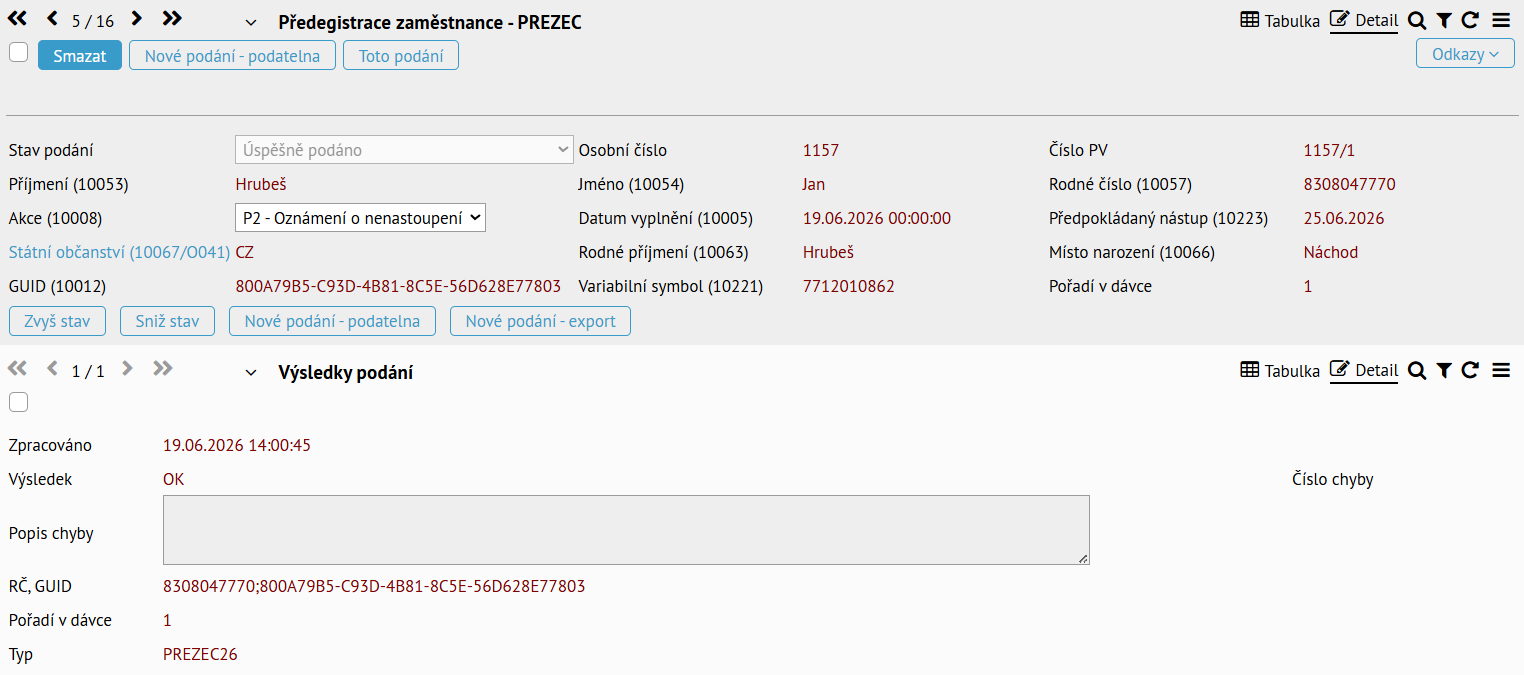
Pokud je odeslání úspěšné:
- Zobrazí se tato informace na obrazovce.
- Zapíše se tato informace do formy *Výsledky podání – Výsledek podání bude OK.
- V položce RČ, GUID se zapíší identifikátory (rodné číslo, GUID podání).
Odeslání s chybou
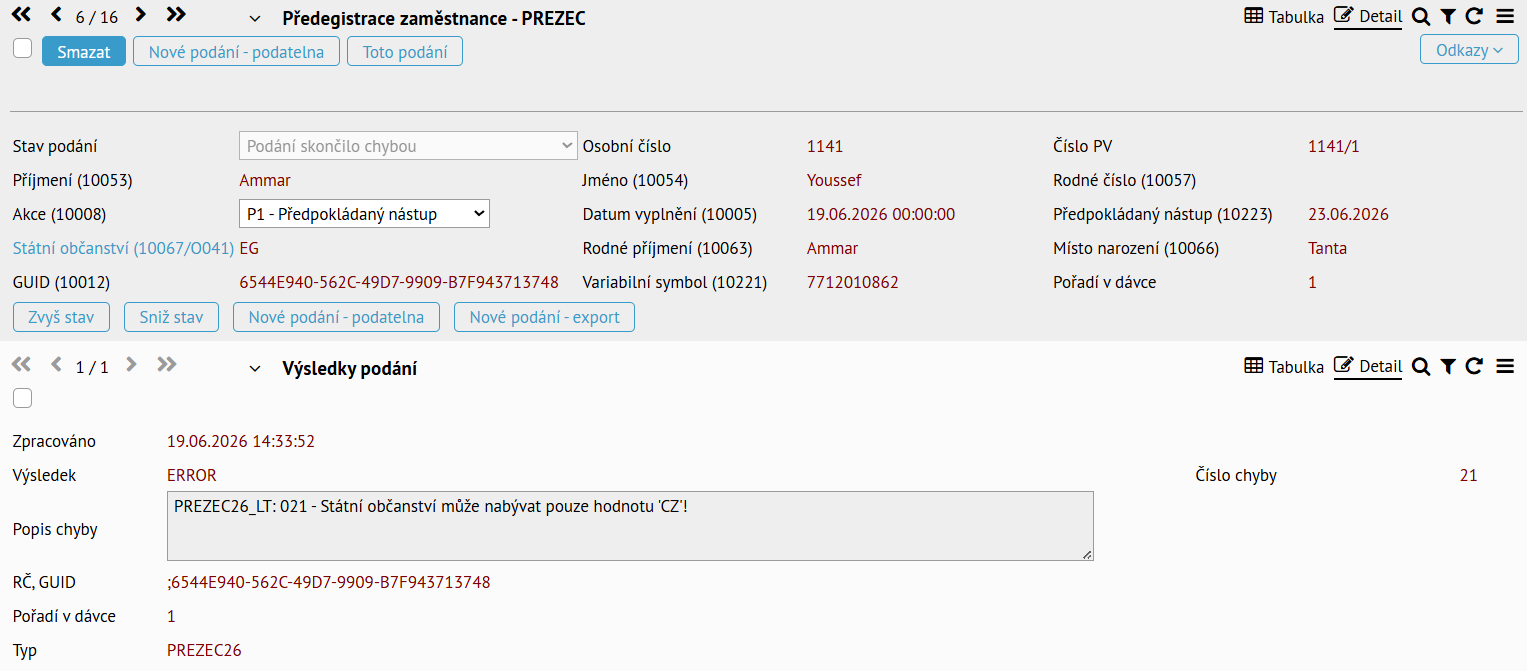
Pokud dojde k odeslání podání s chybou:
- zobrazí se informace o chybě na obrazovce,
- zároveň se chyba zapíše do aplikace ESO9 PAM a je zobrazená ve třetí formě Výsledky podání,
- stav záznamu se změní na Podání skončilo chybou. Pokud podání skončí chybou, je potřeba podání vygenerovat a odeslat znovu.
Vypršení časového limitu
V některých případech může dojít k ukončení odesílání z důvodu přetížení serverů MPSV nebo nastaveného časového limitu pro odeslání. V tomto případě se na obrazovce zobrazí informační hláška a Stav podání se změní na Odesláno.
Výsledek podání je možné později zjistit akcí Stav podání na stránce s detaily podání, na kterou se dostanete pomocí odkazu Toto podání v záhlaví stránky s podáním.
Částečná akceptace
Částečná akceptace při odeslání Předregistrace zaměstnance – PREZEC není možná. Při odeslání podání dochází k odeslání všech podání, která mají nastavený Stav podání na Připraveno pro podání. Pokud dojde při odeslání k tomu, že některé záznamy podání jsou zamítnuty, dojde u nich ke změně stavu na Podání skončilo chybou. Tyto záznamy je potřeba vygenerovat a poslat znovu.
Odeslání datovou schránkou nebo prostřednictvím ePortálu ČSSZ
Pokud doplněk ESO9 Podání zakoupený nemáte, je možné podání Předregistrace zaměstnance – PREZEC odeslat pomocí XML souboru datovou schránkou nebo prostřednictvím ePortálu ČSSZ.
Pro podání Předregistrace zaměstnance - PREZEC se používá datová schránka ID: 5ffu6xk.
Soubor XML s podáním lze vygenerovat tlačítkem Nové podání – export. Generování se spouští nad všemi záznamy, které jsou ve stavu Připraveno pro podání. Po vygenerování souboru se změní stav záznamů na Podáno exportem.
Vygenerovaný XML soubor se uloží do dokumentové databáze a je možné ho stáhnout na stránce s detaily uskutečněného podání, na kterou se dostanete odkazem Toto podání v záhlaví stránky.
Nenastoupení zaměstnance
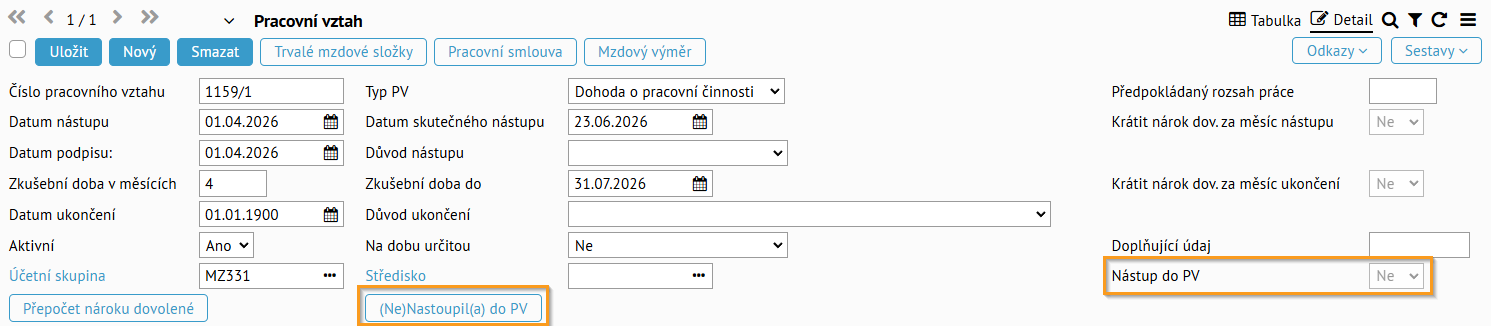
Pokud zaměstnanec do zaměstnání nenastoupí, musí zaměstnavatel oznámit nenastoupení přes akci P2 Oznámení o nenastoupení, a to bez zbytečného odkladu, nejpozději do 8 dnů od předpokládaného dne nástupu.
Akce P2 musí odkazovat na původní akci P1 pomocí GUID původního podání. V akci P2 se zasílá pouze variabilní symbol zaměstnavatele, rodné číslo zaměstnance, GUID původního podání a datum vyhotovení. Ostatní osobní údaje zaměstnance se v P2 neposílají.
Následným krokem v aplikaci ESO9 PAM je zneplatnění pracovního vztahu zaměstnance v činnosti 2.1.3.1 Pracovní vztahy - personalistika. Ve formě s pracovním vztahem je tlačítko (Ne)Nastoupil(a) do PV a položka Nástup do PV. Použitím tlačítka se položka Nástup do PV změní na NE. Takto označený pracovní vztah nebude vstupovat do výpočtu mezd ani do sestav.