ESO9 Status – uživatelská aplikace pro Android
Instalace do telefonu
- V telefonu s Androidem otevřete webový prohlížeč a přejděte na stránku ke stažení ESO9 Status.
- Stáhněte instalační soubor do telefonu.
- Otevřete správce souborů a přejděte do složky Stažené soubory.
- Klepněte na stažený soubor
ESO9-Status-Uzivatel.apka potvrďte volbou Instalovat. Pokud vás Android vyzve, povolte instalaci aplikací z tohoto zdroje a vraťte se k instalaci. - Po dokončení klepněte na Otevřít.
Stav služeb ESO9, upozornění na výpadky a údržbu a možnost nahlásit problém přímo z telefonu.
ESO9 Status pomáhá uživatelům sledovat dostupnost služeb ESO9 a zjistit, zda se jejich potíže týkají známého výpadku nebo plánované údržby. Na jednom místě nabízí aktuální stav služeb, podrobné statistiky, kalendář událostí, oznámení a formulář pro odeslání vlastního hlášení administrátorovi.
Součástí aplikace jsou také informace o ESO9, novinky, školení, zákaznická podpora a mapa poboček. Uživatelská verze je určená ke sledování a hlášení problémů; správu služeb a vyřizování hlášení provádí administrátor ve své aplikaci.
Co aplikace nabízí
- Přehled dostupnosti monitorovaných služeb s barevným označením stavu.
- Detail služby s ukazateli dostupnosti, výpadků, obnovy provozu a platnosti certifikátu.
- Grafy dostupnosti a odezvy podle dat dostupných pro konkrétní službu.
- Kalendář výpadků, incidentů, údržby a denní dostupnosti.
- Přehled aktuálních upozornění na výpadky, incidenty a údržbu.
- Oznámení na telefonu a nastavitelný čas klidu.
- Hlášení problému vlastními slovy s nepovinným kontaktem a jedním obrázkem.
- Novinky ESO9 a přehled termínů školení.
- Kontakty na podporu a mapa poboček.
- Světlý a tmavý vzhled a vlastní pořadí služeb.
První spuštění
Aplikace je určená pro Android 8.0 a novější. Pro načítání aktuálních stavů, online obsahu, mapy a odesílání hlášení potřebuje připojení k internetu.
Po spuštění se otevře úvodní stránka a aplikace načte stav služeb. Pro základní používání není v aplikaci potřeba zadávat přihlašovací jméno a heslo.
Pokud chcete dostávat upozornění, otevřete Nastavení, zapněte Notifikace a případně potvrďte systémové oprávnění Androidu. Zkontrolujte také Čas klidu, abyste věděli, v jakém období aplikace oznámení potlačuje.
Orientace v aplikaci
Dolní navigace přepíná mezi čtyřmi hlavními částmi:
| Část | K čemu slouží |
|---|---|
| Úvod | Informace o ESO9, novinky, školení a kontakty. |
| Přehled služeb | Aktuální stav monitorovaných služeb a jejich podrobnosti. |
| Nahlásit incident | Odeslání vlastního popisu problému administrátorovi. |
| Nastavení | Vzhled aplikace, notifikace, čas klidu a aktuální upozornění. |
Na úvodní stránce můžete další sekce otevřít kartami nebo bočním menu vpravo nahoře. Menu nabízí Úvod, Novinky, Školení a Kontakt. Z detailu služby se vrátíte šipkou zpět. Tlačítko pro otevření webové stavové stránky umožňuje zobrazit přehled služeb také v prohlížeči.
Úvod, novinky a informace o ESO9
Úvodní stránka představuje ESO9 a nabízí rychlý přístup k následujícím částem:
- Novinky: aktuality ESO9, například informace o nových doplňcích systému a dalších službách.
- Školení: přehled termínů školení s názvem kurzu, datem a místem konání nebo informací o online výuce.
- Kontakt: mapa poboček, jejich adresy a dostupné kontaktní údaje.
Novinky, termíny a část kontaktních informací se načítají z webu ESO9. Pokud se online obsah nepodaří získat, může aplikace zobrazit předem uložený přehled. Ten nemusí obsahovat nejnovější aktuality nebo termíny.
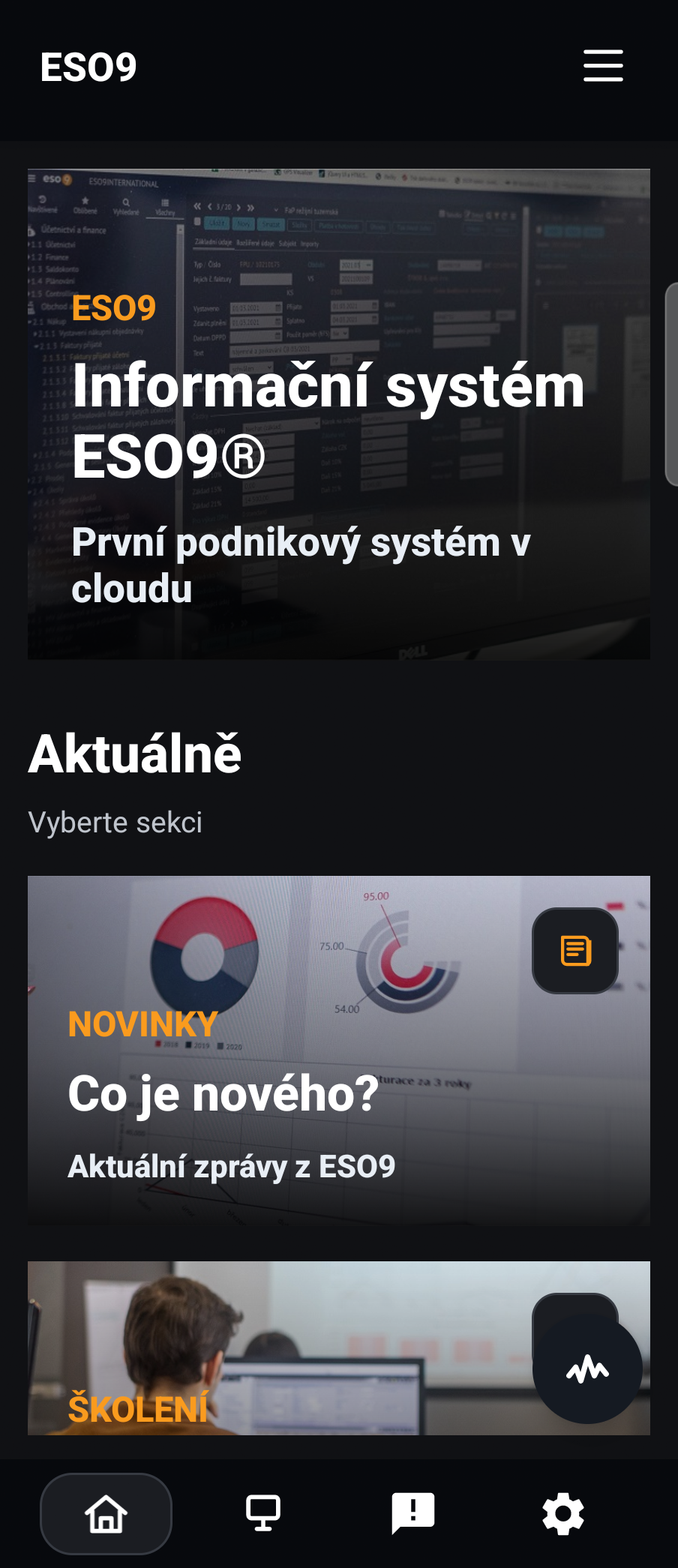
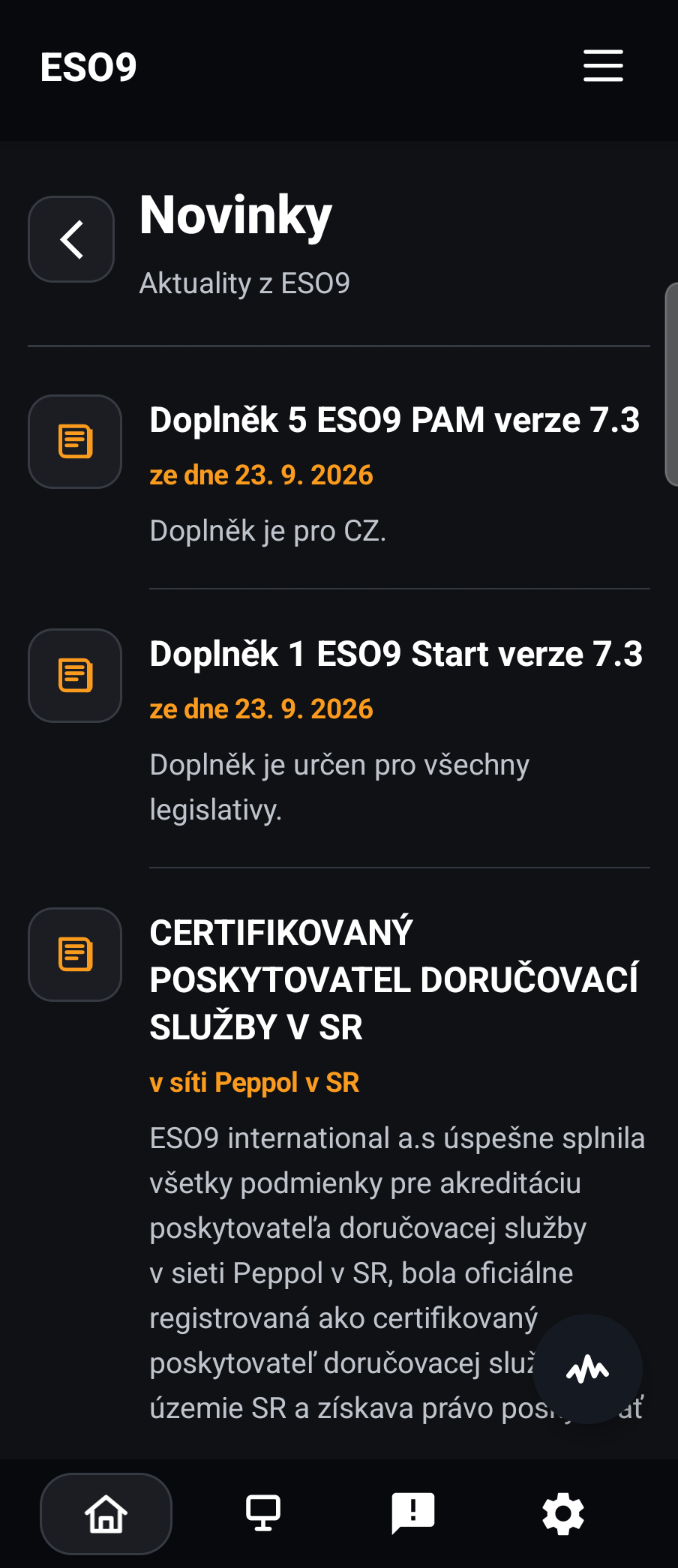
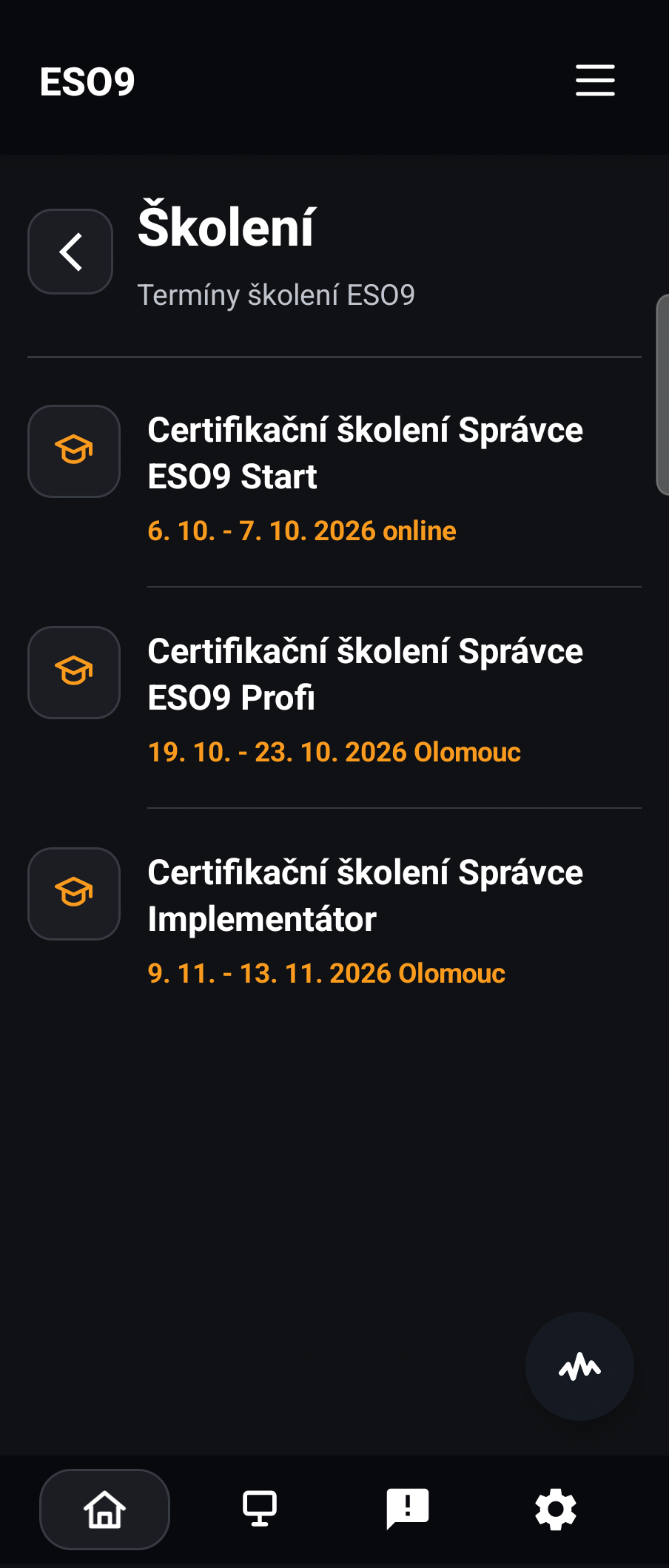
Úvod, novinky a školení. Klepnutím na obrázek otevřete snímek v plné velikosti. Snímky pocházejí ze skutečného telefonu; zobrazené stavy, hodnoty a termíny zachycují okamžik pořízení a mohou se měnit.
Aktuální stav služeb
V přehledu služeb vidíte jednotlivé monitorované služby a jejich aktuální stav. Barevné označení pomáhá rychle rozlišit běžný provoz od situací, které vyžadují pozornost:
| Označení | Význam |
|---|---|
| Zelené | Služba je podle monitoringu dostupná. |
| Červené | Monitoring hlásí problém nebo výpadek. |
| Žluté | Upozornění na stav, který je vhodné podrobněji zkontrolovat. |
| Označení Údržba | U služby je evidovaná probíhající údržba. |
Stav vychází z dat monitoringu. Pokud aplikace upozorní na chybu načítání, nepovažujte dříve zobrazené údaje za potvrzení aktuálního stavu.
Obnovení a pořadí služeb
Aktuální údaje načtete tahem dolů v seznamu služeb. Tím vyvoláte nové načtení ze serveru.
Služby lze přesunout podržením položky a přetažením nahoru nebo dolů. Aplikace si zvolené pořadí uloží, takže si můžete nejdůležitější služby umístit na začátek.
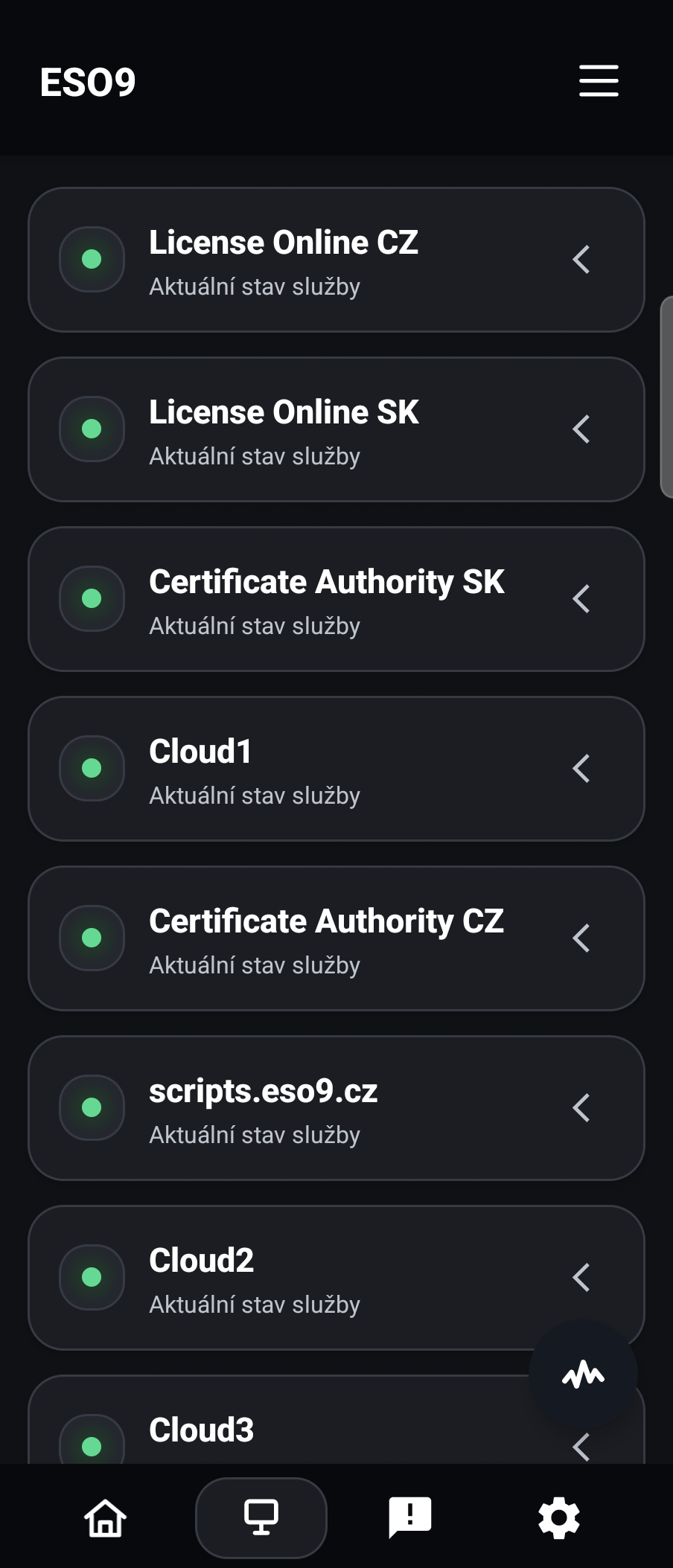
Přehled služeb. Klepnutím na vybranou službu otevřete její detail.
Detail služby a statistiky
Klepnutím na službu otevřete její detail. Obsah závisí na tom, jaké údaje monitoring pro danou službu poskytuje.
| Ukazatel | Jak jej číst |
|---|---|
| Dostupnost | Podíl času, po který byla služba v poskytnutém sledovaném období dostupná. Vyšší hodnota znamená lepší dostupnost. |
| MTTR | Průměrná doba obnovení provozu po výpadku. Nižší hodnota znamená rychlejší obnovu. |
| Výpadky | Počet výpadků a související podíl nedostupnosti podle dostupných dat. |
| Doba výpadků | Celková doba, po kterou byla služba nedostupná v poskytnutém období. |
| SSL | Informace o platnosti certifikátu služby. |
| Odezva | Doba odezvy služby v milisekundách, pokud ji monitoring poskytuje. |
Grafy umožňují prohlédnout vývoj dostupnosti, výpadků a odezvy. Klepnutím na bod grafu můžete zobrazit jeho hodnotu a související datum nebo čas. Pokud data o odezvě nejsou dostupná, aplikace může místo nich zobrazit denní dostupnost.
Pomlčka nebo údaj N/A znamená, že hodnota není k dispozici. Neznamená automaticky výpadek služby. Zobrazená dostupnost je statistika monitoringu, nikoli sama o sobě potvrzení smluvně garantované úrovně služby.
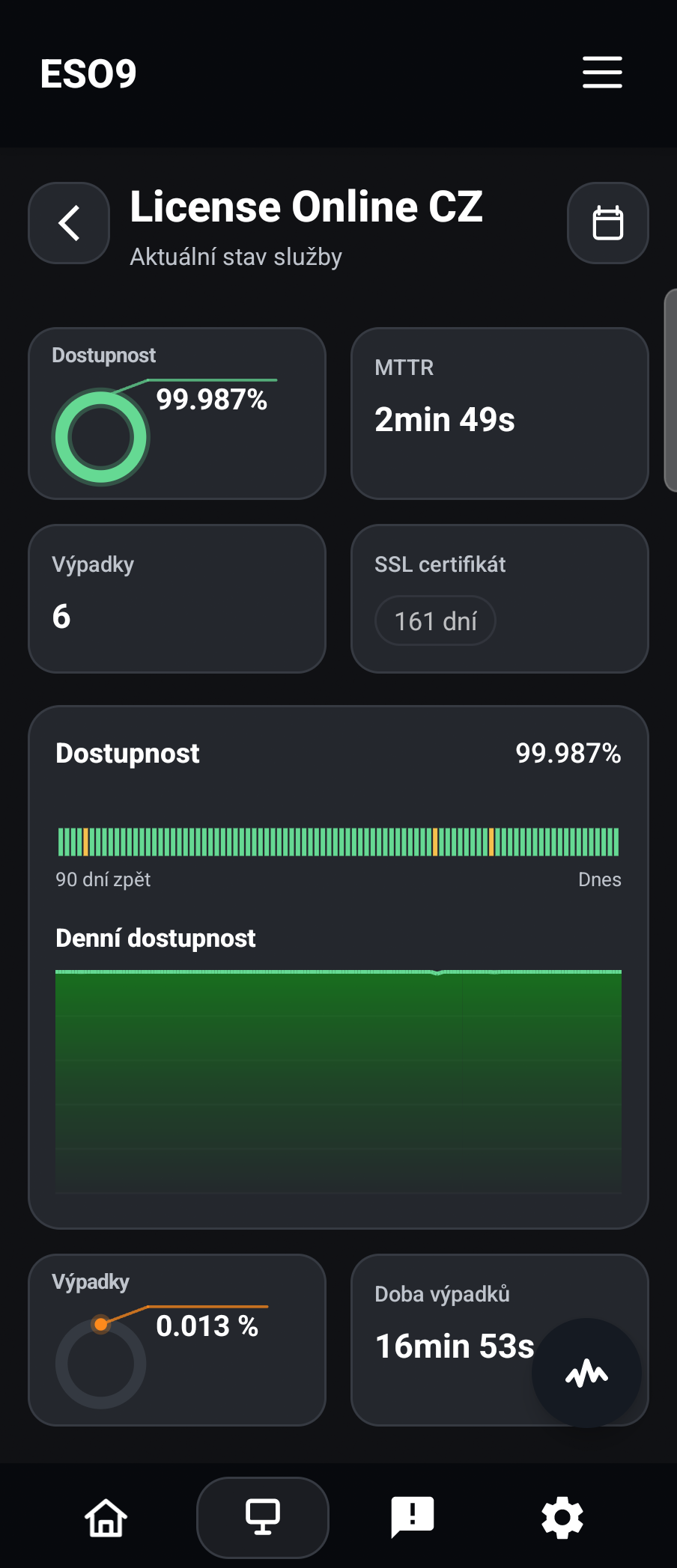
Detail služby s ukazateli dostupnosti a grafy.
Kalendář událostí služby
V detailu služby otevřete kalendář ikonou kalendáře. Můžete přecházet mezi měsíci a vybírat jednotlivé dny.
Podle dostupných údajů kalendář obsahuje:
- aktuální i historické výpadky;
- incidenty vztahující se ke službě;
- plánovanou, probíhající nebo ukončenou údržbu;
- údaje o denní dostupnosti.
Po výběru dne se zobrazí související události a jejich podrobnosti, například popis, časový rozsah nebo délka výpadku. Časy událostí se zobrazují pro české časové pásmo včetně změn letního a zimního času.
Prázdný den znamená, že pro něj aplikace nemá příslušnou událost v načtených datech. Kalendář je přehled událostí služby, ne osobní kalendář telefonu.
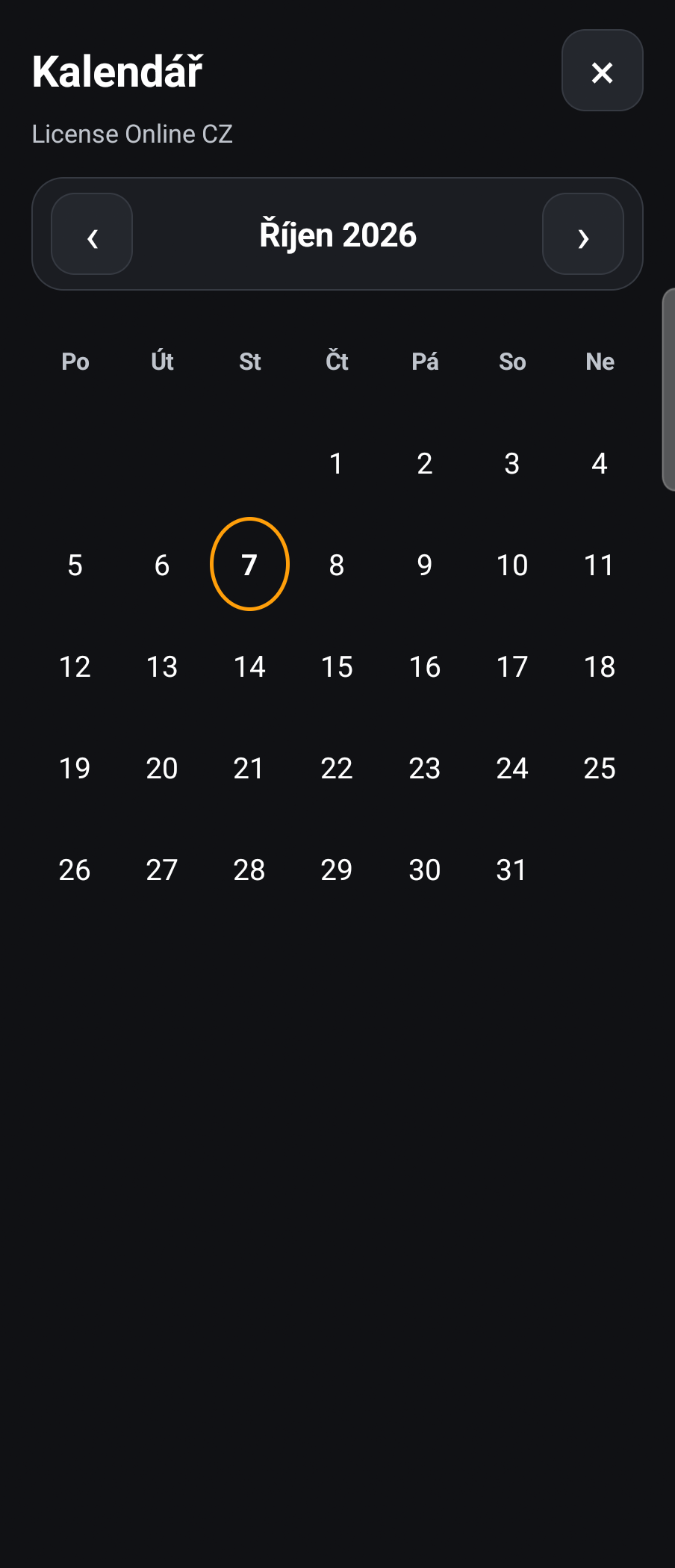
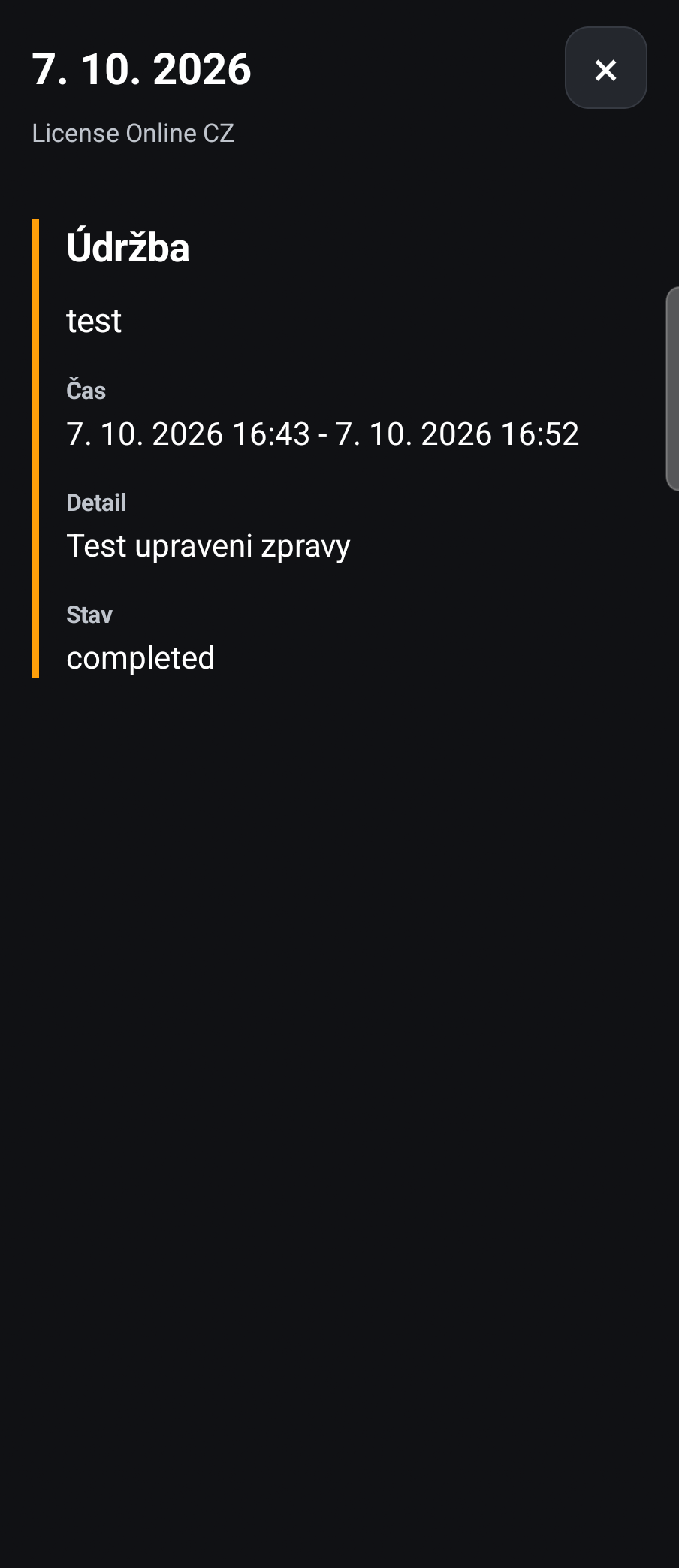
Kalendář a podrobnosti vybraného dne. Ukázka zachycuje dříve evidovanou testovací údržbu.
Výpadky, incidenty a údržba
Aktuální upozornění otevřete výstražnou ikonou v horní části aplikace nebo položkou Aktuální upozornění v nastavení.
Přehled spojuje informace o problémových službách, aktivních incidentech a relevantních údržbách. U údržby může uvádět její termín a dotčené služby. Podle obsahu upozornění jsou dostupné další podrobnosti.
Je užitečné rozlišovat:
- Výpadek: monitoring zjistil nedostupnost služby.
- Incident: zveřejněná informace o problému a jeho průběhu.
- Údržba: plánovaný nebo právě probíhající servisní zásah.
- Vlastní hlášení: zpráva, kterou uživatel odesílá administrátorovi.
Odeslání vlastního hlášení samo o sobě nemění stav služby a nevytváří automaticky veřejný incident.
Jak nahlásit problém
Pokud narazíte na potíže, otevřete Nahlásit incident.
- Do pole Popis napište vlastními slovy, co se stalo, kdy problém nastal a které služby se týká. Popis je povinný a může mít nejvýše 5 000 znaků.
- Volitelně doplňte Jméno nebo kontakt, například e-mail nebo telefon pro další komunikaci. Pole může mít nejvýše 200 znaků.
- Pokud pomůže objasnit problém, klepněte na Přiložit obrázek a vyberte jeden obrázek z telefonu, například snímek chyby. Přílohu můžete před odesláním změnit nebo odebrat.
- Klepněte na Odeslat hlášení a vyčkejte na potvrzení.
Příklad užitečného popisu:
Od 9:15 se mi při otevření služby zobrazuje chyba připojení. Problém trvá i po opětovném spuštění a týká se více kolegů. Přikládám snímek chybové zprávy.
Po úspěšném odeslání se zobrazí zpráva „Hlášení bylo odesláno administrátorovi.“ Odeslaný popis a příloha se z formuláře odstraní; vyplněný kontakt zůstává pro další použití. Potvrzení znamená předání hlášení, nikoli dokončení opravy.
Rozepsané hlášení a opakování odeslání
Rozepsaný text, kontakt a příloha se uchovávají v aplikaci pro pozdější pokračování. Pokud odeslání nebylo potvrzeno, aplikace zachová připravenou zprávu a nabídne Zkusit odeslat znovu.
V tomto stavu jsou úpravy zprávy dočasně zablokované, aby další pokus odeslal stejné hlášení. Nejasný výsledek nemusí znamenat, že server zprávu nepřijal; opakování proto používá identifikaci stejného hlášení.
Obrázek a oznámení o výsledku
Aplikace obrázek před odesláním zmenší, převede do JPEG a odstraní původní metadata. Připravená příloha má nejvýše 1 MiB. Pokud ji není možné zpracovat do povolené velikosti, aplikace požádá o menší obrázek.
Pro oznámení o přijetí nebo zamítnutí hlášení administrátorem mějte zapnuté notifikace v aplikaci i v Androidu. Doručení závisí také na připojení, nastavení telefonu a času klidu. Uživatelská aplikace neobsahuje administrátorskou schránku ani seznam cizích hlášení.
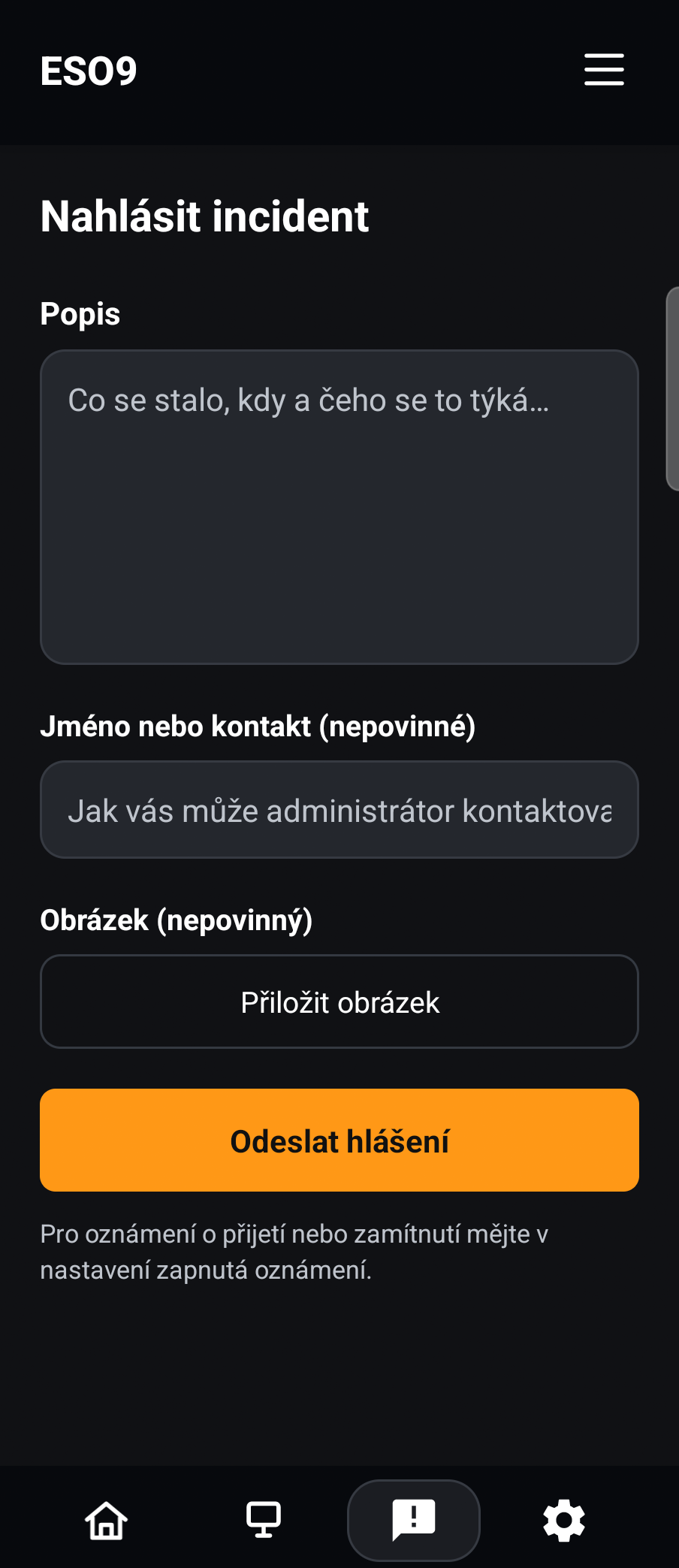
Formulář hlášení. Povinný je popis; kontakt a obrázek můžete doplnit podle potřeby.
Nastavení aplikace
Světlý a tmavý režim
Přepínač Tmavý režim mění vzhled celé aplikace. Volba se uloží a použije i při dalším spuštění.
Notifikace
Přepínačem Notifikace zapnete nebo vypnete oznámení. Aplikace podporuje upozornění na změny stavů služeb a události související s incidenty, údržbou a rozhodnutím o vlastním hlášení.
Na novějších verzích Androidu je nutné potvrdit oprávnění k zobrazování oznámení. Klepnutí na oznámení otevře příslušnou část aplikace.
Pokud oznámení nepřicházejí, zkontrolujte:
- Zda jsou zapnuté notifikace v aplikaci.
- Zda má ESO9 Status povolená oznámení v nastavení Androidu.
- Zda právě neplatí čas klidu.
- Zda je telefon připojený k internetu a aplikace nemá omezený běh na pozadí.
Čas klidu
Čas klidu určuje období, ve kterém aplikace potlačuje oznámení. Nastavíte začátek a konec a změnu potvrdíte tlačítkem Uložit. Rozmezí může přecházet přes půlnoc.
K dispozici jsou předvolby Noc 22–06, Práce 08–16 a Vypnuto. Čas klidu ovlivňuje oznámení; přehled služeb a ostatní obrazovky můžete dál používat. Oznámení potlačená během tohoto období nemusí být později dodatečně doručena.
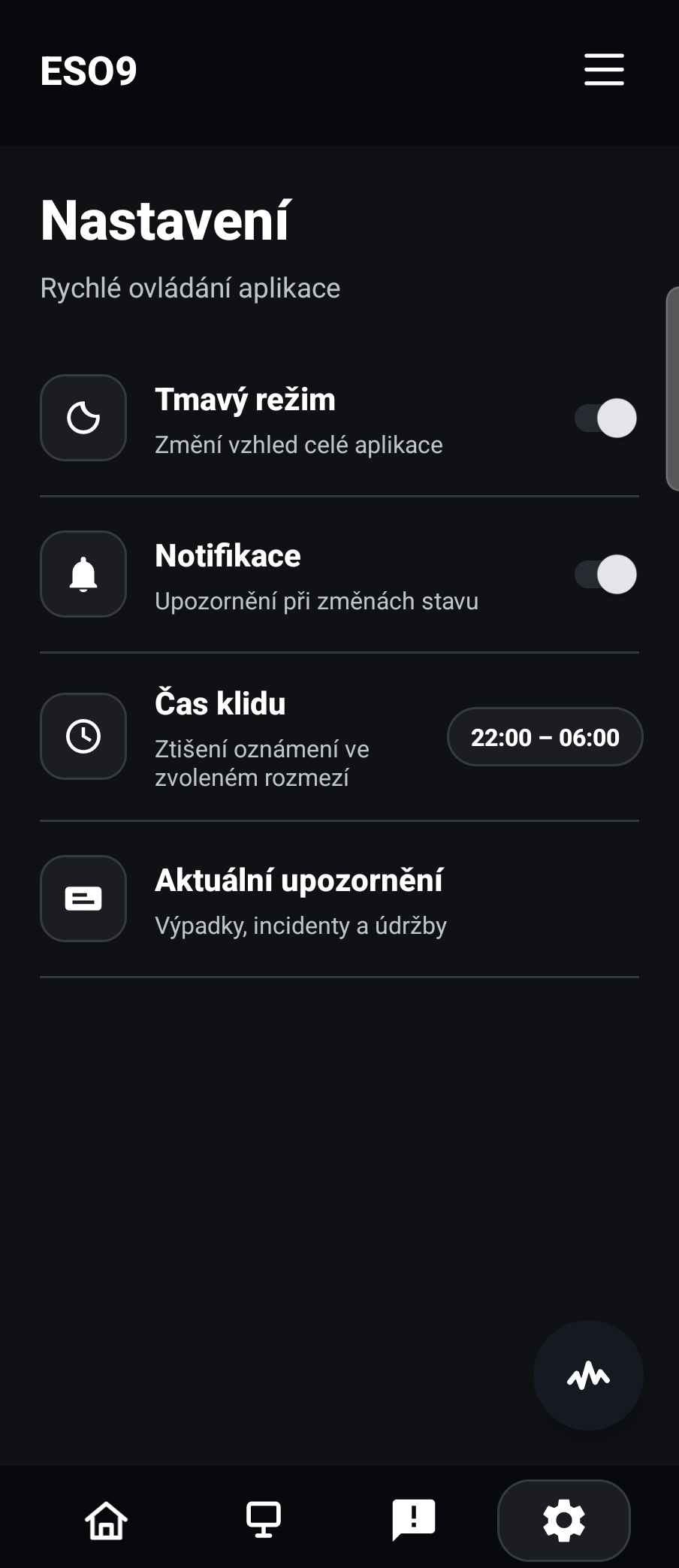
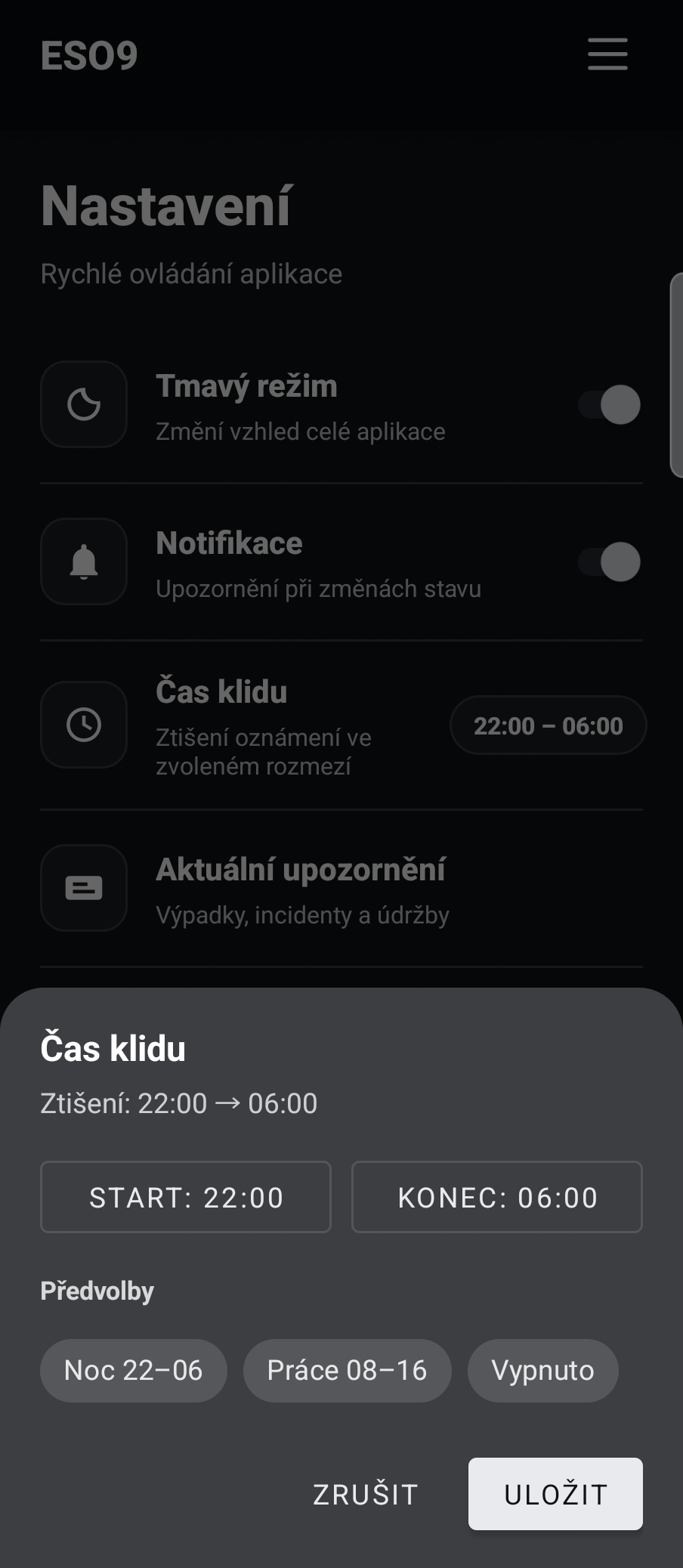
Nastavení aplikace a volba času klidu.
Kontakty, podpora a mapa poboček
V části Kontakt najdete mapu poboček ESO9. Můžete ji přibližovat a oddalovat, vyhledávat podle města nebo adresy, filtrovat pobočky podle země a přepínat světlý a tmavý podklad mapy. Tlačítko pro zobrazení všech poboček upraví výřez mapy na celý přehled.
Tlačítko Seznam poboček otevře seznam, ze kterého můžete vybrat konkrétní pobočku. Po výběru se zobrazí její údaje a dostupné kontaktní akce včetně kontaktů na podporu tam, kde jsou uvedené. Telefonní a e-mailové odkazy se otevírají v odpovídající aplikaci telefonu. Pro jejich použití musí být dostupná aplikace pro volání nebo e-mail.
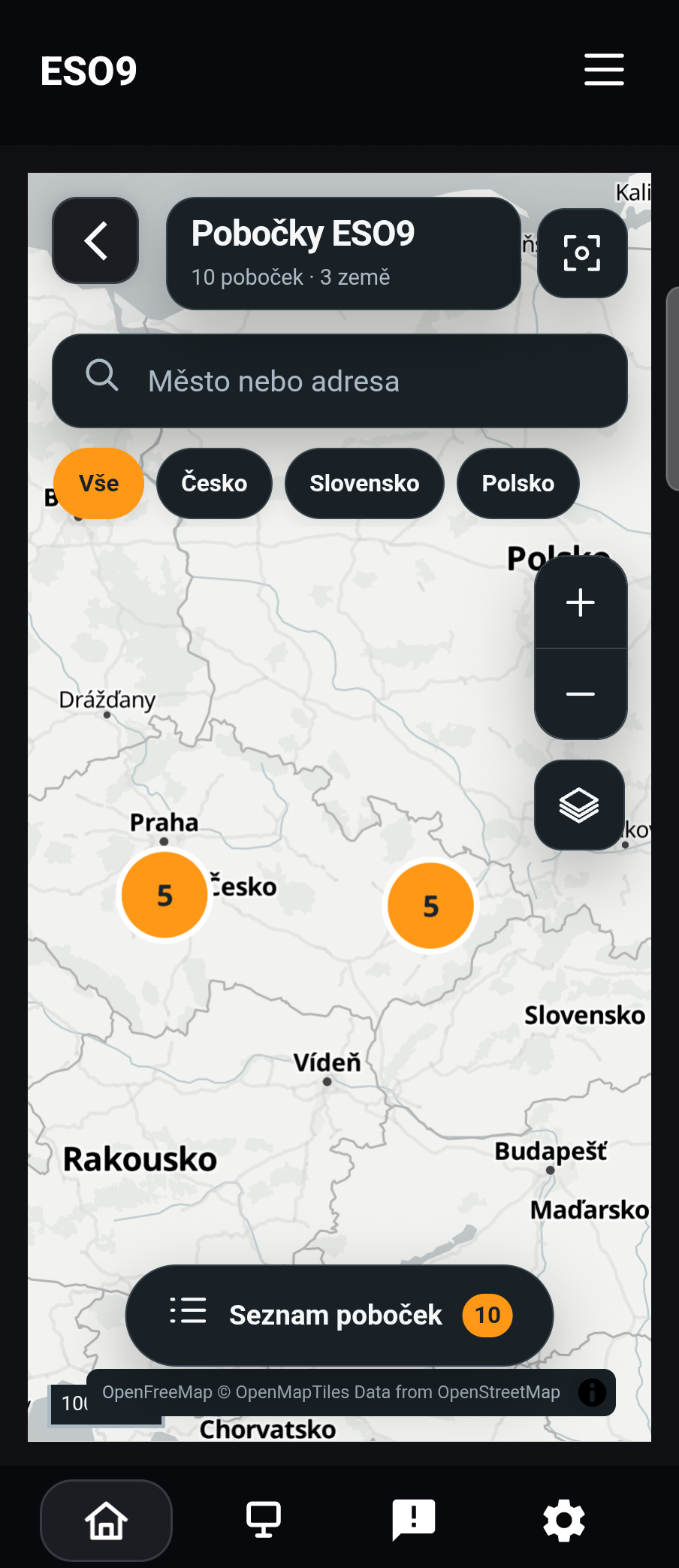
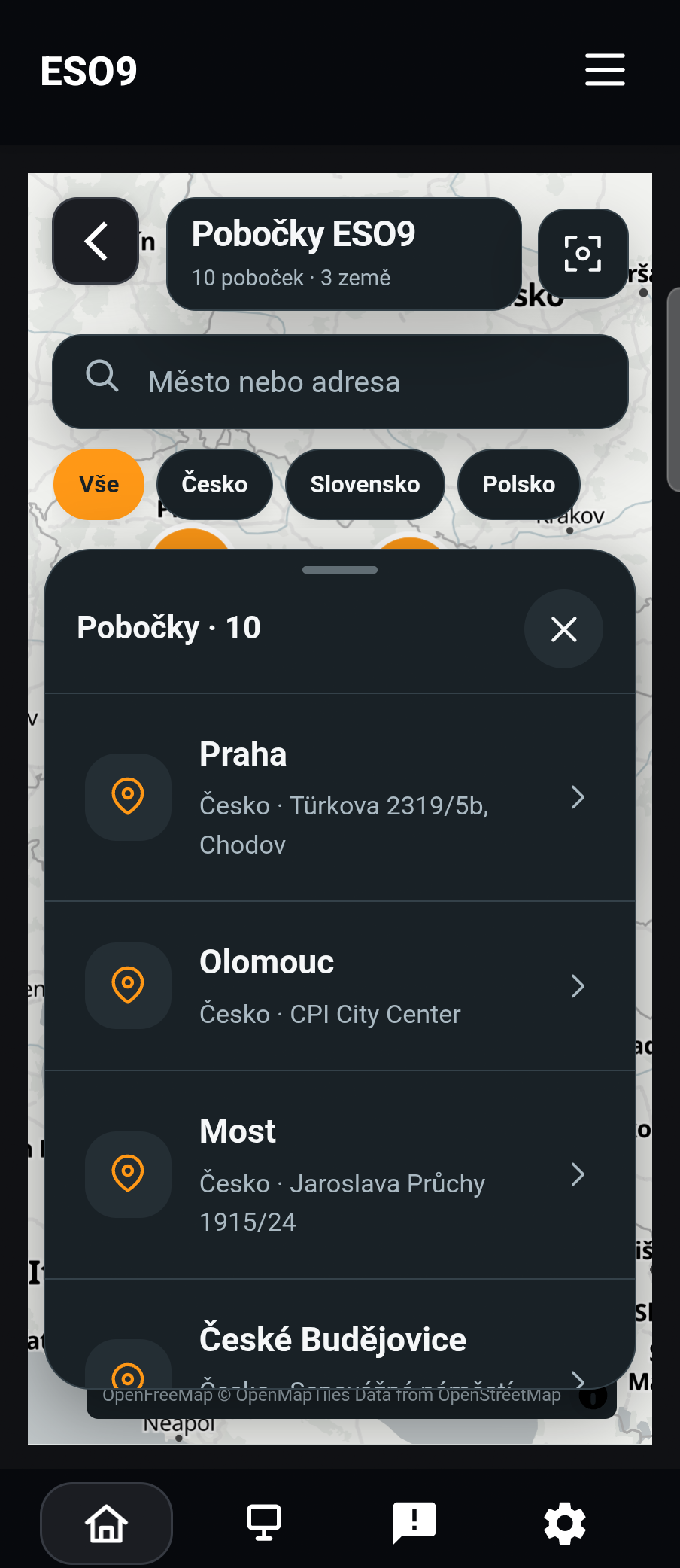
Mapa poboček a seznam pro výběr konkrétního pracoviště.
Data a soukromí
Aplikace ukládá zvolené nastavení, pořadí služeb a rozepsané hlášení do svého místního úložiště. Při odeslání hlášení předává serveru popis, zadaný kontakt, přiložený obrázek a údaje potřebné pro případné doručení oznámení na dané zařízení.
Do hlášení uvádějte informace potřebné k řešení problému. Před přiložením snímku zkontrolujte, zda neobsahuje hesla nebo údaje, které nechcete administrátorovi předat. Odinstalování aplikace odstraní místní nastavení a rozepsané hlášení; již odeslanou zprávu tím ze serveru neodstraníte.
Časté otázky
Aplikace hlásí chybu načítání. Je služba mimo provoz?
Ne nutně. Chyba může souviset s připojením telefonu nebo s načítáním dat ze serveru. Zkontrolujte internet a obnovte seznam tahem dolů. Pro porovnání můžete otevřít webovou stavovou stránku tlačítkem v aplikaci.
Služba je zelená, ale mně nefunguje. Mohu problém nahlásit?
Ano. Monitoring nemusí zachytit všechny potíže konkrétního uživatele. Uveďte službu, čas a přesný projev problému a případně přiložte snímek chyby.
Musím k hlášení přidat kontakt nebo obrázek?
Ne. Povinný je pouze popis. Kontakt a jeden obrázek jsou volitelné.
Proč se po chybě odeslání nedá zpráva upravit?
Aplikace uchovává stejnou připravenou zprávu pro opakování nepotvrzeného odeslání. Použijte tlačítko Zkusit odeslat znovu.