Přístup do aplikace na ESO9 Cloud z Windows – žádost o certifikát z certifikační autority
Úvod
Pro přístup do aplikace provozované na Cloudu ESO9 musí mít uživatel nainstalovaný klientský certifikát. Tento certifikát je pro každého uživatele jedinečný. Dokument popisuje postup žádosti a instalace z webového prostředí certifikační autority, pro nové žádosti (u nových uživatelů).
- O certifikáty (zejména v případě obnovy existujícího certifikátu) lze také žádat přímo ze zákaznické aplikace ESO9, viz samostatný dokument Obnova certifikátu ze zákaznické aplikace ESO9.
- Z webového prostředí certifikační autority lze zažádat o certifikát pouze v prohlížečích Internet Explorer a Microsoft Edge.
- Ostatní prohlížeče v operačním systému Windows (např. Google Chrome) používají certifikáty nainstalované ve Windows.
- Postup zprovoznění certifikátu v mobilních zařízeních (Android, iOS) nebo Apple zařízeních je uveden v samostatném dokumentu Přístup do Cloudu ESO9 ze zařízení s Androidem a z Apple (iOS, macOS) - import a nastavení certifikátu.
Po žádosti nezavírejte prohlížeč. Při jeho ukončení (zavření) se ztratí vazba mezi žádostí a schváleným certifikátem. V takovém případě pak certifikát nebude možné nainstalovat.
Po schválení žádosti je třeba certifikát nainstalovat. Po instalaci se musí do aplikace zapsat číslo nového certifikátu. Zapsání nového čísla certifikátu do aplikace se neděje automaticky, protože by poté nebyl funkční přístup původním certifikátem. Podrobnější popis celého postupu, od žádosti přes instalaci až po případný export a import certifikátu, je uveden níže.
Certifikáty si musí zákazník (uživatel) zálohovat sám, na straně poskytovatele (ESO9 international a.s.) nejsou certifikáty uživatelů zálohovány.
Při blížícím se konci platnosti certifikátu je na toto uživatel upozorněn při přístupu do aplikace. Vystavení nového certifikátu mimo aktuální platnost původního certifikátu je zpoplatněno dle platného Ceníku služeb.
Nastavení před žádostí o certifikát
Před samotnou žádostí a instalací certifikátu je třeba přidat web certifikační autority mezi důvěryhodné servery. V opačném případě nebude možné o certifikát zažádat.
Je třeba otevřít Ovládací panely, např. přes vyhledávání z hlavního panelu. Poté zvolit (vyhledat) Možnosti internetu. Zde na záložce Zabezpečení vybrat ikonu Důvěryhodné servery/weby a pak použít tlačítko Weby (případně Servery):
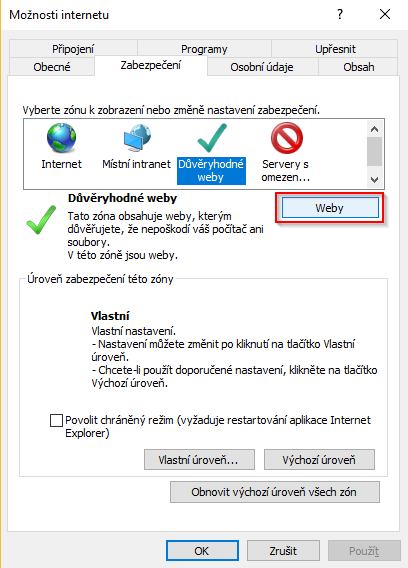
Zde tlačítkem Přidat adresu ve tvaru https://*.eso9.cz.

Následně lze v Internet Exploreru přejít k žádosti o certifikát.
V Microsoft Edge je navíc třeba nastavit kompatibilitu s Internet Explorerem.
Nastavení Microsoft Edge
Do adresního řádku je třeba zadat edge://settings/defaultBrowser.

Dojde k otevření Nastavení, zde je nutné nastavit následující možnosti:
- Umožnit prohlížeči Internet Explorer otevírání webů v prohlížeči Microsoft Edge na Nikdy.
- Povolit opětovné načtení webů v režimu Internet Explorer (režim IE) na Povolit.
- Přidat stránku pro žádosti
https://ca.eso9.cz/certsrvpřes tlačítko Přidat.
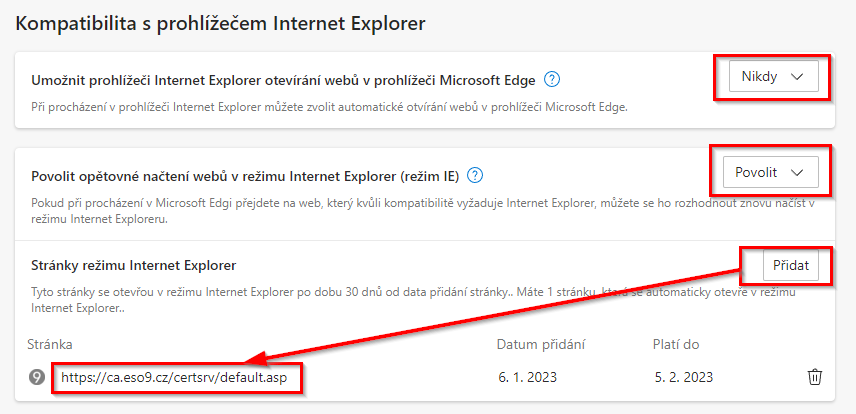
POZNÁMKA: Stránce pro žádosti nejde nastavit delší platnost, sama časem ze Stránky režimu Internet Explorer vypadne. Je třeba si ji tam pak znovu přidat.
Žádost o certifikát a jeho instalace
Žádost o vydání klientského certifikátu by měla být vystavena na stanici, na které bude následně certifikát používán. K žádosti a instalaci certifikátu slouží web certifikační autority https://ca.eso9.cz. Na web je třeba se nejprve přihlásit. Přihlašovací údaje získáte na vyžádání u pracovníků ESO9 international a.s.
Po přihlášení se zobrazí úvodní stránka. V levé části jsou k dispozici odkazy.
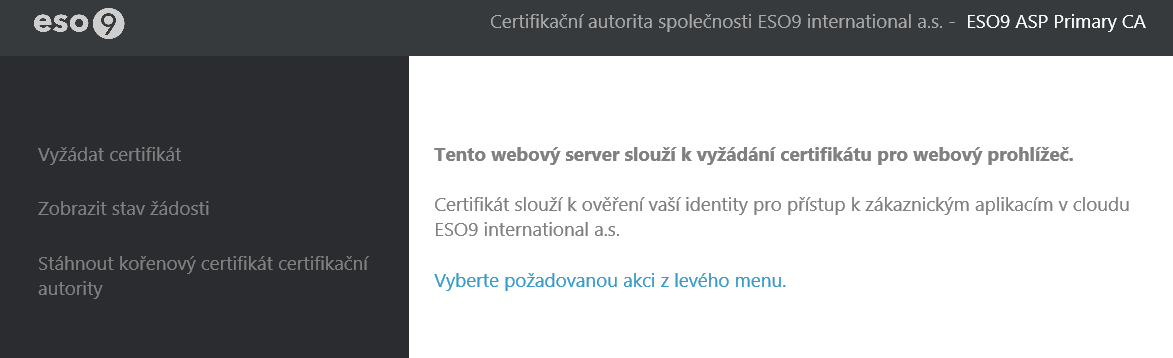
Vystavení žádosti o vydání klientského certifikátu
Postup vystavení žádosti:
- Je třeba použít odkaz
Vyžádat certifikát. Zobrazí se žádost o potvrzení přístupu k webu. Tu je třeba potvrdit tlačítkemAno.

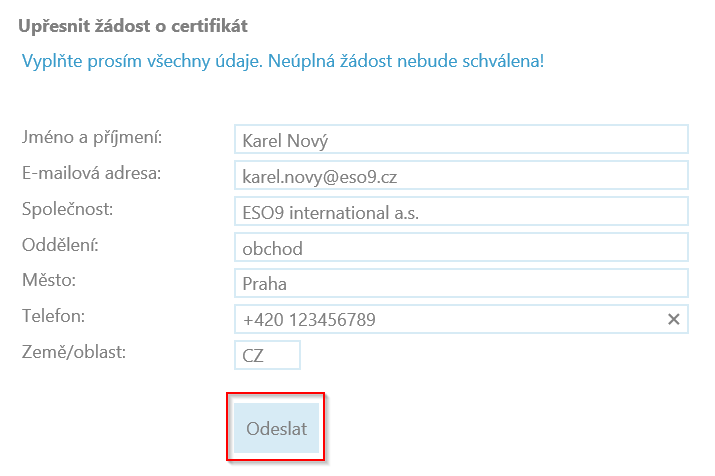
- Zobrazí se stránka pro zadání vašich osobních údajů. Formulář vyplňte pravdivými údaji, jinak nebude možné žádost schválit. Žádost potvrďte stiskem tlačítka
Odeslatv dolní části formuláře.
- Pokud se Vám zobrazí informační hlášení o porušení scriptů, zvolte možnost
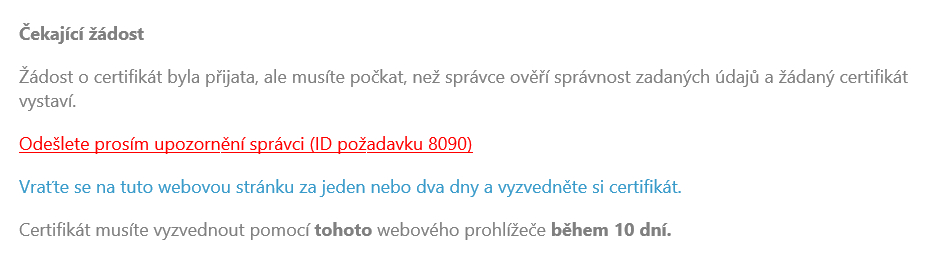
Ano. - Zobrazí se informace potvrzující přijetí žádosti. Vaší žádosti je přiděleno identifikační číslo (ID požadavku), které si poznamenejte. Kliknutím na odkaz
Odešlete prosím upozornění správcizašlete informační e-mail do společnosti ESO9 international a.s.
Stažení a instalace certifikátu na PC klienta
Vaše žádost bude po kontrole zadaných údajů schválena. Po schválení Vás informujeme e-mailem, poté budete moci certifikát nainstalovat.
Po obdržení informace o schválení proveďte instalaci certifikátu na vaší stanici. Postup je následující:
- Na úvodní stránce zvolte vlevo odkaz
Zobrazit stav žádosti. Zobrazí se stránka s informacemi o vašich žádostech o certifikát. Klikněte na odkaz s žádostí (v závorce je uveden datum a čas podání žádosti).

- Pokud certifikát dosud není schválen, objeví se následující upozornění:
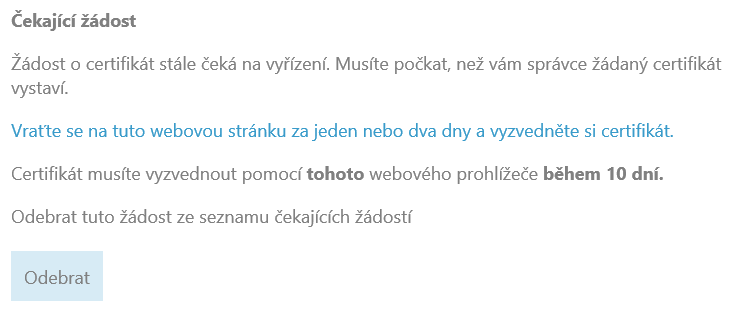
U čekající žádosti je tlačítko Odebrat. Pokud byste na něj klikli, nebude možné žádost schválit. Bude pak nutné zažádat o další certifikát. Taková žádost je již dle platného Ceníku služeb zpoplatněna.
- Pokud je žádost schválena, zobrazí se dotaz k potvrzení přístupu. Tu je třeba potvrdit tlačítkem
Ano.

- Poté lze nainstalovat certifikát odkazem
Nainstalovat tento certifikát.

- Pokud instalace certifikátu na vaše PC proběhla v pořádku, zobrazí se následující informace:

Přístup do aplikace
Po nainstalování certifikátu je nutné certifikát zapsat k uživateli do aplikace. Pokud u uživatele nebude certifikát zapsaný, nebude přístup tímto certifikátem funkční.
Zapsat certifikát (jeho sériové číslo) může buď správce aplikace, případně pracovníci ESO9 international a.s. O zapsání certifikátu požádejte e-mailem nebo telefonicky, uveďte při tom ID požadavku žádosti o certifikát, jméno uživatele a název společnosti (aplikace).
Pokud jste úspěšně splnili všechny výše popsané body, je vaše stanice připravena k přístupu do aplikace v Cloudu (na ASP serverech). K přístupu do aplikace slouží adresa ve tvaru https://cloud.eso.cz/APLIKACE, kde místo APLIKACE doplňte název Vaší aplikace.
Problémy při instalaci - kořenový certifikát
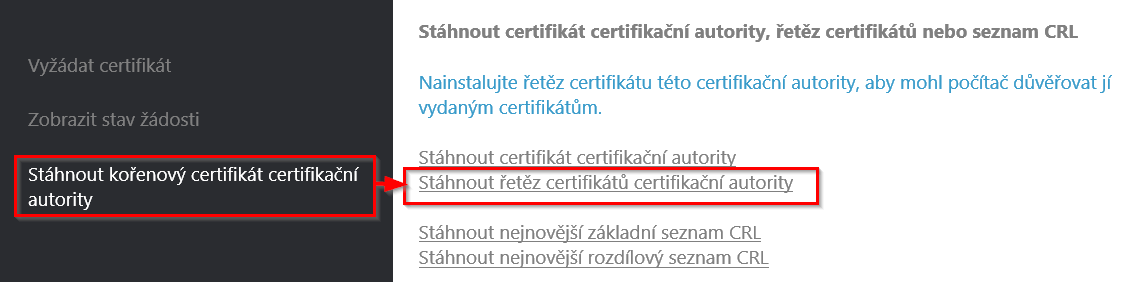
Kořenový certifikát se automaticky stáhne (a nainstaluje) spolu s klientským certifikátem. Pokud nelze certifikát nainstalovat a zobrazí se chyba, že není nainstalovaný kořenový certifikát, lze jej stáhnout a nainstalovat ručně. K tomu slouží odkaz Stáhnout kořenový certifikát certifikační autority. Po instalaci kořenového certifikátu bude nutné znovu zažádat o klientský certifikát a nainstalovat jej.
Postup ke stažení a instalaci je uveden přímo na stránce, která se odkazem otevře.
Export a import certifikátu
Jestliže je např. třeba přistupovat do aplikace z různých zařízení (počítač, notebook), je možné si certifikát po instalaci vyexportovat a poté na dalším zařízení nainstalovat.
Nelze se přihlásit jedním certifikátem současně z více stanic.
Export nainstalovaného certifikátu
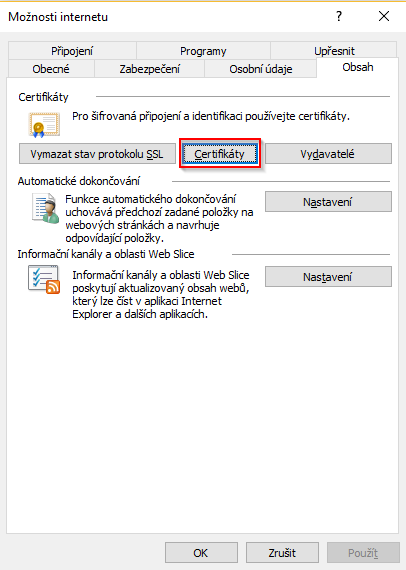
- Je třeba otevřít Ovládací panely, např. přes vyhledávání z hlavního panelu. Poté zvolit (vyhledat) Možnosti internetu. Zde na záložce Obsah vybrat tlačítko
Certifikáty.
- Na záložce Osobní vybrat požadovaný certifikát (dle jména a platnosti), zvolit tlačítko
Exportovat.
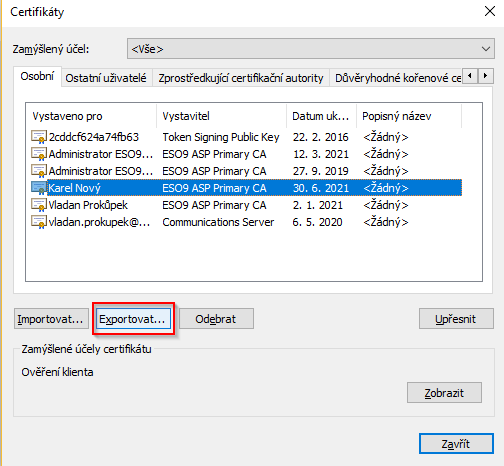
- Otevře se Průvodce exportem certifikátu, je třeba pokračovat tlačítkem
Další. Na dalším dialogu zvolitAno, exportovat soukromý klíča pokračovat tlačítkemDalší.

- Je třeba vybrat formát PKCS č.12 (PFX) a u něj zaškrtnout možnosti
Zahrnout všechny certifikáty na cestě k certifikátu, pokud je to možnéaExportovat všechny rozšířené vlastnosti. Poté pokračovat opět tlačítkemDalší.
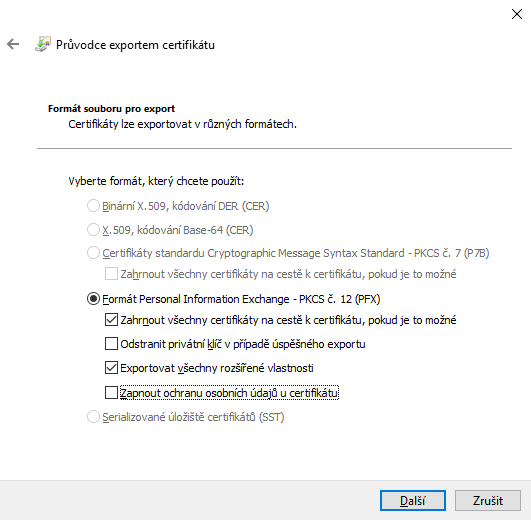
Volitelně lze zaškrtnout možnost Odstranit privátní klíč v případě úspěšného exportu. V tom případě bude po exportu klientský certifikát odstraněn. Má význam v případě, že o certifikát bylo zažádáno na jiné stanici, než z které se bude uživatel do aplikace přihlašovat. Je tedy nežádoucí, aby na této stanici certifikát zůstal nainstalovaný.
- Je třeba zaškrtnout
Hesloa zadat jej. Toto heslo si musí uživatel sám vymyslet, bude vyžadováno při následném importu certifikátu. Poté pokračovat opět tlačítkemDalší.

- Přes tlačítko
Procházetsi vybrat, kam se certifikát uloží (a zadat jeho název). Poté pokračovat opět tlačítkemDalší.

- Nakonec zvolit tlačítko
Dokončit. Uložený (vyexportovaný) certifikát je třeba si přenést na vybranou stanici a zde naimportovat.
Import certifikátu ve Windows
Certifikát lze naimportovat např. jeho spuštěním (po uložení), např. poklepáním myší.
Po spuštění certifikátu (např. myší):
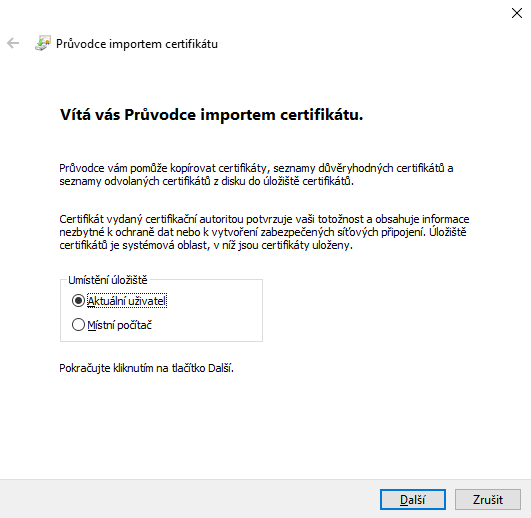
- Otevře se Průvodce importem certifikátu. Je nutné ponechat nastaveno umístění úložiště
Aktuální uživatela pokračovat tlačítkemDalší.
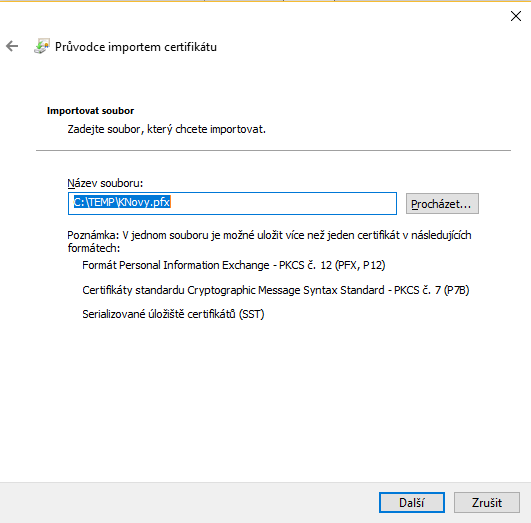
- Zobrazí se samotný soubor (včetně cesty), opět je třeba zvolit tlačítko
Další.
- Je nutné zadat
Heslo(které si uživatel zvolil při exportu) a ponechat zaškrtnutou možnostZahrnout všechny rozšířené vlastnosti. Poté pokračovat opět tlačítkemDalší.
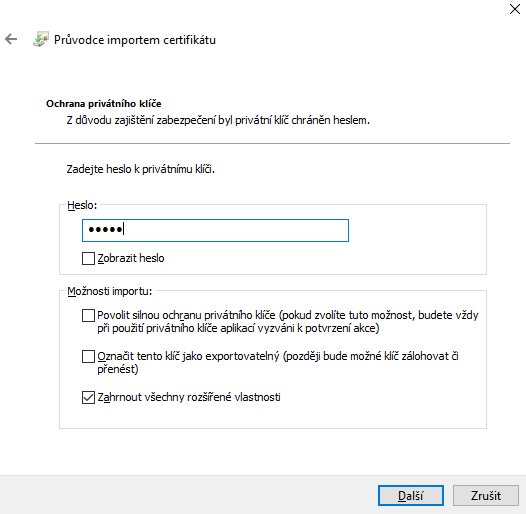
Dále lze zaškrtnout:
Povolit silnou ochranu privátního klíče– tím lze zabezpečit použití certifikátu. Na konci importu (po dokončení) pak bude možné zvolit úroveň zabezpečení (tlačítkoNastavit úroveň zabezpečení). Při volběVysokábude třeba si zvolit heslo a toto se pak bude zadávat pokaždé při použití certifikátu (při přihlašování). Heslo nelze zpětně z certifikátu odebrat.Označit tento klíč jako exportovatelný– má význam v případě, že i z této stanice by se měl certifikát dále exportovat.
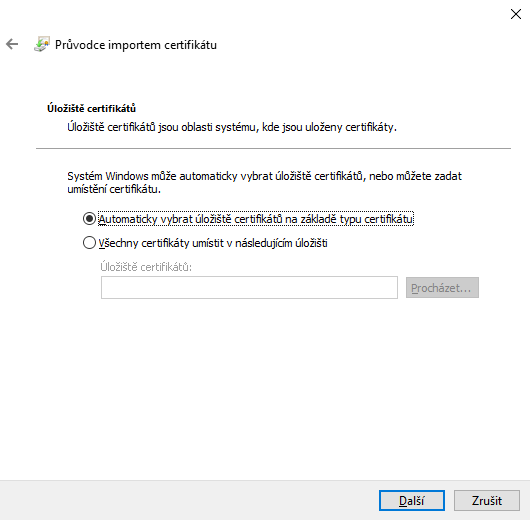
- V dalším kroku ponechat automatický výběr úložiště a pokračovat tlačítkem
Další.
- Nakonec zvolit tlačítko
Dokončit. Poté bude přístup do aplikace funkční i z této stanice.