Obnova certifikátu ze zákaznické aplikace na ESO9 Cloud
Úvod
Pro přístup do aplikace provozované na Cloudu ESO9 musí mít uživatel nainstalovaný klientský certifikát. Tento certifikát je pro každého uživatele jedinečný. Dokument popisuje postup obnovy certifikátu u existujícího uživatele (žádosti a instalace) přímo ze zákaznické aplikace. Uživatel si v tomto případě sám zažádá o certifikát a nainstaluje si jej.
- O certifikáty (zejména v případě nových certifikátů u nových uživatelů) lze také žádat z webového prostředí certifikační autority, viz samostatný dokument Přístup do Cloudu ESO9 z Windows - žádost o certifikát z certifikační autority.
- Případně lze pro žádosti o nové certifikáty (nebo pro obnovu pro jiné uživatele, než je přihlášený) zapojit upravenou profi stránku. Pro zapojení této funkčnosti kontaktujte pracovníky ESO9 international a.s.
Po schválení žádosti je třeba certifikát vyzvednout a nainstalovat.
Po vyzvednutí se z aplikace neodhlašujte, při vyzvednutí dojde k automatické výměně sériového čísla u uživatele. Certifikát si před odhlášením stáhněte, pak jej půjde nainstalovat.
Podrobnější popis celého postupu, od žádosti přes instalaci až po případný export a import certifikátu, je uveden níže.
Certifikáty, které jsou tímto způsobem vystaveny, jsou automaticky uloženy (zazálohovány) v DMS (dokumentové databázi) aplikace.
Při blížícím se konci platnosti certifikátu je na toto uživatel upozorněn při přístupu do aplikace. Vystavení nového certifikátu mimo aktuální platnost původního certifikátu je zpoplatněno dle platného Ceníku služeb.
Nastavení v zákaznické aplikaci
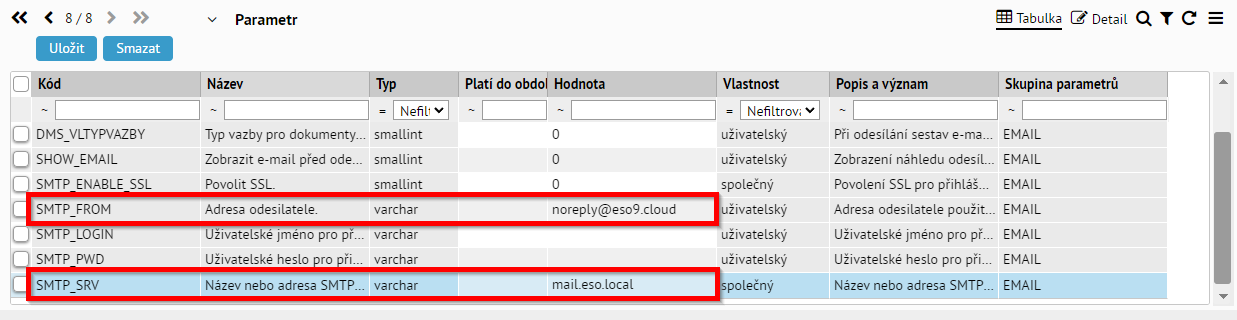
Během žádosti o certifikát, jeho vyzvednutí a pro instalaci se využívají informace z číselníků 9.1.5 Uživatelé, 9.3.3.0 Subjekty a 9.6.1 Parametry aplikace. Je třeba, aby byly v číselnících zadány správné údaje. Jde zejména o jméno uživatele a jeho e-mail v číselníku uživatelů (na ten bude zasláno heslo k instalaci certifikátu), informace o firmě v číselníku subjektů, SMTP server a adresa odesílatele v parametrech aplikace (ve skupině parametrů EMAIL). Viz příklad nastavení parametrů:
Žádost, vyzvednutí a instalace certifikátu
Využívají se informace z číselníků 9.1.5 Uživatelé, 9.3.3.0 Subjekty a 9.6.1 Parametry aplikace, viz kapitola Nastavení v zákaznické aplikaci.
K zažádání o certifikát, jeho instalaci a případný export slouží jeden ze dvou způsobů:
- z horní lišty se přes jméno uživatele. Kliknutím na jméno se rozbalí nabídka s volbami, v ní je volba
Žádost o certifikát. - z činnosti
9.8.50 Žádosti o certifikáty
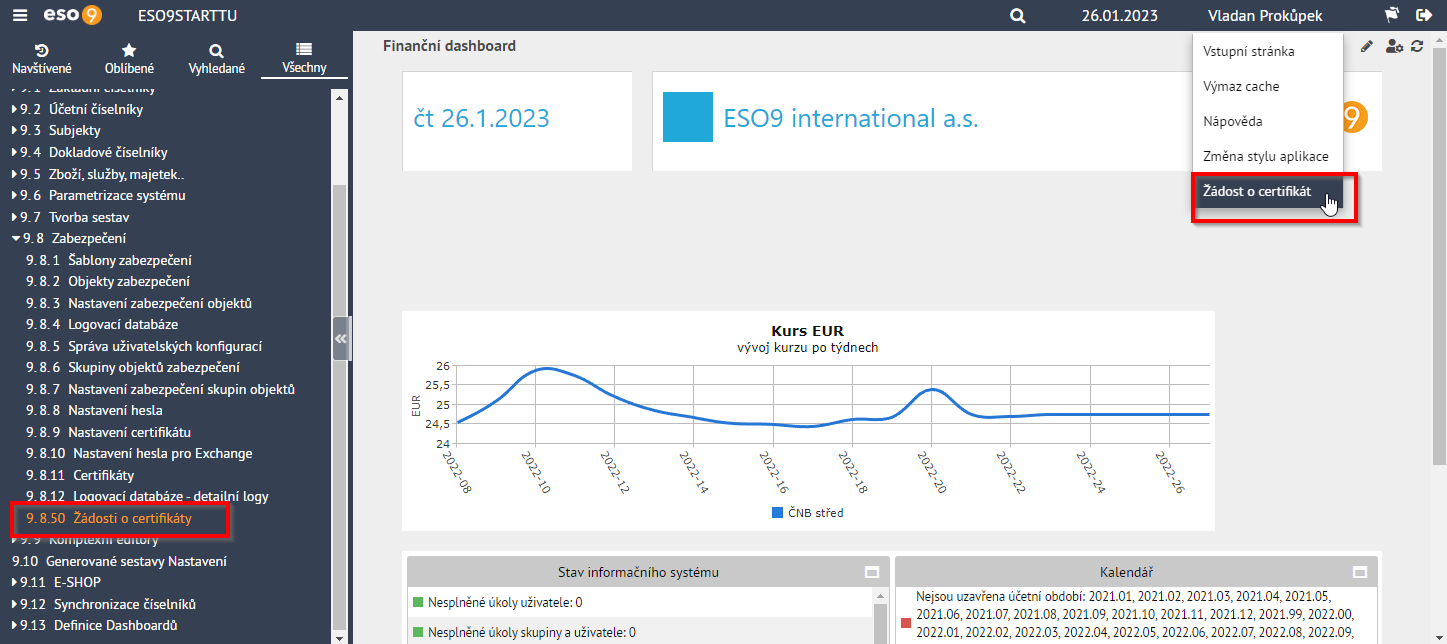
V obou případech dojde k otevření stejné stránky, postup je dále totožný.
Vystavení žádosti o certifikát
Jsou zobrazeny, a nelze je změnit, informace, které se automaticky použijí pro žádost o certifikát. Jde o:
- jméno a příjmení, e-mail a telefon z číselníku
9.1.5 Uživatelé. Je třeba, aby byly v číselníku zadány správné údaje. Při žádosti a následné instalaci se použijí informace dle přihlášeného uživatele. - název firmy, město a stát z číselníku
9.3.3.0 Subjekty. Použijí se informace ze subjektu, který je v parametrech aplikace nastaven jako domácí.
K dispozici jsou následující tlačítka:
- tlačítko
Vyzvednutí certifikátuv horní části slouží k vyzvednutí certifikátu, viz kapitola Vyzvednutí certifikátu. - tlačítko
Certifikátyv horní části slouží k instalaci vyzvednutého certifikátu, viz kapitola Instalace certifikátu. Lze využít také pro případný export certifikátu (k instalaci na jiný počítač, notebook apod.). - k samotné žádosti slouží tlačítko
Zažádat o certifikátve spodní části.
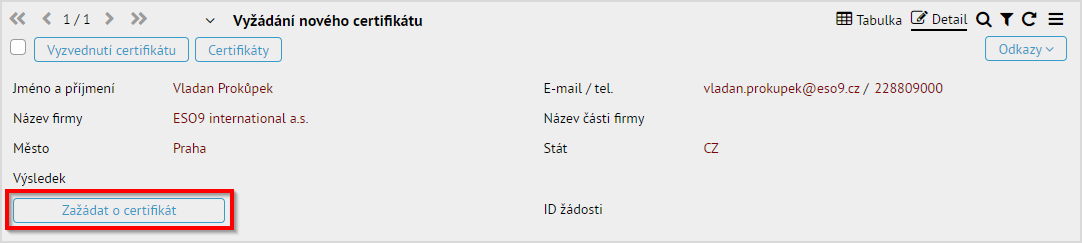
Tlačítkem Zažádat o certifikát se vystaví žádost. Při tom se automaticky provede:
- Otevře se stránka pro vyzvednutí certifikátu.
- Pracovníkům ESO9 international a.s. se na pozadí odešle email s informací o vystavené žádosti.
Je třeba vyčkat na schválení žádosti ze strany ESO9 international a.s. Dokud není certifikát schválen, nelze si jej vyzvednout. Po schválení žádosti Vás informujeme e-mailem, poté lze certifikát vyzvednout a nainstalovat.
Pokud mezitím uživatel pracoval v jiných činnostech, nebo se odhlásil z aplikace, je třeba k vyzvednutí přejít tlačítkem Vyzvednutí certifikátu ze stránky pro žádost.
Vyzvednutí certifikátu
Stránka pro vyzvednutí se otevře automaticky po provedené žádosti o certifikát, případně lze na ni přejít tlačítkem Vyzvednutí certifikátu, viz výše kapitola Vystavení žádosti o certifikát. V horní části jsou pro kontrolu zobrazeny základní informace o uživateli. Ve spodní části jsou k dispozici žádosti o certifikáty, automaticky je zobrazena poslední žádost. Na ní je pro kontrolu zobrazeno ID žádosti (má význam pro pracovníky ESO9 international a.s.) a datum žádosti.
- Tlačítko
Certifikátyv horní části slouží k instalaci vyzvednutého certifikátu, viz kapitola Instalace certifikátu. Lze využít také pro případný export certifikátu (k instalaci na jiný počítač, notebook apod.). - K vyzvednutí certifikátu slouží tlačítko
Vyzvednout certifikátve spodní části.
Po vyzvednutí se neodhlašujte, při vyzvednutí dojde k automatické výměně sériového čísla u uživatele. Certifikát si před odhlášením stáhněte, pak jej půjde nainstalovat.
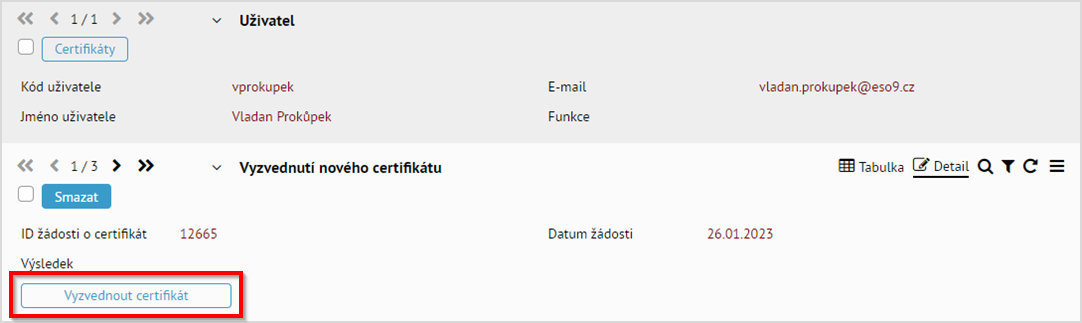
Tlačítkem Vyzvednout certifikát se schválený certifikát stáhne a uloží přímo do aplikace (do dokumentové databáze = DMS).
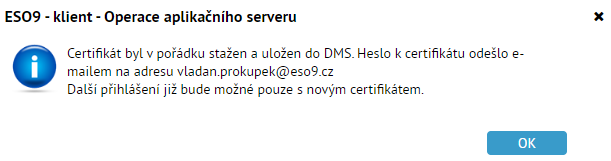
Při tom se automaticky provede:
- Uživateli se na pozadí odešle e-mail s heslem pro instalaci certifikátu. Heslo je nutné si zazálohovat.
- U uživatele se v číselníku uživatelů přepíše sériové číslo certifikátu. Původní číslo se automaticky vymění za číslo vyzvednutého (nového) certifikátu.
Před odhlášením z aplikace je proto nutné si certifikát nainstalovat. Pokud se certifikát nenainstaluje, nebude možné se do aplikace přihlásit.
Instalace certifikátu
Na stránku pro instalaci lze přejít tlačítkem Certifikáty, buď ze stránky pro žádost o certifikát, nebo ze stránky pro vyzvednutí certifikátu. Viz výše kapitoly Vystavení žádosti o certifikát a Vyzvednutí certifikátu. V horní části jsou pro kontrolu zobrazeny základní informace o uživateli. Ve spodní části jsou k dispozici vyzvednuté certifikáty, automaticky je zobrazen poslední certifikát. U něj je pro kontrolu zobrazeno datum založení (= vyzvednutí) a v popisu jeho sériové číslo (SN, má význam pro správce aplikace a pracovníky ESO9 international a.s.).
- K samotné instalaci certifikátu na stanici slouží tlačítko
Zobrazit dokument. - Tlačítko
Odeslat e-mailemslouží k zaslání certifikátu e-mailem pro jeho následný import na jiný počítač, notebook, tablet atd. Má význam např. pro práci z různých zařízení, nebo při plánované přeinstalaci počítače, při přechodu na nový počítač apod. - Tlačítko
Zažádat o obnovu certifikátuslouží k nové žádosti o certifikát. Postup viz kapitola výše Vystavení žádosti o certifikát.
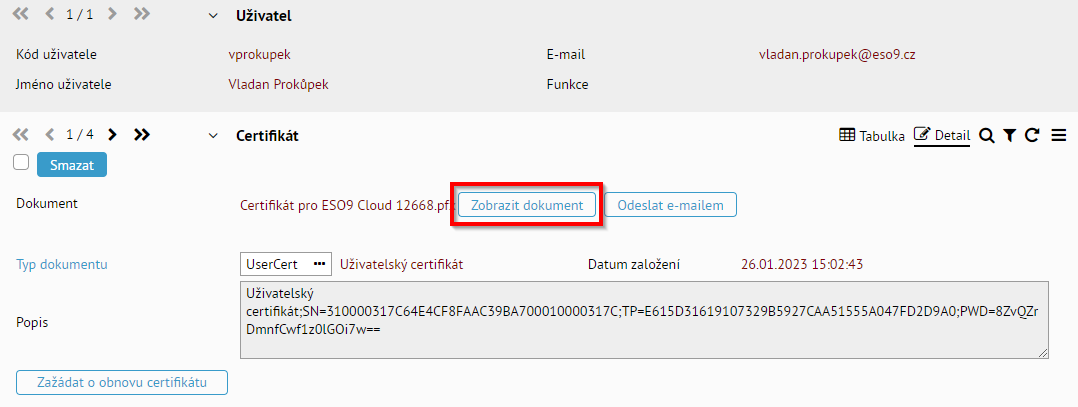
Tlačítkem Zobrazit dokument se certifikát stáhne a uloží na počítač (notebook apod.). Následuje popis instalace certifikátu v operačním systému Windows. Je stejný i pro certifikát, který byl zaslán e-mailem.
Postup zprovoznění certifikátu v mobilních zařízeních (Android, iOS) nebo Apple zařízeních je uveden v samostatném dokumentu Přístup do Cloudu ESO9 ze zařízení s Androidem a z Apple (iOS, macOS) - import a nastavení certifikátu.
Certifikát se nainstaluje (naimportuje) jeho spuštěním, např. poklepáním myší. Po spuštění certifikátu se otevře Průvodce importem certifikátu.
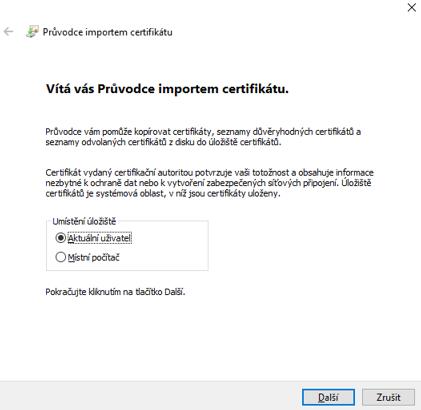
Je nutné ponechat nastaveno umístění úložiště Aktuální uživatel a pokračovat tlačítkem Další.
Zobrazí se samotný soubor (včetně cesty).
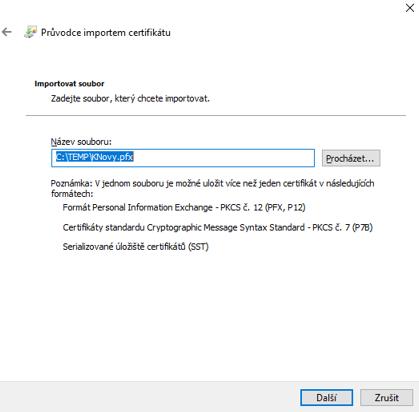
Není třeba nic měnit, jen zvolit tlačítko Další.
Následně je nutné zadat Heslo (které přišlo e-mailem při vyzvednutí certifikátu) a ponechat zaškrtnutou možnost Zahrnout všechny rozšířené vlastnosti.
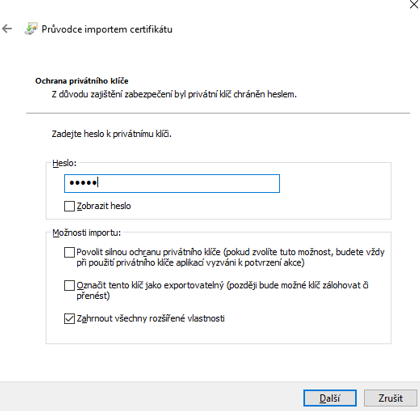
Volitelně lze zaškrtnout:
Povolit silnou ochranu privátního klíče– tím lze zabezpečit použití certifikátu. Na konci importu (po dokončení) pak bude možné zvolit úroveň zabezpečení (tlačítkoNastavit úroveň zabezpečení). Při volběVysokábude třeba si zvolit heslo a toto se pak bude zadávat pokaždé při použití certifikátu (při přihlašování). Toto má význam v případě, že více uživatelů pracuje na stejné stanici. Pokud má uživatel svou stanici (počítač, notebook), bude to naopak zdržovat v práci. POZOR: heslo nelze zpětně z certifikátu odebrat.Označit tento klíč jako exportovatelný– má význam v případě, že i z této stanice by se měl certifikát dále exportovat.
Opět je třeba pokračovat tlačítkem Další.
Zobrazí se výběr úložiště.
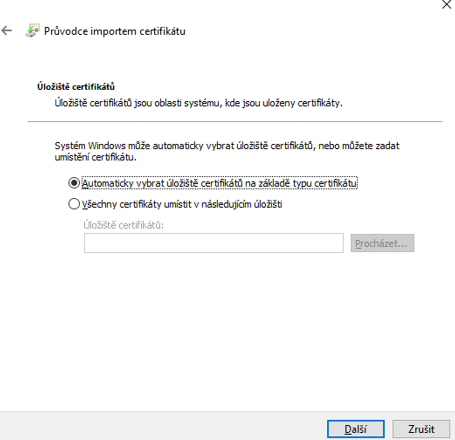
Je třeba ponechat automatický výběr úložiště a pokračovat tlačítkem Další.
Nakonec je nutné potvrdit tlačítko Dokončit.
Pro přístup novým nainstalovaným (naimportovaným) certifikátem je nutné zrestartovat internetový prohlížeč (zavřít všechna okna s internetem). Poté bude funkční přístup do aplikace tímto certifikátem z této stanice.
Export a import certifikátu
Kromě odeslání certifikátu emailem přímo z aplikace, viz výše kapitola Instalace certifikátu, lze nainstalovaný certifikát ve Windows vyexportovat. Podrobný postup (exportu i importu) je uveden v samostatném dokumentu Přístup do Cloudu ESO9 z Windows - žádost o certifikát z certifikační autority.
Postup zprovoznění certifikátu v mobilních zařízeních (Android, iOS) nebo Apple zařízeních je uveden v samostatném dokumentu Přístup do Cloudu ESO9 ze zařízení s Androidem a z Apple (iOS, macOS) - import a nastavení certifikátu.