Přístup do aplikace na ESO9 Cloud ze zařízení s Androidem a z Apple (iOS, macOS) - import a nastavení certifikátu
1. Postup zprovoznění přístupu ke cloudové aplikaci ESO9
z iPadu
Pro přístup ke cloudovým aplikacím ESO9 (resp. ASP ESO9) je zapotřebí nainstalovat do iPadu váš osobní certifikát. Uvedený postup je stejný, jako v případě použití „velkého“ OS X Mountain Lion na Apple počítačích a noteboocích . Certifikáty pokud nemáme, stáhneme z https://ca.eso9.cz (jméno a heslo kdyžtak napíše někdo z vývoje, pokud jej nemáte).
Všechny certifikáty je potřeba vyexportovat do formátu CER!
- E-mailem si zašleme vyexportované certifikáty – „ESO9 Root Certificate Authority“, „ESO9 ASP Primary CA“, osobní certifikát pro přístup do cloudu (ASP). Certifikáty získáte po zkontaktování Podpory ESO9.
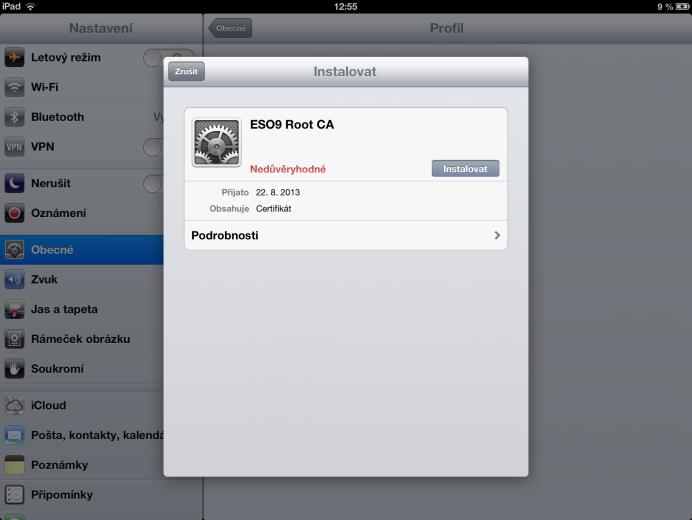
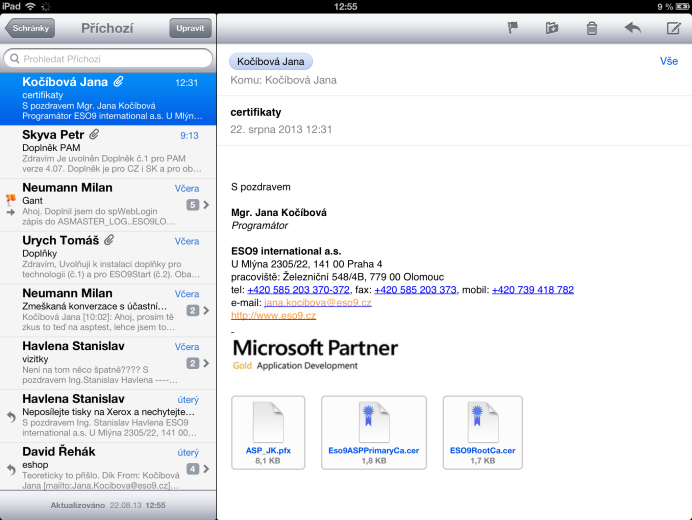 2. Jako první nainstalujeme certifikát „ESO9 Root Certificate Authority“ - kliknutím na přílohu emailu se dostaneme k samotné instalaci.
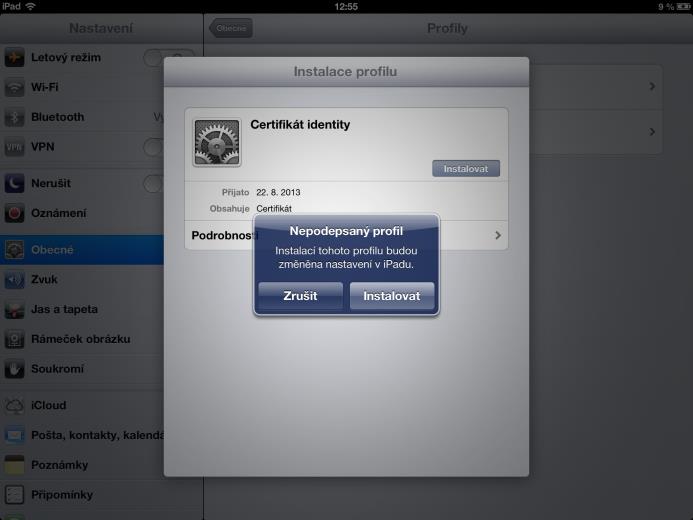
3. Klikneme na „Instalovat“.
2. Jako první nainstalujeme certifikát „ESO9 Root Certificate Authority“ - kliknutím na přílohu emailu se dostaneme k samotné instalaci.
3. Klikneme na „Instalovat“.
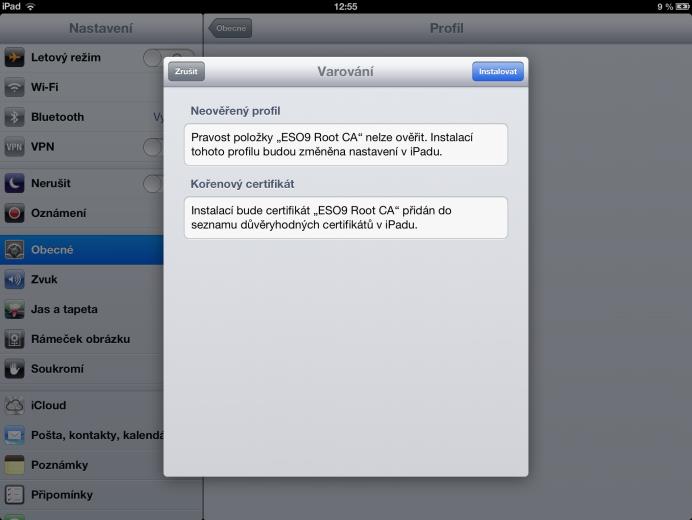
 4. U certifikátu „ESO9 Root CA“ se nám zobrazí následující varování. Klikneme na „Instalovat“.
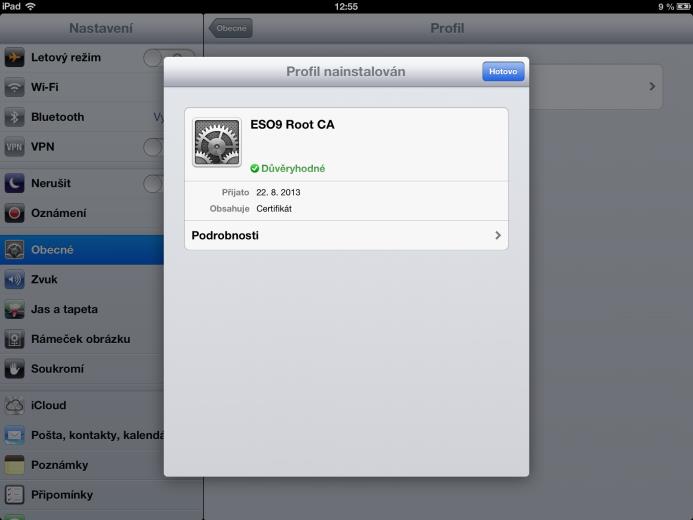
 5. Instalaci dokončíme kliknutím na „Hotovo“.
 6. Dále stejným způsobem jako předchozí certifikát nainstalujeme certifikát „ESO9 ASP Primary CA“.
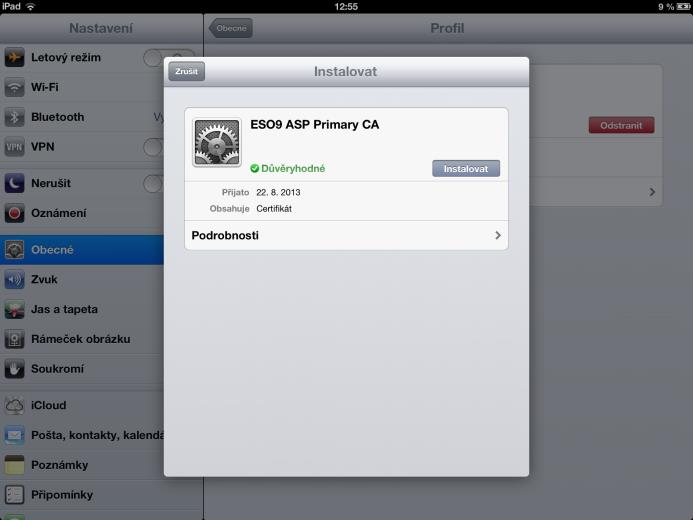 7. Jsme vyzváni k instalaci certifikátu. Klikneme na „Instalovat“.
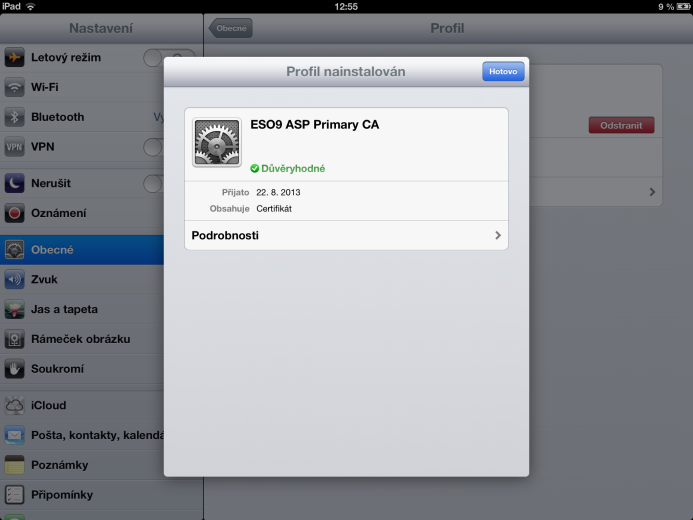
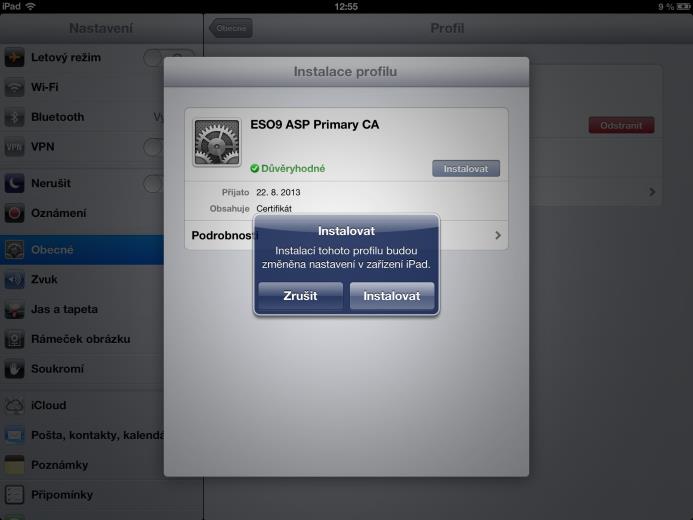 8. Instalaci dokončíme kliknutím na „Hotovo“.
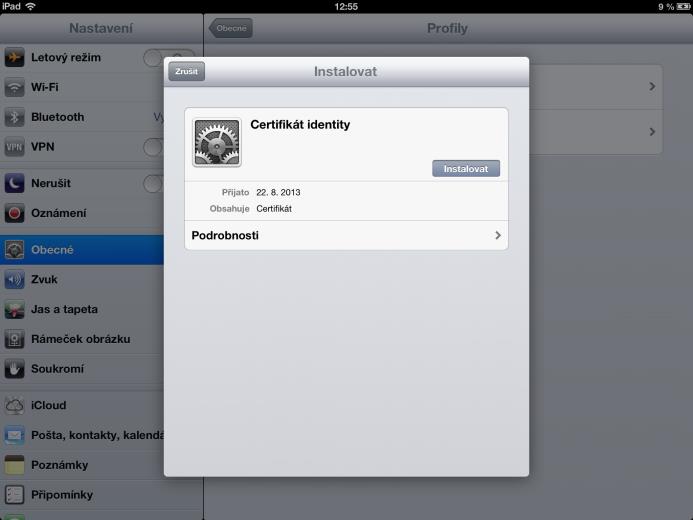
 9. Jako poslední nainstalujeme osobní certifikát pro přístup k aplikacím v cloudu.
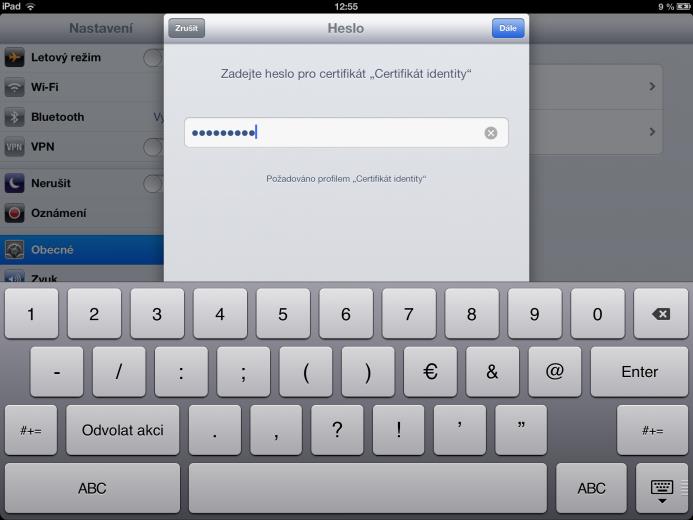
 10. Vyžádání hesla při instalaci certifikátu. Po zapsání hesla pokračujeme klepnutím na „Dále“.
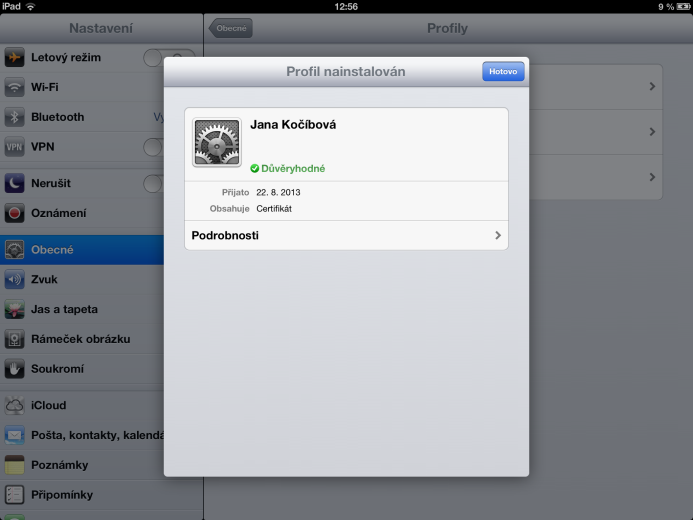
 11. Dokončení instalace certifikátu.
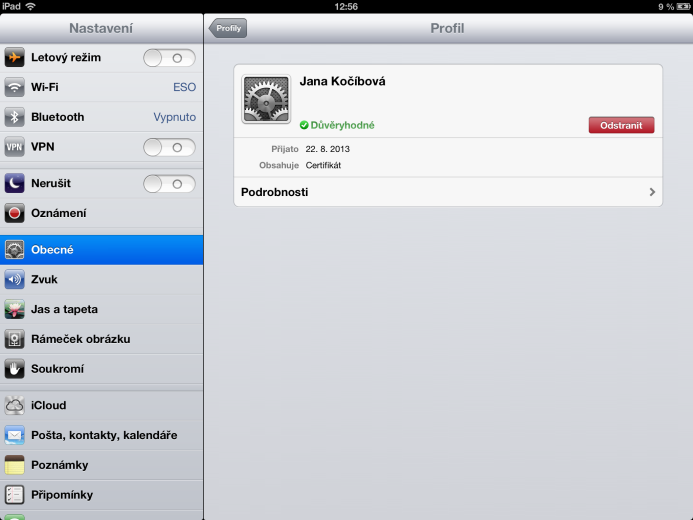
 12. Nainstalované certifikáty nalezneme v
 Nastavení -> obecné -> Profily.
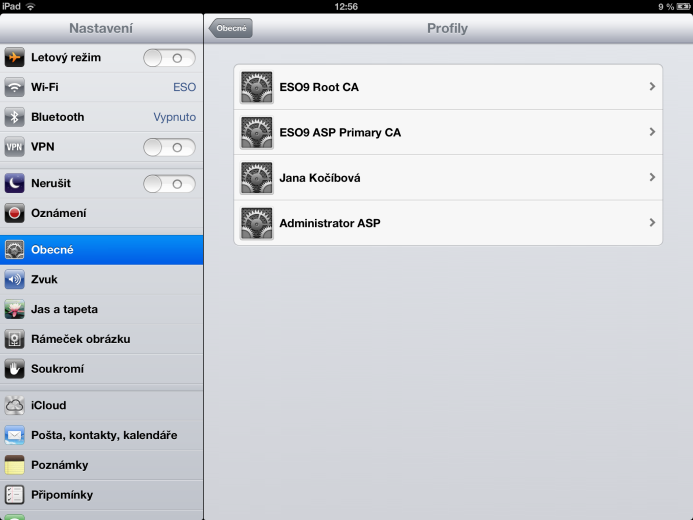 13. Nainstalovaný certifikát.
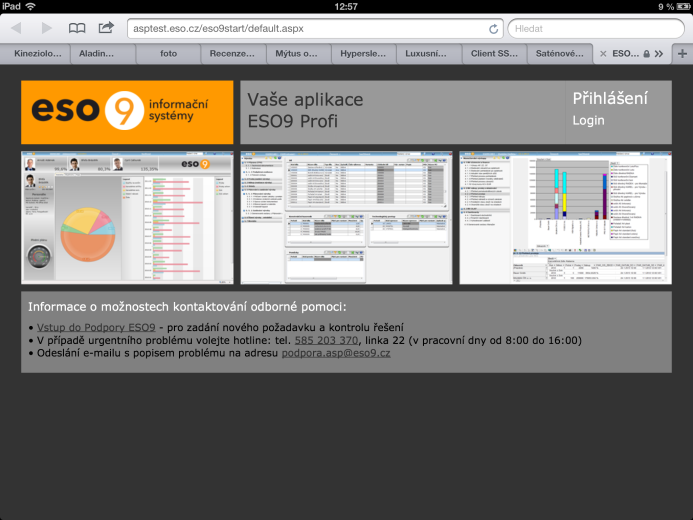
 14. Nyní již můžeme přistupovat ke cloudovým aplikacím ESO9.
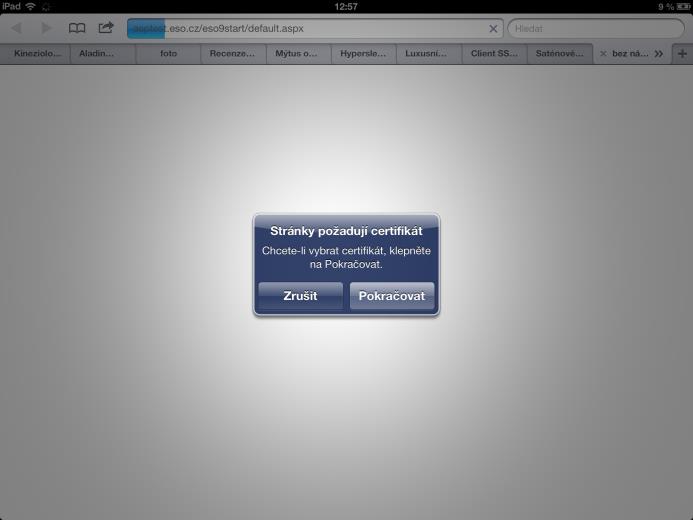
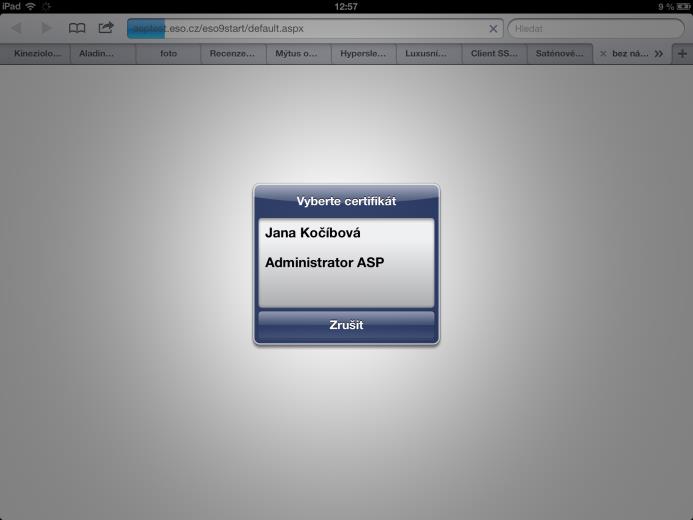
 15. Pokud máme nainstalovaných více osobních certifikátů pro přístup do cloudu, jsme při přístupu k aplikaci vyzváni k výběru certifikátu.
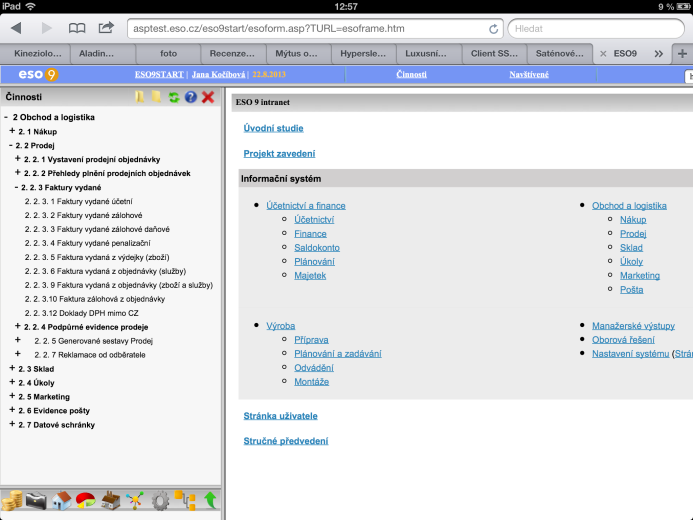
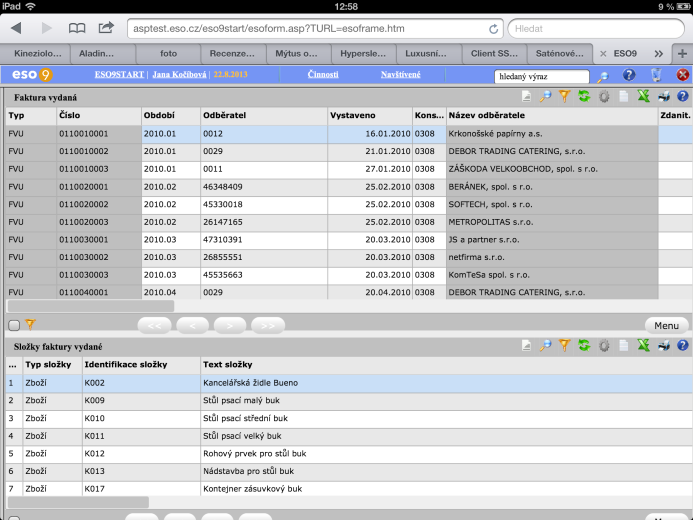
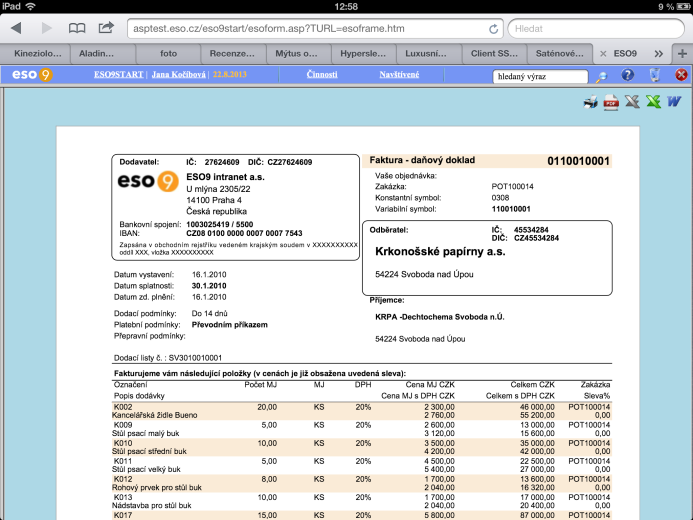
 Spuštěná aplikace ESO9 na iPadu.
2. Postup zprovoznění přístupu ke cloudové aplikace ESO9 ze zařízení s OS Android
- E-mailem si zašleme osobní certifikát pro přístup k cloudové aplikaci ESO9
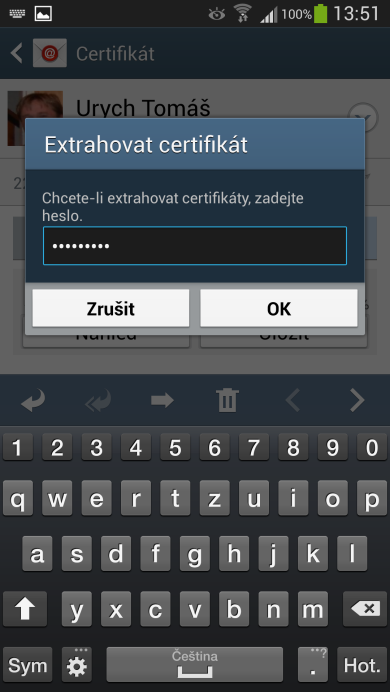
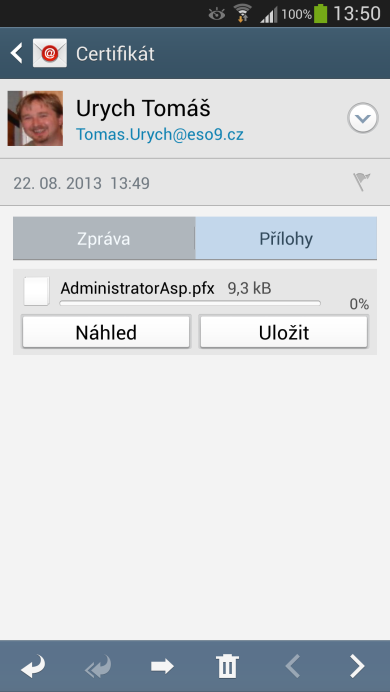 2. Zobrazením přílohy s certifikátem spustíme jeho instalaci. Během ní si systém vyžádá zadání hesla, kterým je certifikát chráněn (při zaslání certifikátu z Podpory ESO9 dostaneme heslo SMSkou).
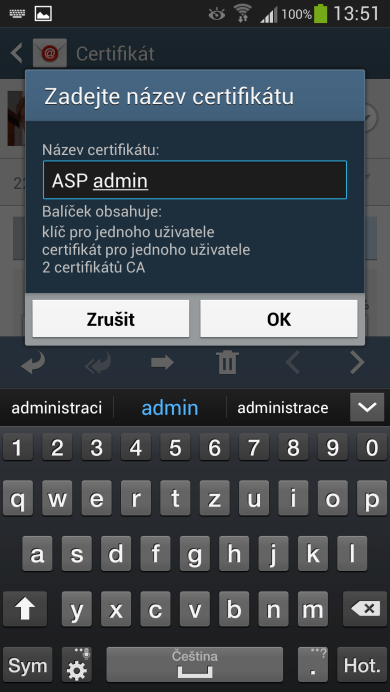
 3. Následuje zadání názvu certifikátu, pod nímž bude certifikát v systému vystupovat. Doporučujeme použít vlastní jméno, popř. účel certifikátu („Jan Novák – ESO9“) pro případ, že máme nainstalovaných více certifikátů pro různé účely.
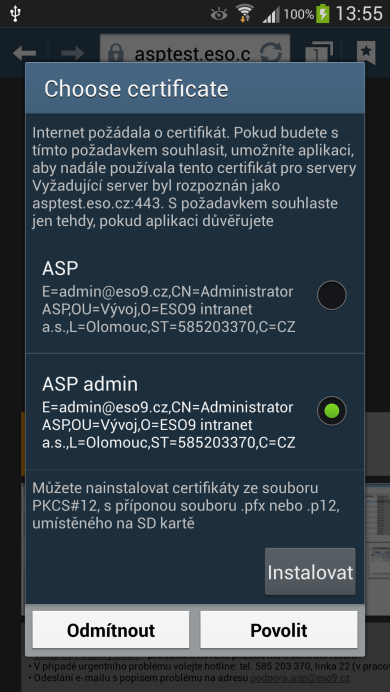
 4. Spustíme internetový prohlížeč a zadáme adresu cloudové aplikace ESO9 (např. „
https://asp.eso.cz/mojeaplikace“). Prohlížeč zobrazí výběr certifikátů, které máme k dispozici. Zvolíme svůj osobní certifikát vydaný pro cloudové aplikace ESO9 (např. „Jan Novák – ESO9“).
 5. Zobrazí se vstupní stránka naší aplikace.
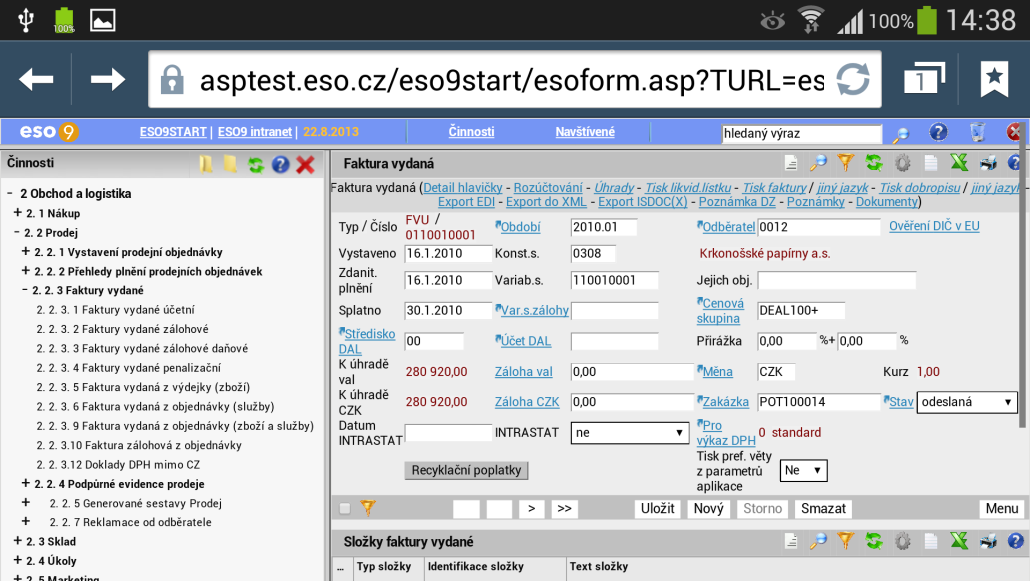
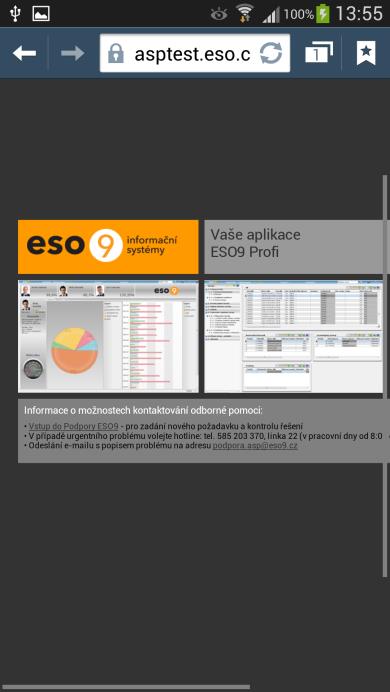 6. Kliknutím na úvodní obrázek vstoupíme do aplikace ESO9.
3. Postup zprovoznění přístupu ke cloudové aplikace ESO9 ze zařízení s OS MAC OSX
Před započetím postupu se ujistíme, že máme:
- Nainstalovány poslední aktualizace našeho OS X
- Aktuální verzi prohlížeče Safari
Postup zprovoznění přístupu k aplikaci zabezpečené https:
- Přeneseme náš klientský certifikát ve formátu pfx do počítače a umístíme jej např. na plochu nebo do dokumentů. Certifikát musí být vygenerovaný i s privátním klíčem !
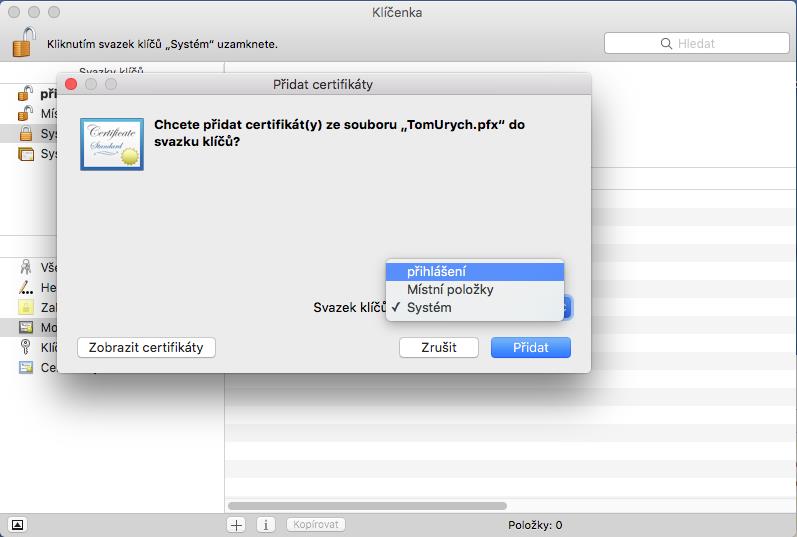
 2. 2x klikneme myší na tento certifikát. Zobrazí se dialog systémové aplikace Klíčenka (Keychain) s dotazem pro přidání certifikátu do systému. Vybereme svazek klíčů “přihlášení” a klikneme na tlačítko Přidat
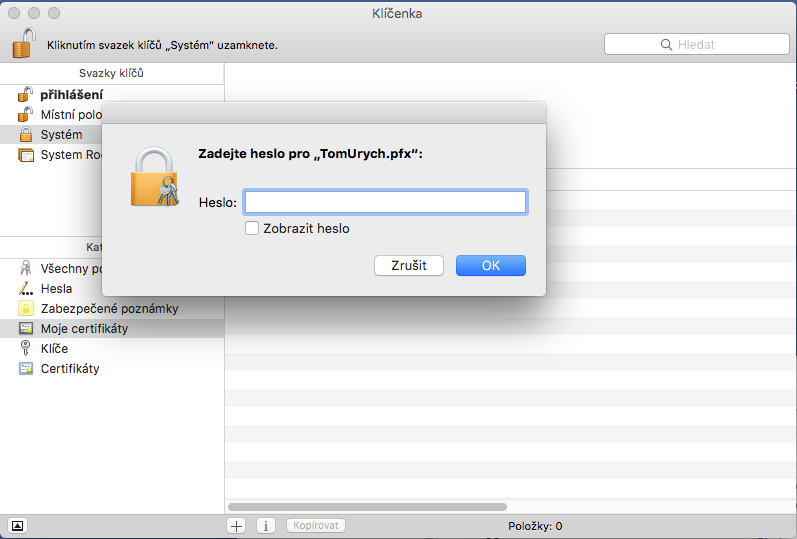
 3. V dalším kroku zadáme heslo certifikátu, které jsme obdrželi spolu s certifikátem.
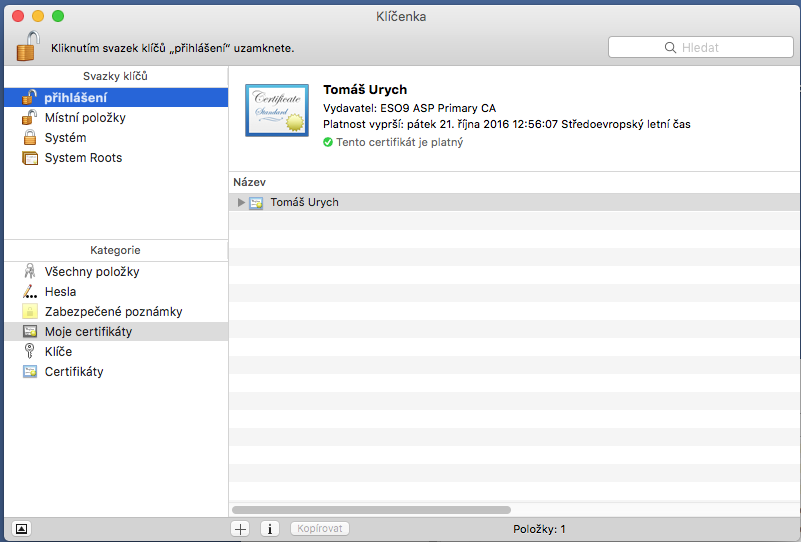
 4. Pokud to bude aplikace vyžadovat, zadáme i naše přihlašovací údaje do klíčenky (obvykle uživatelské jméno a heslo účtu počítače s administrátorskými právy). Budou-li všechna hesla správná, tak ve svazku přihlášení v kategorii Moje certifikáty uvidíme náš certifikát
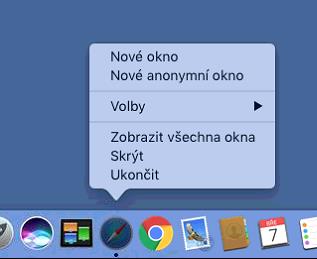
 5. Pokud máme Safari otevřený (pod ikonou Safari v docku se nachází černá tečka), kliknutím na jeho ikonu pravým tlačítkem myši a výběrem příslušné položky jej Ukončíme . Při dalším spuštění si tak bude prohlížeč schopen načíst nový certifikát.
 6. Spustíme Safari a zadáme do adresního řádku webovou adresu naší aplikace.
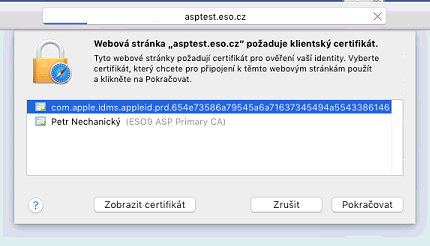
 7. Aplikace nás požádá o výběr certifikátu. Vybereme náš certifikát a stiskneme tlačítko OK. Pokud aplikace zažádá o povolení používat certifikát, zvolíme “Povolit vždy”, případně Pokračovat.
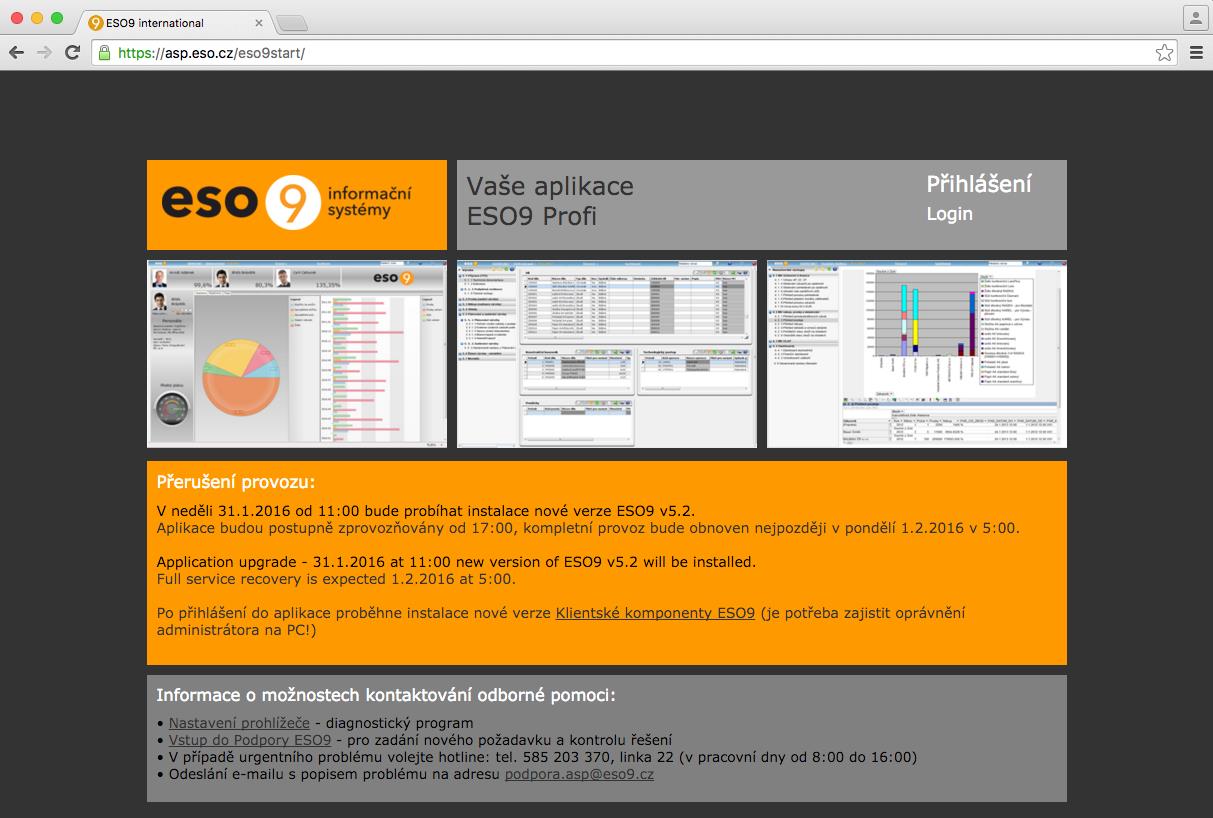
 8. Poté by se nám již měla zobrazit domovská stránka naší aplikace.
 9. Pro větší pohodlí si můžeme adresu naší aplikace uložit do záložek prohlížeče.
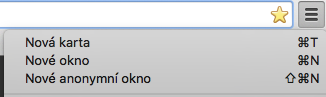
 Pokud v Google Chrome nefungovalo něco korektně, zopakujte postup v anonymním režimu. Anonymní režim spustíte v pravém bočním menu (Nové anonymní okno).
4. Něco nefunguje
Pokud jsme vše provedli a děje se nějaký z těchto problémů:
4.1 Stránka nenabízí výběr certifikátu a skončí hned chybou 403
Toto může mít několik příčin, je třeba zkontrolovat:
- Prvně na straně ESA, že sériové číslo certifikátu odpovídá záznamu uživatele v aplikaci (pozor na počty stejných číslic a délky, lepší porovnat v textovém editoru).
- Že je správně zadaná adresa webové aplikace, a to včetně
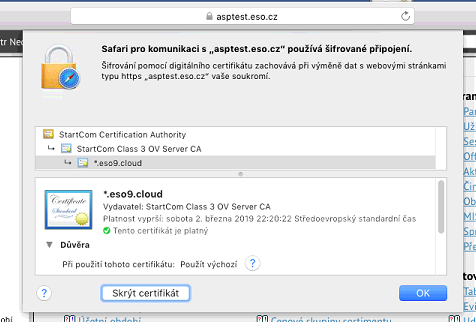
https. - Dále, že žádný antivirus tuto doménu neblokuje, případně ji nepodstrkuje vlastní serverový certifikát. Po kliknutí na zámek u adresy zobrazíme certifikační autoritu. ESO9 používá výhradně StartCom. Pokud zde je např. Avast, ESET, NOD nebo jiný certifikát, je to špatně a je třeba aplikaci, která certifikát nahrazuje, přenastavit.
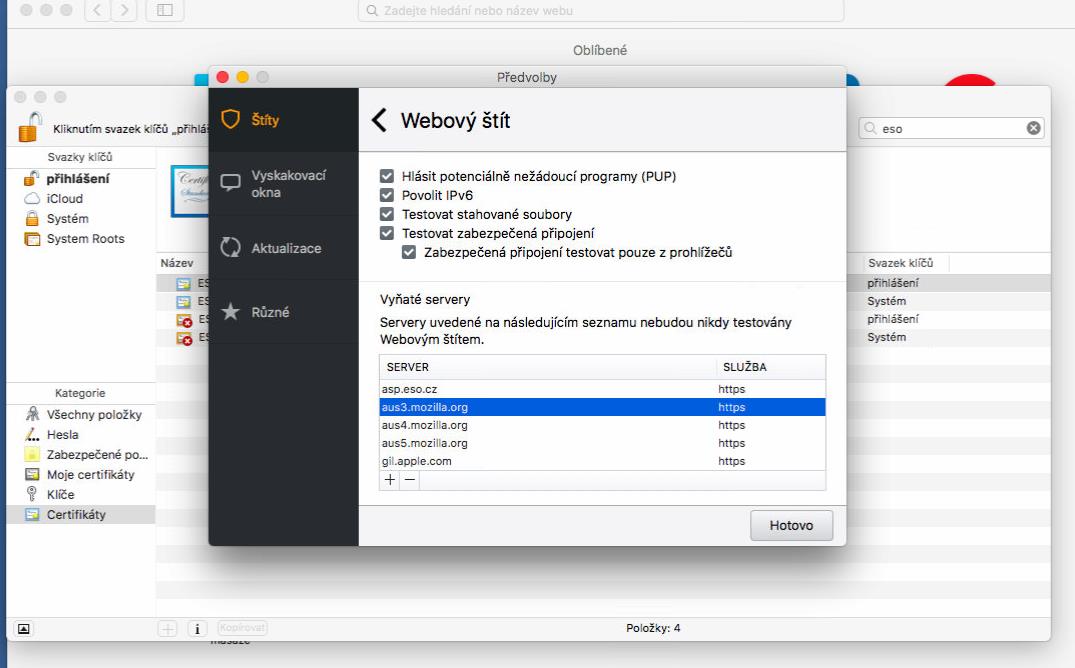
 Příklad nastavení výjimky v Avastu:
4.2 MacOS vyžaduje několikanásobné zadávání přihlašovacího jména a hesla správce
Toto se děje pokud při Safari při přihlášení musí vstupovat do svazku klíčů Systém v klíčence. Je třeba všechny klíče související s ESO9 přesunout do svazku přihlášení . Samozřejmě zde musí být klientský certifikát a to včetně privátního klíče. Poznáme to tak, že u certifikátu je malá šipka.
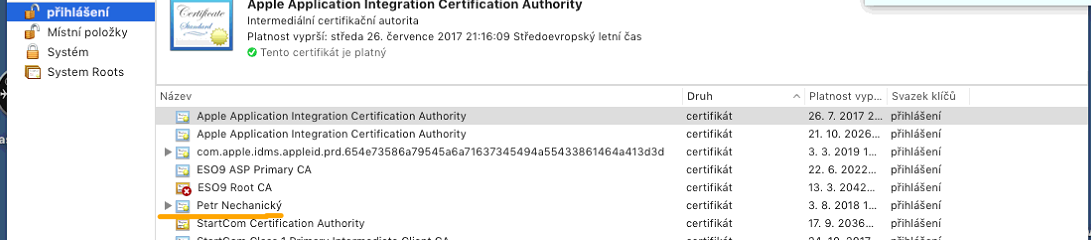 Pokud i tak má prohlížeč problém s přístupem, je třeba ověřit, zda uživatel má práva do svazku Přihlášení, zda je svazek odemčený (ikona zámku je odemčená) a zda má Safari přístup ke klíči. To zjistíme tak, že po rozbalení certifikátu v klíčence a dvojkliku na klíč zajistíme v řízení přístupu práva Safari nebo všem aplikacím.
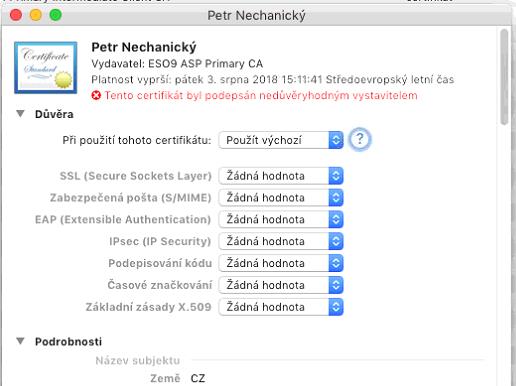
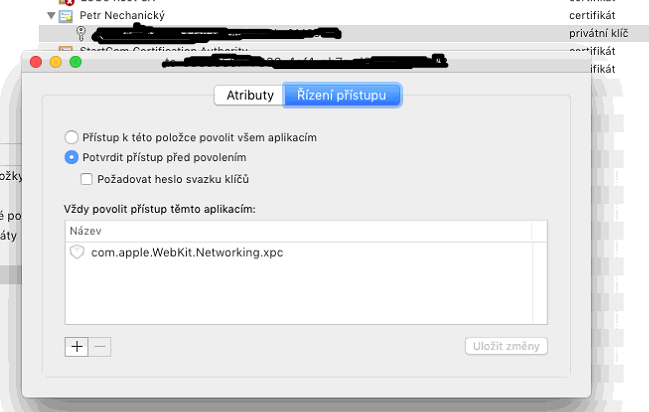 Klientský certifikát by též v klíčence neměl na sobě mít červený ani modrý křížek. Pokud na certifikát 2x poklepete myší, tak by nastavení mělo vypadat asi takto:
4.3 Problémy nastaly po aktualizaci OS X a dříve to fungovalo
Je možné, že po aktualizaci OS X na novější verzi došlo k nějaké změně přístupu k certifikátům, jenže klíčenka a Safari si drží stále stará nastavení. Je proto potřeba vymazat cache přímo v systému. Toho docílíme takto:
- Otevřeme Finder (CMD [na win klávesnici win klávesa] + mezerník a napsat finder)
- Stiskneme CMD/WIN + Shift + G
- Zadáme
/var/db/crlsa stiskneme enter
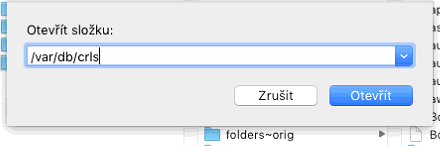 4. Najdeme soubory
 crlcache.db a ocspcache.db a vymažeme je (potřebujeme však správcovská práva)
5. Restartujeme počítač
4.4 Safari neustále vyžaduje potvrzení certifikátu
Uživatelům Mac OS X se může stát a to nejen v ESO9, že po nich Safari neustále vyžaduje výběr a potvrzení certifikátu pro pokračování práce na zabezpečené stránce. I když jej (opakovaně) vybrali a potvrdili. Je to nepříjemné a velmi to zdržuje při práci.
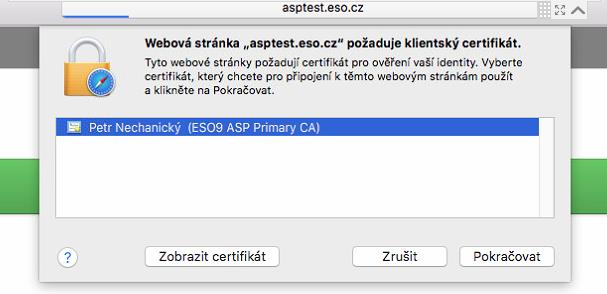 Celý problém spočívá v tom, že po výběru certifikátu si Safari ukládá do „klíčenky“ (tedy správce přihlášení a ověření v systému) tzv. předvolbu identity. Tedy informaci, že na té a té stránce může použít takový certifikát nebo heslo. Háček je, že tato předvolba identity může být poškozená nebo nevalidní, protože např. došlo ke změně certifikátu, vypršení toho starého, k duplicitám apod. Také se stává, že si Safari předvolbu identity uloží pro konkrétní URL, ale ne pro doménu. Výsledkem je, že při změně stránky nebo jen při opakovaném načtení dochází k novému a novému dotazu na předvolbu identity. Řešením je toto opravit ručně:
- Nejdříve vypněte úplně Safari, aby k nějakému ukládání předvolby identity nedocházelo, když budeme v klíčence
- Otevřeme klíčenku (nejjednodušší je otevřít Launchpad, ta ikona s raketou) a vyhledat „klíčenka“.
 3. V klíčence si v levém menu zobrazíme svazky přihlášení a kategorii certifikáty
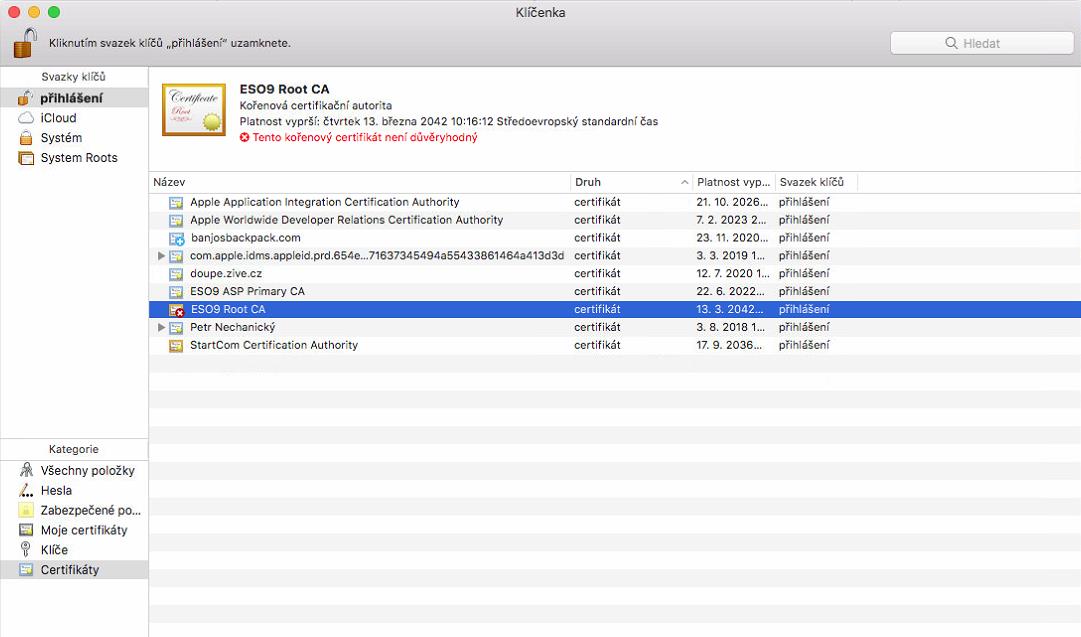 4. Zde zkontrolujeme především, zda tam nejsou duplicity a zda tam nejsou certifikáty po exspirací. To vše je lepší vymazat. U klientského certifikátu uživatele ponecháme výchozí nastavení (v detailu certifikátu po otevření dvojklikem v sekci důvěra je vše nastaveno na výchozí)
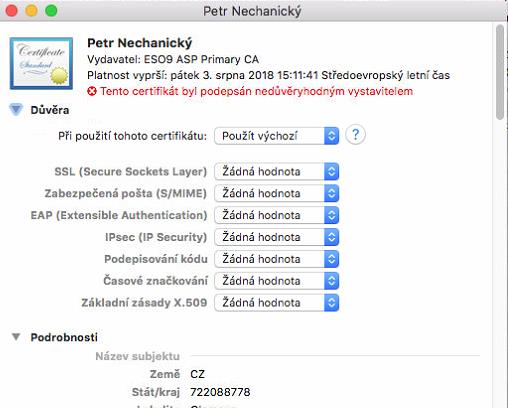
- Pokud u našeho kořenového certifikátu svítí nedůvěryhodná autorita
 , tak jej rozklikneme dvojklikem, abychom se dostali do té sekce důvěra jako na obrázku výše a nastavíme „při použití tohoto certifikátu“ na „Vždy důvěřovat“. Odejdeme křížkem a po uložení by u něj mělo svítit modré plus
  .
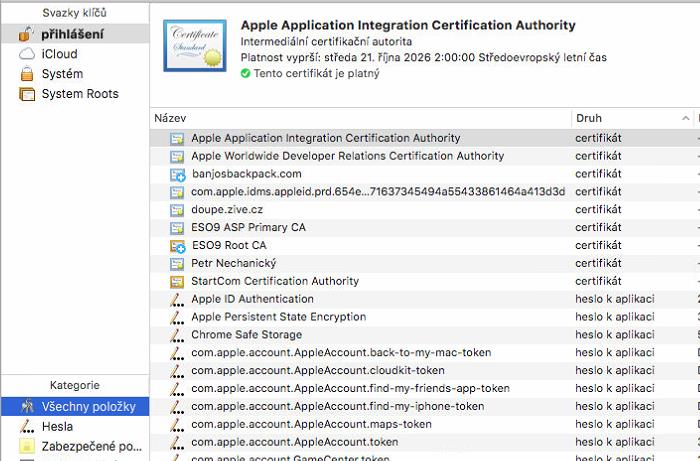
. - Pokud máme vše ohledně certifikátů v pořádku, tak v levém menu klíčenky změníme kategorii na „všechny položky“. Zobrazí se nám kromě certifikátů i všechna hesla apod.:
 7. V pravém horním vyhledávacím poli pak vyhledáváme web, ve kterém dochází k neustálému dotazování na certifikát. Pokud je web na asp doporučuji hledat „asp.“ případně „asptest.“ prostě abychom vyfiltrovali úplně přesně to co potřebujeme, certifikáty nás nezajímají. Vyhledáním vyfiltrujeme přibližně takové výsledky:
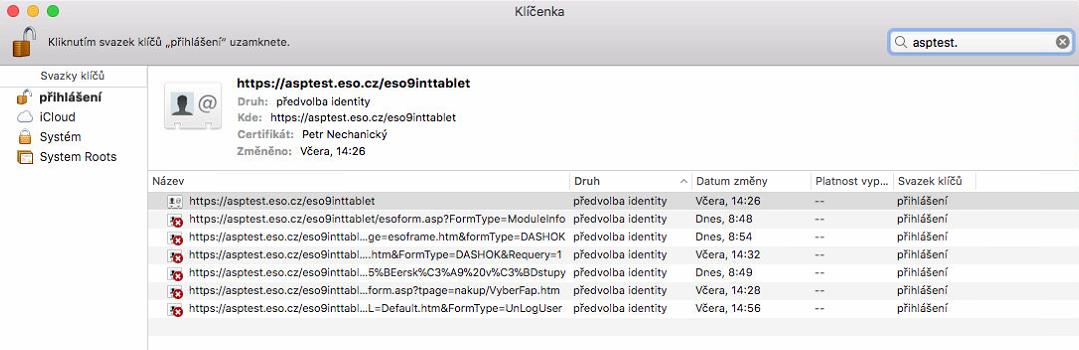 8. Toto jsou ty předvolby identity uložené pro aplikaci, kde se Safari neustále dotazuje na certifikát.
9. Nyní je to velmi individuální. U většiny případů by mělo stačit vymazat všechny předvolby identity kromě té jedné co má nejkratší adresu, ne rozvětvenou. (na obrázku všechny kromě první). Prostě je vybereme s shiftem, stiskneme pravé tlačítko myši a smažeme položky. Pokud však ta předvolba identity je starší než nový certifikát, tento postup fungovat nebude.
8. Toto jsou ty předvolby identity uložené pro aplikaci, kde se Safari neustále dotazuje na certifikát.
9. Nyní je to velmi individuální. U většiny případů by mělo stačit vymazat všechny předvolby identity kromě té jedné co má nejkratší adresu, ne rozvětvenou. (na obrázku všechny kromě první). Prostě je vybereme s shiftem, stiskneme pravé tlačítko myši a smažeme položky. Pokud však ta předvolba identity je starší než nový certifikát, tento postup fungovat nebude.
-
a. Pak otevřeme tu jedinou položku co tam zůstala (dvojklikem):
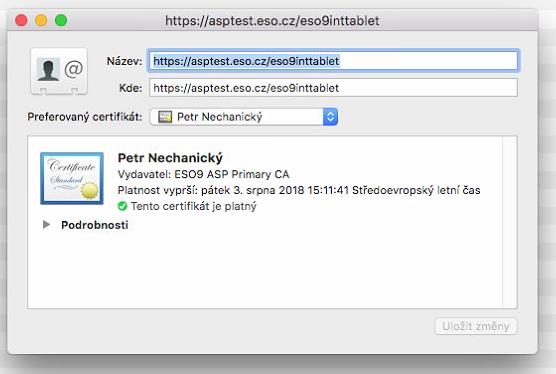
-
b. V názvu (pro přehled) a hlavně „Kde:“ zeditujeme adresu tak, aby tam byla doména / aplikace a na konci také /. V příkladu
https://asptest.eso.cz/eso9inttablet/ -
c. Může se stát, že tam preferovaný certifikát nebude vyplněný, tak tam vyberte ten klientský
-
d. Výsledek:
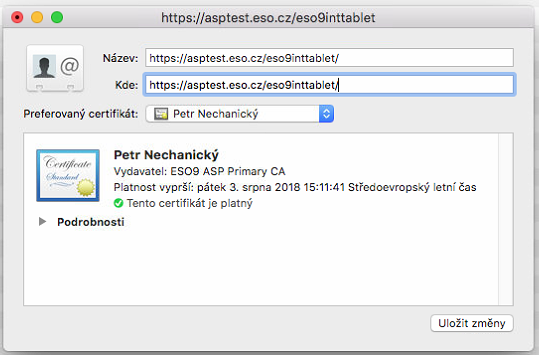
-
e. Uložíme změny a spustíme Safari
-
f. Nyní by se již Safari nemělo dotazovat
- Pokud postup v bodě 9 nefunguje
- a. V bodě 7, když jsme našli všechny předvolby identity, vymažeme všechny předvolby identity (vyhledáním dalších klíčových slov si ověříme, že jsme smazali opravdu všechny)
- b. Spustíme Safari a jdeme do naší aplikace, budeme opět dotazováni na certifikát. Projdeme pár činností a potvrdíme dialogy na ověření certifikátu. Tím se nám uloží nové předvolby identity.
- c. Pak Safari zavřeme a opakujeme postup od bodu 6