Spuštění ESO9 jako samostatné aplikace
Aplikaci ESO9 provozovanou v obecném klientovi lze ve Windows nainstalovat pomocí webového prohlížeče jako samostatnou aplikaci.
Po instalaci se ESO9 spouští podobně jako ostatní aplikace Windows. Otevře se v samostatném okně bez běžných ovládacích prvků prohlížeče, například karet nebo adresního řádku.
Tento postup nemění instalaci ani konfiguraci ESO9. Webovou aplikaci pouze nainstaluje jako samostatnou aplikaci na konkrétní pracovní stanici. Data ESO9 zůstávají na serveru.
Co instalace umožňuje
Nainstalovanou aplikaci ESO9 lze:
- spouštět pomocí ikony na ploše, z nabídky Start nebo z hlavního panelu,
- otevřít v samostatném okně bez karet a adresního řádku,
- připnout na hlavní panel nebo do nabídky Start,
- podle potřeby nastavit pro automatické spuštění po přihlášení do Windows.
Způsob přihlášení do ESO9 se instalací nemění.
Microsoft Edge
Otevření aplikace ESO9
V Microsoft Edge otevřete základní adresu aplikace ESO9, například:
https://server/aplikace
Použijte základní adresu aplikace, nikoli adresu konkrétní činnosti nebo formuláře. V případě potřeby se do aplikace přihlaste obvyklým způsobem a před instalací ověřte, že se nacházíte na vstupní stránce aplikace, nikoli v konkrétní činnosti nebo formuláři.
Instalace webu jako aplikace
- V pravém horním rohu Microsoft Edge otevřete nabídku Nastavení a další (
…). - Zvolte Další nástroje → Aplikace → Nainstalovat tento web jako aplikaci.
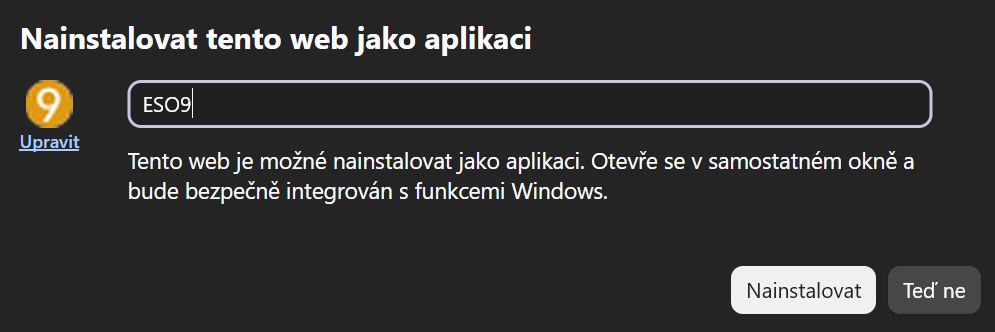
- V dialogu upravte název aplikace, například na
ESO9, a potvrďte tlačítkem Nainstalovat.
V některých verzích Edge může být možnost instalace dostupná také pomocí ikony v adresním řádku. Názvy nebo umístění voleb se mohou v různých verzích prohlížeče mírně lišit.
V instalačním dialogu lze podle potřeby změnit ikonu aplikace. Pokud ji nezměníte, použije se ikona webu nastavená prostřednictvím jeho favicon.

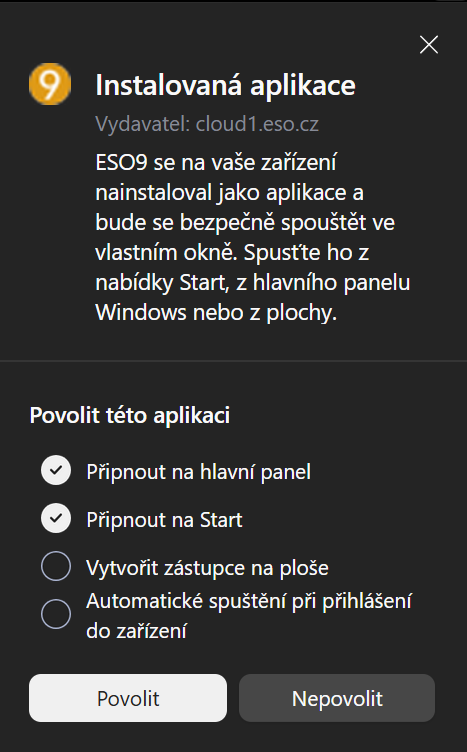
Po potvrzení instalace Edge zobrazí dialog s možnostmi, kam aplikaci připnout a zda vytvořit zástupce na ploše. V tomto dialogu lze také zapnout automatické spuštění aplikace po přihlášení do Windows.
Zástupci a připnutí aplikace
Pokud možnosti nenastavíte přímo v instalačním dialogu, lze je změnit také později:
- Otevřete adresu
edge://apps. - U aplikace ESO9 otevřete Podrobnosti.
- Zde lze například vytvořit zástupce na ploše, připnout aplikaci na hlavní panel nebo do nabídky Start.
Google Chrome
Obdobným způsobem lze ESO9 nainstalovat také v prohlížeči Google Chrome.
- Otevřete v Google Chrome základní adresu aplikace ESO9.
- V pravém horním rohu otevřete nabídku Přizpůsobit a ovládat Google Chrome (
⋮). - Zvolte Odeslat, uložit a sdílet → Nainstalovat stránku jako aplikaci.
- Potvrďte název a instalaci aplikace.
V některých verzích Chrome se instalace zobrazí přímo jako ikona v adresním řádku. Názvy voleb se mohou podle verze prohlížeče lišit.
Nainstalované webové aplikace lze podle verze Chrome spravovat na adrese chrome://apps nebo přímo z nabídky nainstalované aplikace.
Spuštění a automatické spuštění
Po dokončení instalace lze ESO9 spouštět pomocí ikony na ploše, z nabídky Start nebo z hlavního panelu. Aplikace se otevře v samostatném okně.

V Microsoft Edge lze automatické spuštění po přihlášení do Windows nastavit takto:
- Otevřete
edge://apps. - U aplikace ESO9 otevřete Podrobnosti.
- Zapněte možnost automatického spuštění při přihlášení.
Tuto možnost používejte pouze na pracovních stanicích, kde má být ESO9 spuštěno při každém přihlášení uživatele.
Odebrání aplikace
Odebráním aplikace se neodinstaluje ESO9 ze serveru a nesmažou se data uložená v ESO9. Odebere se pouze webová aplikace nainstalovaná v prohlížeči a případně její lokálně uložená data.
Microsoft Edge
- Otevřete
edge://apps. - U aplikace ESO9 otevřete Podrobnosti.
- Zvolte Odinstalovat a potvrďte odebrání aplikace.
Google Chrome
Odebrání proveďte z nabídky přímo v okně nainstalované aplikace. Podle verze Chrome může být aplikace dostupná také na adrese chrome://apps.
Odebrání samostatné aplikace nemění instalaci, konfiguraci ani data ESO9 na serveru.