Pokročilé filtrování a konfigurace v obecném klientovi
Úvod
V dokumentu jsou popsány možnosti pokročilého filtrování a práce s konfiguracemi v obecném klientovi .
Pokročilé filtrování
Dialog pro filtrování je ukotvený k pravé části obrazovky a obsahuje 5 záložek. Standardně je zobrazený na záložce Základní, jejíž popis (a také jak dialog vyvolat) je uveden v samostatném dokumentu Základní ovládání ESO9 . Popis záložek Rozšířený, Ruční a Konfigurace je uveden níže (k otevření tohoto dokumentu slouží poslední záložka ? ).
Jestliže vložený nebo upravený záznam nevyhovuje aktuálně nastavenému filtru, vypadne ze zobrazení (záznam není viditelný). V parametru aplikace DROP_ROW_MSG lze nastavit, zda se má nebo nemá v takovém případě zobrazit upozornění.
Zástupné znaky
Při vyplňování položek lze používat zástupné znaky.
Tabulka použitelných zástupných znaků
| Znak | Význam |
|---|---|
| % | Jakékoliv znaky (nahradí více znaků) |
| _ | Jakýkoliv jeden znak |
| [A..Z] nebo [0..9] | Zadané znaky na určené pozici |
| [A-Z] nebo [0-9] | Znaky v zadaném rozmezí na určené pozici |
| [^] | Negace znaků na určené pozici |
Operátory (možnosti pro filtrování)
Pro filtrování má význam hodnota operátoru, která je u dané položky nastavena. Před každou položkou je přístupný operátor.
-
hodnota operátoru před položkami se přednabízí automaticky. Volitelně lze nastavit přednabídnutí jiného operátoru a jiného účetního období (nebo datumů), než je aktuální. Řeší se profi úpravou pomocí atribitu DATA-FILTEROP (toto mohou provádět pracovníci ESO9 international a.s., nebo certifikovaní správci).
-
Pro změnu operátoru je třeba na něj kliknout. Zobrazí se nabídka, v které lze kliknutím na jiný operátor tento vybrat a nastavit.
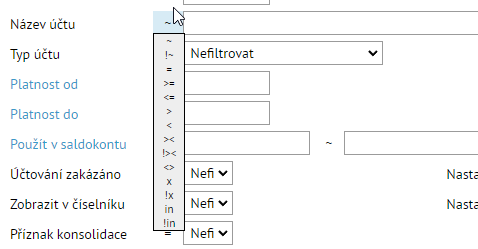 Tabulka použitelných operátorů
| Operátor | Význam |
|---|---|
| ~ | Je podobný (míněno zleva) |
| !~ | Není podobný |
| = | Rovná se |
| > | Je větší |
| < | Je menší |
| >= | Je větší nebo se rovná |
| <= | Je menší nebo se rovná |
| >< | Je v rozmezí zadaných hodnot (hodnoty se zadávají ve speciálním dialogu, viz níže) |
| !>< | Není v rozmezí zadaných hodnot (hodnoty se zadávají ve speciálním dialogu, viz níže) |
| <> | Nerovná se |
| X | Je Null (prázdný) |
| !X | Není Null (není prázdný) |
| in | Je v seznamu zadaných hodnot (hodnoty se zadávají ve speciálním dialogu, viz níže). Funguje jen pro textové položky (v SQL datový typ TEXT ). |
| !in | Není v seznamu zadaných hodnot (hodnoty se zadávají ve speciálním dialogu, viz níže). Funguje jen pro textové položky (v SQL datový typ TEXT ). |
- Kliknutím na operátory >< (je v rozmezí zadaných hodnot) a !>< (není v rozmezí) se zobrazí v pravé části položky ikona
 . Kliknutím na ni se otevře dialog pro zadání rozmezí (např. datumů).

-
tlačítkem Nastavit se vybrané rozmezí potvrdí a půjde podle něj filtrovat. Budou pak zobrazeny jen záznamy, které do daného rozmezí patří, resp. nepatří.
-
tlačítkem Storno se zruší vybrané rozmezí a zavře se dialog.
-
lze využít pro filtrování např. v rámci rozmezí zadaných datumů, částek apod.
-
Kliknutím na operátory in (je v seznamu zadaných hodnot) a !in (není v seznamu) se zobrazí v pravé části položky ikona
. Kliknutím na ni se otevře dialog pro zadání jednoznačných hodnot (např. účtů apod.). Je možné do dialogu vložit seznam hodnot ze schránky (CTRL+V) , např. zkopírované z Excelu.

-
tlačítkem Nastavit se vybrané hodnoty potvrdí a půjde podle nich filtrovat. Budou pak zobrazeny jen záznamy, které do daného seznamu hodnot patří, resp. nepatří.
-
tlačítkem Storno se zruší zadané hodnoty a dialog se při tom zavře.
-
tlačítkem Smazat se zadané hodnoty vymažou a půjdou zadat nové hodnoty. Lze využít pro filtrování např.
podle zadaných subjektů, účtů, středisek apod. Je k dispozici jen u textových položek, nelze tedy použít u datumů ani čísel (částek).
- Po potvrzení nastavení u výše uvedených operátorů (><, !><, in a !in) je položka zašedlá a místo vypsaného rozmezí, nebo seznamu, jsou zobrazeny tři tečky (…). Zároveň položce zůstává vpravo ikona .
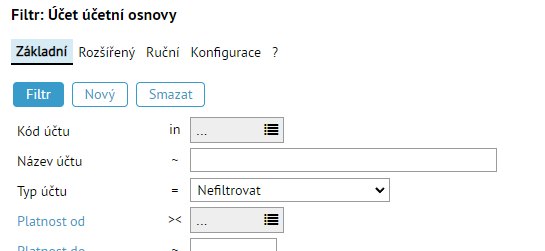
Záložka Rozšířený
Umožňuje zkušenějším uživatelům nastavit si filtr ručně, i s využitím logického operátoru OR (nebo) mezi položkami.

Příklad - budou filtrovány všechny účty, jejichž kód účtu začíná na 1 a které mají kdekoliv v názvu účtu mater
-
tlačítko Filtr zapojí (spustí) filtraci podle vyplněných hodnot, při tom se zavře dialog
-
tlačítko Storno zruší všechny provedené změny v nastavení pro filtrování a zavře dialog
-
tlačítko Přidat umožňuje přidat položku k filtrování. Pod tlačítky se zobrazí řádek, v němž lze ve výběrové položce vybrat logický operátor, položku, operátor, a hodnotu. Po dokončení se tlačítkem Potvrdit přenese hodnota do spodní části a lze pak data vyfiltrovat. Pokud se použije tlačítko Storno, tak se zruší provedené změny a zobrazený řádek se zavře.

- tlačítko Odebrat se zobrazí po kliknutí na některou z položek, slouží k odebrání vybrané položky z filtru.

- tlačítko Oprava se zobrazí po kliknutí na některou z položek, slouží k opravě vybrané položky. Položku nelze změnit, lze změnit operátory a hodnotu. Pod tlačítky se zobrazí řádek, v němž lze ve výběrové položce změnit logický operátor, položku, operátor, a hodnotu. Po dokončení se tlačítkem Potvrdit přenese hodnota do spodní části a lze pak data vyfiltrovat. Pokud se použije tlačítko Storno, tak se zruší provedené změny a zobrazený řádek se zavře.

Záložka Ruční
Umožňuje zkušeným uživatelům a správcům systému zadat filtr ručně, i s možností vložení logického operátoru OR (nebo) mezi položky.
-
tlačítko Filtr zapojí (spustí) filtraci podle zadané syntaxe, při tom se zavře dialog
-
tlačítko Storno zruší všechny provedené změny v zadané syntaxi pro filtrování a zavře dialog
-
tlačítko Smazat vymaže celou zadanou syntaxi pro filtrování. Poté je možné opět syntaxi pro filtrování zadat.
K zadávání je třeba znát syntaxi a výrazy SQL jazyka. Standardně je zapojena ochrana proti SQL injection, do syntaxe proto nelze použít klíčová slova (výrazy) jazyka SQL, např. exists, convert apod. V parametrech aplikace lze ochranu vypnout. K tomu slouží parametr aplikace CheckSQLFilter .
Syntaxi, podle které se má filtrovat, je možné zapsat:
- buď celou ručně. V takovém případě je třeba zadat název sloupce (název položky v databázi), operátor, hodnotu a logický operátor mezi jednotlivými položkami.

Příklad - budou filtrovány všechny účty, jejichž kód účtu začíná na 1 a které mají kdekoliv v názvu účtu mater
- nebo lze položku zadat přes tlačítko Výběr položek . Pod tlačítky se zobrazí výběrová položka, v níže lze vybrat položku. Vybraná položka se tlačítkem Vybrat přenese do spodní části. K ní je pak třeba ručně zadat operátor, hodnotu a logický operátor. Pokud se použije tlačítko Storno, tak se výběrová položka zavře bez přenesení položky.
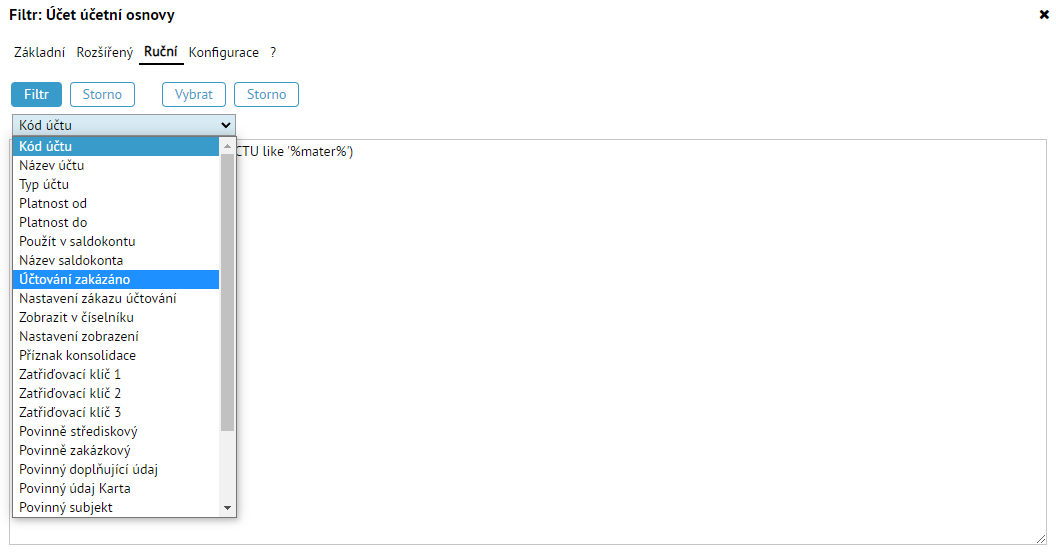
Záložka Konfigurace
Umožňuje z prostředí filtru zapojit existující konfiguraci, podrobnější popis konfigurací je uveden v následující kapitole.
-
tlačítko Nastavit zapojí (nastaví) vybranou konfiguraci, při tom se zavře dialog
-
tlačítko Storno zavře dialog, konfigurace nebude zapojena
Konfigurace
Konfigurací se rozumí vizuální nastavení zobrazení záznamů (např. včetně přednastavené šířky sloupců v režimu Tabulka apod., popis viz níže Uložit aktivní ). Díky tomu lze (i uživatelsky) připravit několik různých zobrazení (pro všechny, nebo jen pro vybrané uživatele). Do konfigurace je také možné zahrnout i právě použitý filtr. K práci s konfiguracemi slouží ( v režimu Tabulka i Detail stejně ):
-
v pomocném menu položky v podmenu „Konfigurace“, podrobnosti viz níže ( Výběr sloupců a akcí / Výběr položek a akcí , Uložit aktivní a Výběr konfigurace )
-
ikona
 ze záhlaví (zobrazí se po najetí myší na ikonu
  ), podrobnosti viz níže ( Uložit aktivní a Výběr konfigurace )
 -
klávesovou zkratkou CTRL+U, podrobnosti viz níže ( Výběr konfigurace )
-
existující konfigurace lze editovat, mazat a vytvářet kopií nové v činnosti 9.8.5 Správa uživatelských konfigurací
Pokud je zapojena nějaká konfigurace, není ikona schovaná a je oranžově zbarvena. Zároveň je v bublinové nápovědě nad ikonou (po najetí kurzorem myši) uveden název použité konfigurace.
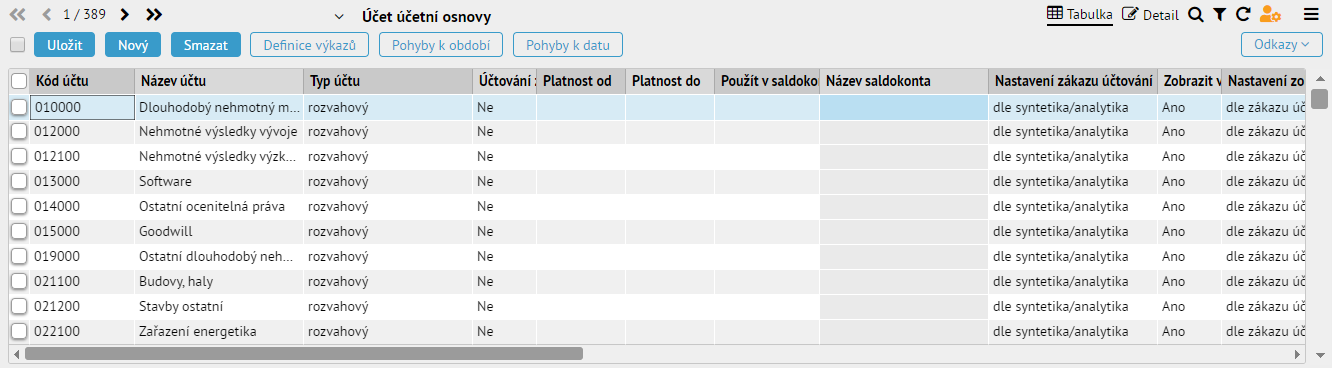
Příklad – obarvená ikona konfigurace po zapojení konfigurace v režimu Tabulka
Výběr sloupců a akcí / Výběr položek a akcí
Slouží k nastavení (resp. přípravu) zobrazení. Nastavené zobrazení je možné uložit a později používat, viz níže ( Uložit aktivní a Výběr konfigurace ).
V režimu Tabulka:
-
klávesovou zkratkou ALT+H
-
přes pomocné menu položkou „Výběr sloupců a akcí“ v podmenu „Konfigurace“
V režimu Detail:
-
klávesovou zkratkou ALT+H
-
přes pomocné menu položkou „Výběr položek a akcí“ v podmenu „Konfigurace“
V obou případech se zobrazí dialog, který obsahuje 4 záložky. Dialog je zobrazen buď na záložce Výběr sloupců, nebo Viditelnost položek (podle toho, z jakého režimu byl otevřen, viz níže). Na ostatní 2 záložky se lze ručně přepnout.
Záložka Výběr sloupců
Umožňuje určit viditelné sloupce v režimu Tabulka a měnit jejich pořadí. Má význam jen pro režim Tabulka , z režimu Detail se na tuto záložku nelze přepnout.
-
levé okno obsahuje seznam dostupných, ale aktuálně neviditelných sloupců
-
v pravém okně jsou aktuálně viditelné sloupce
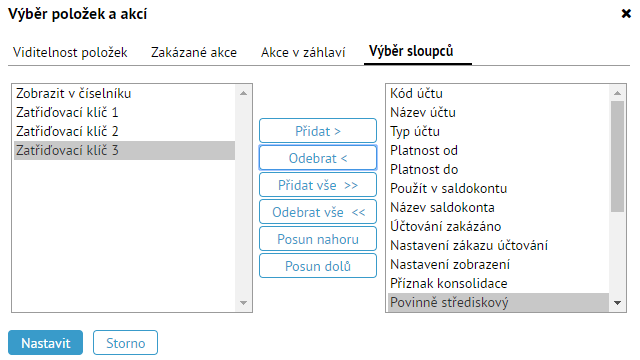
Mezi okny a ve spodní části jsou k dispozici tlačítka:
-
tlačítko Přidat přenese aktuálně vybraný neviditelný sloupec z levé části do pravé části mezi viditelné
-
tlačítko Odebrat přenese aktuálně vybraný viditelný sloupec z pravé části mezi neviditelné do levé části
-
tlačítko Přidat vše přenese všechny neviditelné sloupce z levé části do pravé části mezi viditelné
-
tlačítko Odebrat vše přenese všechny viditelné sloupce z pravé části mezi neviditelné do levé části
-
tlačítko Posun nahoru umožňuje provést v pravé části změnu pořadí sloupců, přesunuje sloupec zprava doleva
-
tlačítko Posun dolů umožňuje provést v pravé části změnu pořadí sloupců, přesunuje sloupec zleva doprava
-
tlačítko Nastavit ve spodní části provede realizované změny v nastavení pro zobrazení sloupců a zavře dialog
-
tlačítko Storno ve spodní části zruší všechny provedené změny v nastavení pro zobrazení sloupců, zavře dialog beze změny zobrazení
Záložka Viditelnost položek
Umožňuje určit viditelné položky v režimu Detail. Má význam jen pro režim Detail , z režimu Tabulka se na tuto záložku nelze přepnout. Položky je možné buď úplně zneviditelnit (dojde ke skrytí dat, samotné názvy položek zůstanou nadále viditelné), nebo je jen nastavit jako needitovatelné.
-
levé okno obsahuje seznam dostupných, ale aktuálně neviditelných položek
-
v pravém okně jsou aktuálně viditelné položky
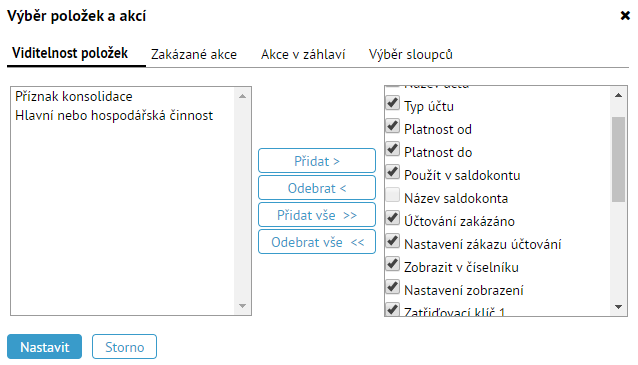 Mezi okny a ve spodní části jsou k dispozici tlačítka:
-
zaškrtnutí u položek v pravé části znamená, že je lze editovat. Odškrtnutím se u položky nastaví, že ji nelze editovat. Položka je ale nadále viditelná.
-
tlačítko Přidat přenese aktuálně vybranou neviditelnou položku z levé části do pravé části mezi viditelné
-
tlačítko Odebrat přenese aktuálně vybranou viditelnou položku z pravé části mezi neviditelné do levé části
-
tlačítko Přidat vše přenese všechny neviditelné položky z levé části do pravé části mezi viditelné
-
tlačítko Odebrat vše přenese všechny viditelné položky z pravé části mezi neviditelné do levé části
-
tlačítko Nastavit ve spodní části provede realizované změny v nastavení pro viditelnost položek a zavře dialog
-
tlačítko Storno ve spodní části zruší všechny provedené změny v nastavení pro viditelnost položek, zavře dialog beze změny zobrazení
Záložka Zakázané akce
Umožňuje určit, které akce lze nebo nelze používat. Má význam pro oba režimy (Tabulka i Detail), změny se projeví v obou režimech. Popis akcí viz samostatný dokument Uživatelské prostředí ESO9 .
-
levé okno obsahuje seznam dostupných a aktuálně povolených akcí
-
v pravém okně jsou aktuálně zakázané akce
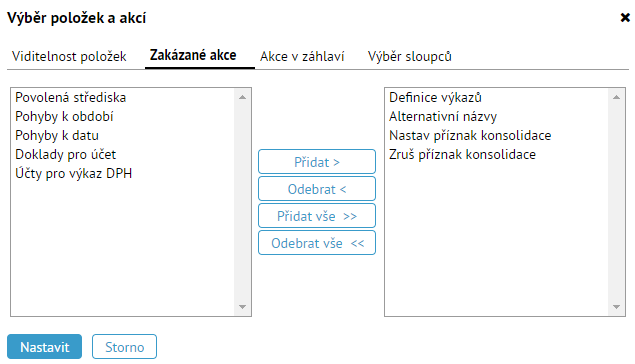 Mezi okny a ve spodní části jsou k dispozici tlačítka:
-
tlačítko Přidat přenese aktuálně vybranou povolenou akci z levé části do pravé části mezi zakázané
-
tlačítko Odebrat přenese aktuálně vybranou zakázanou akci z pravé části mezi povolené do levé části
-
tlačítko Přidat vše přenese všechny povolené akce z levé části do pravé části mezi zakázané
-
tlačítko Odebrat vše přenese všechny zakázané akce z pravé části mezi povolené do levé části
-
tlačítko Nastavit ve spodní části provede realizované změny v nastavení pro používání akcí a zavře dialog
-
tlačítko Storno ve spodní části zruší všechny provedené změny v nastavení pro používání akcí, zavře dialog beze změny zakázaných akcí
Záložka Akce v záhlaví
Umožňuje změnit pořadí akcí (průhledných tlačítek) uprostřed v záhlaví. Slouží také k přidávání a odebírání akcí v záhlaví. Má význam pro oba režimy (Tabulka i Detail), změny se projeví v obou režimech. Popis akcí a průhledných tlačítek viz samostatný dokument Uživatelské prostředí ESO9 .
-
levé okno obsahuje seznam dostupných, ale v záhlaví nezobrazených akcí. Nejsou mezi nimi zakázané akce.
-
v pravém okně jsou akce, které jsou zobrazeny jako tlačítka pod záhlavím
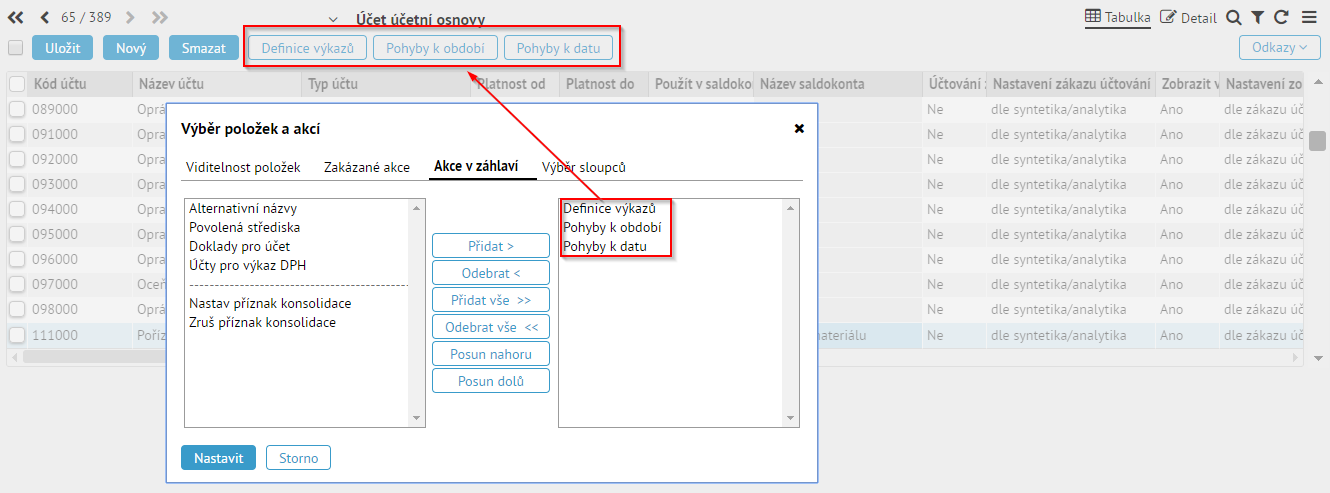 Mezi okny a ve spodní části jsou k dispozici tlačítka:
-
tlačítko Přidat přenese aktuálně vybranou dostupnou akci z levé části do pravé části mezi akce zobrazené pod záhlavím
-
tlačítko Odebrat přenese aktuálně vybranou akci zobrazenou pod záhlavím z pravé části mezi dostupné akce do levé části
-
tlačítko Přidat vše přenese všechny dostupné akce z levé části do pravé části mezi akce zobrazené pod záhlavím
-
tlačítko Odebrat vše přenese všechny akce zobrazené pod záhlavím z pravé části mezi dostupné akce do levé části
-
tlačítko Posun nahoru umožňuje provést v pravé části změnu pořadí akcí zobrazených pod záhlavím, přesunuje akci zprava doleva
-
tlačítko Posun dolů umožňuje provést v pravé části změnu pořadí akcí zobrazených pod záhlavím, přesunuje akci zleva doprava
-
tlačítko Nastavit ve spodní části provede realizované změny v nastavení pro zobrazení akcí pod záhlavím a zavře dialog
-
tlačítko Storno ve spodní části zruší všechny provedené změny v nastavení pro zobrazení akcí pod záhlavím, zavře dialog beze změny zobrazení akcí
Uložit aktivní
Umožňuje aktuálně nastavené zobrazení uložit mezi konfigurace pro pozdější používání. Při ukládání lze zvolit, co se má do konfigurace uložit, podrobněji viz níže.
-
POZOR , při uložení konfigurace se vždy pro režim tabulka bere ohled na případně změněné pořadí sloupců nebo šířku sloupců. To znamená, že nastavené pořadí sloupců a jejich šířka se do konfigurace uloží vždy.
-
Podrobnější popis změny pořadí sloupců a roztáhnutí sloupce na šířku viz samostatný dokument Základní ovládání ESO9 .
Konfigurace lze ukládat ( v režimu Tabulka i Detail stejně ):
-
přes pomocné menu položkou „Uložit aktivní“ v podmenu „Konfigurace“
-
z dialogového okna pro zapojení konfigurace, popis viz níže Výběr konfigurace Dojde k otevření dialogu pro uložení aktuálního zobrazení mezi konfigurace.
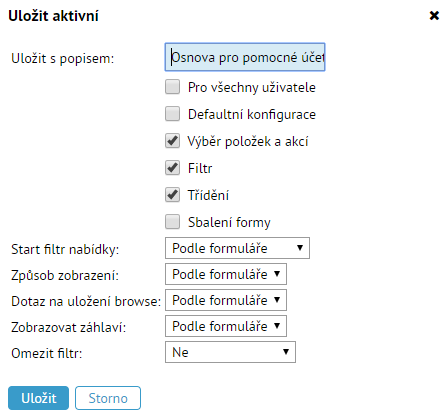
- do položky Uložit s popisem je třeba ručně zapsat pojmenování konfigurace pro její pozdější identifikaci a použití.
Pojmenování by mělo co nejlépe vystihnout náplň konfigurace a pomoci při následném výběru konfigurace, pokud jich je více.
-
zaškrtávací pole Pro všechny uživatele mohou použít (uložit zaškrtnuté) pouze uživatelé ze skupiny 00 (správce):
-
pokud je zaškrtnuté, bude uložená konfigurace k dispozici pro všechny definované uživatele
-
v případě nezaškrtnutí je konfigurace použitelná pouze pro uživatele, pod jehož účtem byla konfigurace vytvořena a uložena
-
-
zaškrtávací pole Defaultní konfigurace určuje, zda se má nebo nemá konfigurace automaticky používat:
-
pokud je pole zaškrtnuté, konfigurace se automaticky zapojí
-
jestliže pole není zaškrtnuté, je třeba konfiguraci vybrat a zapojit ručně, viz níže Výběr konfigurace
-
zaškrtávací pole Výběr položek a akcí určuje, zda se má do konfigurace uložit dříve nastavený výběr sloupců (pro režim Tabulka), výběr položek (pro režim Detail), nastavené zakázané akce a nastavené akce v záhlaví (obojí pro oba režimy), viz výše Výběr sloupců a akcí / Výběr položek a akcí :
-
pokud je pole zaškrtnuté, uloží se do konfigurace výše uvedené nastavení
-
jestliže pole není zaškrtnuté, budou v konfiguraci uloženy všechny dostupné sloupce, položky a akce
-
-
zaškrtávací pole Filtr určuje, zda se má nebo nemá do konfigurace uložit aktuálně zapojený:
-
pokud je pole zaškrtnuté, uloží se do konfigurace nastavený filtr. Při použití konfigurace budou data vyfiltrována podle tohoto filtru.
-
jestliže pole není zaškrtnuté, budou po použití konfigurace zobrazena všechna data dle základního datového zdroje
-
-
zaškrtávací pole Třídění určuje, zda se má nebo nemá do konfigurace uložit nastavené:
-
pokud je pole zaškrtnuté, uloží se do konfigurace nastavené setřídění. Při použití konfigurace budou data setříděna
-
jestliže pole není zaškrtnuté, budou po použití konfigurace zobrazena data základního datového zdroje formy dle jeho setřídění
-
-
zaškrtávací pole Sbalení formy určuje, zda se má nebo nemá do konfigurace uložit, aby se forma zobrazovala sbalená:
-
pokud je pole zaškrtnuté, při použití konfigurace se zobrazí forma sbalená
-
jestliže pole není zaškrtnuté, bude po použití konfigurace forma zobrazená v otevřeném stavu
-
-
ve výběrové položce Start filtr nabídky lze nastavit, zda a případně jak se zobrazí Start filtr při prvním volání stránky. Pro tuto funkčnost musí být zároveň nastaveno, že je konfigurace defaultní (viz výše). Lze vybrat některou z možností:
-
Podle formuláře – nechá aktuální nastavení dle formuláře
-
Ne – filtr se nezobrazí
-
Ano – filtr se zobrazí
-
Zobrazit konfiguraci – filtr se zobrazí nastavený na záložce Konfigurace
-
Ano-povinný – filtr se zobrazí, není možné ho smazat (použít prázdný)
-
-
ve výběrové položce Způsob zobrazení lze nastavit, v jakém režimu se má forma při použití konfigurace zobrazit.
Lze vybrat některou z možností:
-
Podle formuláře – nechává aktuální nastavení dle formuláře
-
Detail – zobrazí se v režimu Detail
-
Tabulka – zobrazí se v režimu Tabulka
-
ve výběrové položce Dotaz na uložení browse lze nastavit, jestli se v režimu Tabulka před uložením nových záznamů nebo změn existujících má zobrazit dotaz na uložení. Lze vybrat některou z možností:
-
Podle formuláře – nechává aktuální nastavení dle formuláře
-
Ne – na uložení se nezeptá
-
Ano – na uložení se zeptá
-
-
ve výběrové položce Zobrazovat záhlaví lze nastavit, zda se budou pod záhlavím zobrazovat uprostřed akce (průhledná tlačítka) a vpravo tlačítka „Odkazy“ a „Sestavy“. Lze vybrat některou z možností:
-
Podle formuláře – nechává aktuální nastavení dle formuláře
-
Ne – tlačítka se pod záhlavím nezobrazí
-
Ano – tlačítka se pod záhlavím zobrazí
-
-
ve výběrové položce Omezit filtr lze nastavit, jak bude možné vyplňovat filtr na záložce Základní. Pro tuto funkčnost musí být filtr před ukládáním konfigurace vyplněn. Zároveň musí být nastaveno, že je konfigurace defaultní a že se filtr zobrazí (viz výše). Lze vybrat některou z možností:
-
Ne – ve filtru bude možné vyplnit kteroukoliv položku
-
Vyplněné položky – ve filtru bude možné editovat pouze ty položky, které byly vyplněny před uložením konfigurace. Ostatní položky nebude možné vyplnit, editovat.
-
-
tlačítko Uložit ve spodní části uloží konfiguraci se všemi nastavenými vlastnostmi a zavře dialog
-
tlačítko Storno ve spodní části zruší všechny provedené změny v nastavení a bez uložení zavře dialog
Výběr konfigurace
Slouží k zapojení existující konfigurace. Je možné zde také smazat existující, nebo uložit novou konfiguraci.
K existujícím konfiguracím se lze dostat ( v režimu Tabulka i Detail stejně ):
-
klávesovou zkratkou CTRL+U
-
ikonou
ze záhlaví (zobrazí se po najetí myší na ikonu ) -
přes pomocné menu položkou „Nastavit konfiguraci“ v podmenu „Konfigurace“ Dojde k otevření dialogu pro práci s konfiguracemi.
-
okno v levé části obsahuje seznam připravených konfigurací. Jestliže byla před vyvoláním dialogu nějaká konfigurace zapojena, je v dialogu automaticky vybraná aktuálně aktivní (zapojená) konfigurace.
-
v pravé části je zobrazeno, jak byly nastaveny zaškrtávací položky při ukládání vybrané konfigurace. Jejich nastavení zde nelze změnit.
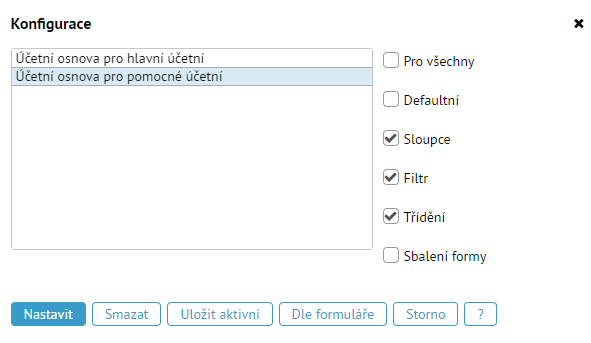 Ve spodní části jsou k dispozici tlačítka:
-
tlačítko Nastavit zapojí (nastaví) aktuálně vybranou konfiguraci (konfiguraci lze zapojit i z filtru ze záložky Konfigurace).
-
tlačítko Smazat vymaže aktuálně vybranou konfiguraci. Pro kontrolu se zobrazí potvrzovací dialog, v kterém je dále nutné potvrdit nebo zrušit smazání.
-
tlačítko Uložit aktivní otevře dialog pro uložení konfigurace, viz popis výše Uložit aktivní
-
tlačítko Dle formuláře odpojí aktuálně nastavenou konfiguraci na formuláři a zobrazí jej dle jeho původního systémového nastavení
-
tlačítko Storno zavře dialog bez jakékoliv akce. POZOR , nemá vliv na případně provedené smazání konfigurace.
Konfigurace, která byla smazána, se tlačítkem Storno neobnoví, nezruší se její smazání!
- tlačítko ? otevře (tento) dokument s nápovědou k pokročilému filtrování a konfiguracím.