Uživatelské prostředí ESO9 v obecném klientovi
Úvod
Dokument obsahuje základní popis uživatelského prostředí (vzhledu aplikací ESO9) v obecném klientovi.
Pro obecného klienta jsou určeny referenční prohlížeče a operační systémy:
-
Google Chrome (ve Windows i v Androidu)
-
Microsoft Edge na Windows
-
Safari (v Apple iOS, na iPadu a iPhonu)
Mimo uvedených referenčních prohlížečů lze v aplikacích ESO9 pracovat i na libovolných dalších, nicméně vzhledem k počtu možných kombinací nelze garantovat jejich funkčnost.
Podrobnější popis práce s daty a ovládání formulářů viz Základní ovládání ESO9.
Přihlášení
Volání základní obrazovky provedeme volbou adresy ve struktuře: server/jméno aplikace
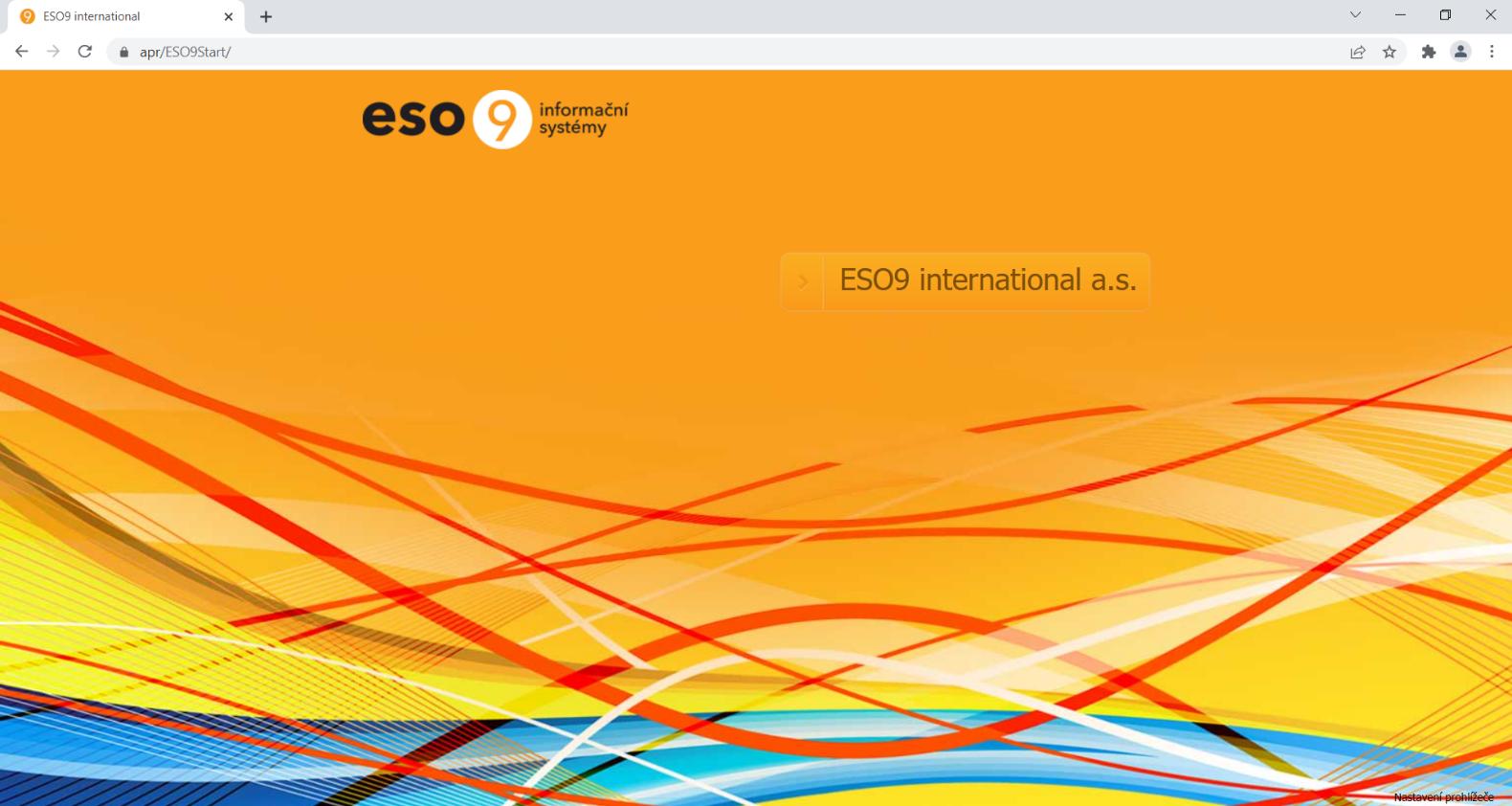
Příklad - na obrázku je v adresním řádku popsáno volání aplikace pomocí serveru jménem APR se jménem ESO9Start
Ke vstupu do aplikace slouží tlačítko s názvem společnosti (případně názvem aplikace). K samotnému vstupu do aplikace slouží tlačítko s názvem společnosti (případně názvem aplikace). Dle nastavení aplikace se lze přihlásit následujícími způsoby:
-
automaticky se použije doménové jméno a heslo, které se využívá také např. při přihlašování do Windows
-
zobrazí se certifikát, který má uživatel nainstalovaný a tento je nutné potvrdit
-
zobrazí se obrazovka, na které je nutné ručně zadat jméno a heslo
Vzhled aplikace
Po kliknutí na logo aplikace se objeví stránka aplikace.
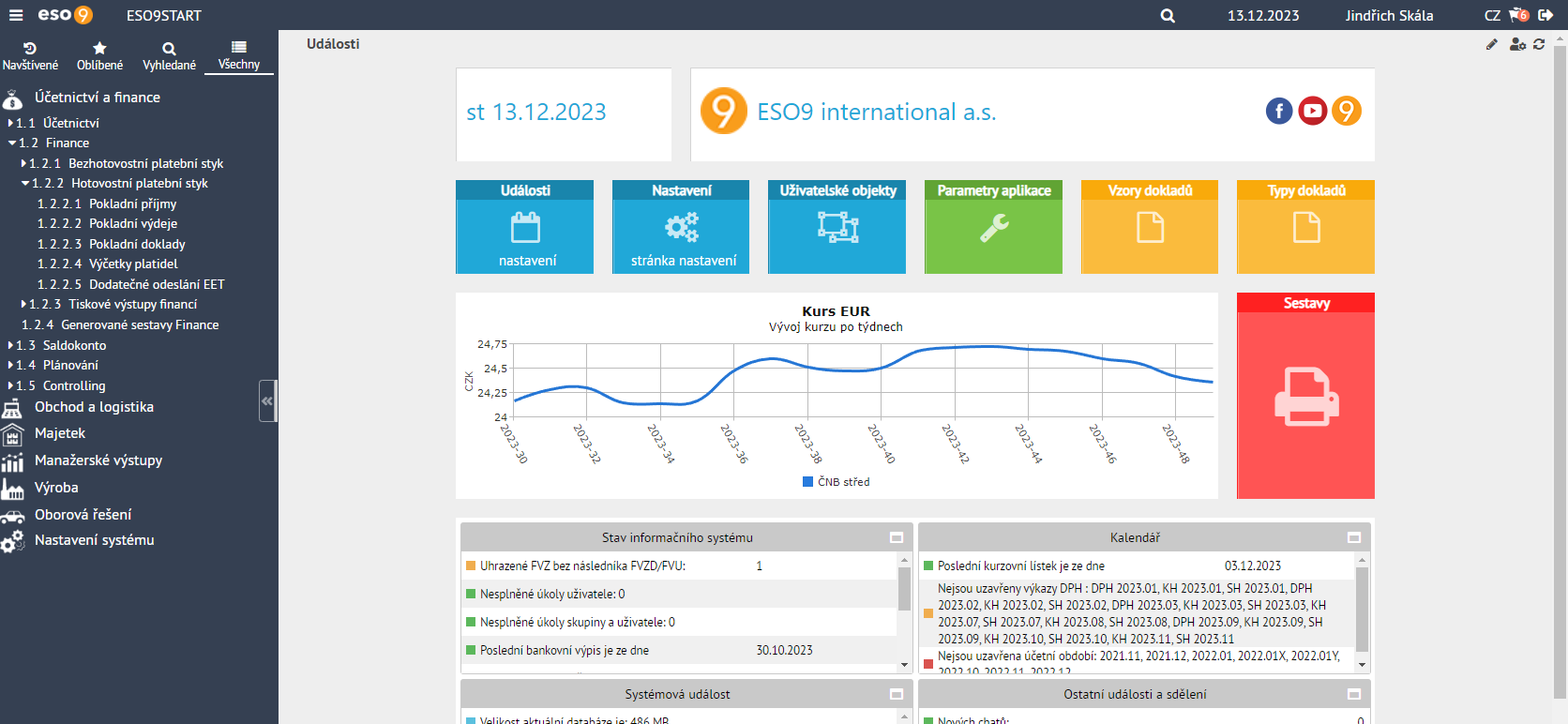
Příklad - na obrázku je zobrazena základní stránka s vyhodnocením událostí
Stránka je rozdělena na 3 části:
-
v horní liště jsou odkazy na menu (pomocné odkazy)
-
v levé části je dostupný strom činností
-
v pravé části, největší, probíhá samotná práce v aplikaci. Otevírají se sem jednotlivé činnosti a sestavy. Po přihlášení může vypadat jinak než na příkladu, záleží co má uživatel nastaveno jako startovací stránku.
Horní lišta

Zavřít / otevřít strom činností
Ikona  (Hamburger) slouží k zavření a otevření stromu činností (viz níže kapitola Strom činností). Zavření stromu činností slouží ke zvětšení prostřední části pro práci v aplikaci. Strom lze zavřít nebo otevřít také ikonou, která je k dispozici na pravé oddělovací čáře (viz níže kapitola Strom činností).
Logo dodavatele systému
Umožňuje rychlý návrat na vstupní (výchozí) uživatelskou stránku. Používá se v případě, že uživatel je vnořen do práce hluboko v činnostech a potřebuje se rychle vrátit na vstupní stránku.
Název aplikace
Umožňuje přejít na stránku s vyhodnocením událostí.
Vyhledání
Ikona  (Lupa) otevře pole pro vyhledávání. Slouží pro fulltextové vyhledávání informací v databázi bez znalosti bližších podrobností. Lze např. vyhledat subjekt dle názvu, a to jak v číselníku subjektů, tak na dokladech (u vyhledaného subjektu se zobrazí se počet dokladů a odkaz pro zobrazení dokladů, na kterých je subjekt uveden).
Vyhledávání lze spustit klávesou ENTER nebo odkazem na ikoně.
-
Pokud je za hledaným výrazem uveden znak % nebo *, budou se hledat všechna slova začínající zadaným výrazem (znak % nebo * nahradí více znaků).
-
Hledání se provádí bez ohledu na malá a velká písmena a bez ohledu na diakritiku. Pomocí parametrů zadaných před výrazem lze určit, která oblast se má prohledávat. Seznam parametrů musí začínat znakem „-“, za ním (bez mezery) následuje parametr (příp. více parametrů) a mezera. Za mezerou je zadán vlastní text, který se bude hledat. Seznam jednotlivých parametrů:
-
-d= dokument -
-h= hlavička dokladu -
-z= zboží -
-s= subjekt -
-o= osoba subjektu -
-a= adresa subjektu -
-p= poznámky (jedná se všechny indexované tabulky poznámek, tedy jak k hlavičce dokladu, tak k subjektu, zboží, datovým zprávám atd.) -
-c= činnosti
Příklady:
-
výraz
-s Eso9znamená, že se bude text „Eso9“ hledat v subjektech -
výraz
-dhz Eso9znamená, že se bude text „Eso9“ hledat v dokumentech, hlavičkách dokladů a zboží
Uživatelské datum
Odkaz umožňující v případě potřeby změnit datum pro práci v aplikaci. Datum se změní jen pro aktuálně přihlášeného uživatele, ostatní uživatelé mají datum beze změny.
Jméno uživatele
Kliknutím myší na jméno uživatele se rozbalí nabídka s volbami pro návrat na vstupní stránku, výmaz cache, přechod na stránku s nápovědou a změnu stylu aplikace.

Vstupní stránka
Kliknutím dojde k rychlému návratu na vstupní uživatelskou stránku.
Výmaz cache
Slouží pro výmaz serverových a klientských cache. Kliknutím dojde k výmazu serverových cache (což má význam pro Stimulsoft sestavy) a klientských cache (např. načtených skriptů obecného klienta). Po výmazu cache se zobrazí vstupní uživatelská stránka. Výmaz serverových cache je dostupný pouze pro uživatele ze skupiny 00 (správce), ostatní uživatelé tlačítkem smažou pouze klientské cache.
Nápověda
Zobrazí stránku s nápovědou.
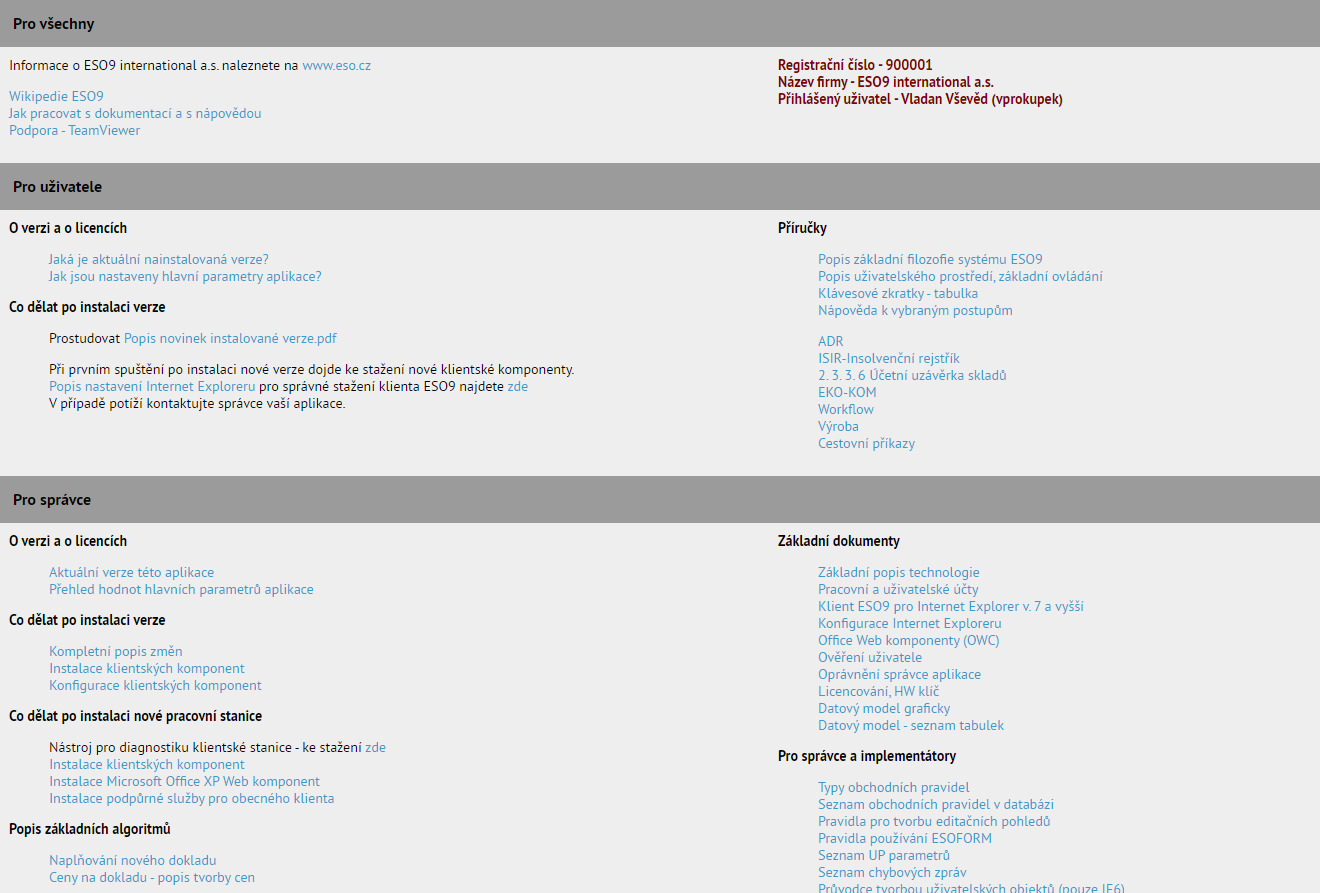
Příklad - na obrázku je zobrazena stránka „Nápověda“
Pro všechny
Obsahuje základní informace pro všechny uživatele
-
odkaz na webové stránky dodavatele systému – lze zde najít kontaktní informace, informace o plánovaných školení apod.
-
Wikipedie ESO9 – odkaz na webové stránky, na kterých jsou uloženy nápovědy k ESO9. Obsahuje jak nápovědy pro uživatele k jednotlivým činnostem a vybraným postupům (které jsou k dispozici mezi příručkami, viz níže), tak nápovědy pro správce a implementátory.
-
Jak pracovat s dokumentací a nápovědou – obsahuje krátký popis o dokumentaci a nápovědě k systému
-
Podpora - TeamViewer – slouží ke stažení programu TeamViewer, přes který mohou v případě potřeby pracovníci ESO9 international a.s. vzdáleně přistoupit přímo na stanici uživatele
-
vpravo jsou zobrazeny informace o registračním čísle, názvu firmy a jméno aktuálně přihlášeného uživatele
Pro uživatele
Je určeno pro běžné uživatele.
-
O verzi a licencích – informuje o aktuální verzi spuštěných a používaných komponent aplikace a o licencích, dále zobrazuje parametry, které ovlivňují fungování aplikace. Tyto informace jsou vhodné například pro pracovníky podpory ESO9 international a.s. při volání na hotline.
-
Co dělat po instalaci verze – obsahuje dokument popisující základní novinky v nové verzi (uživatelé si musí přečíst po instalaci nové verze) a videoprůvodce nastavením (má význam jen pro Internet Explorer).
-
Příručky – obsahuje příručky a nápovědy k vybraným oblastem a postupům
Pro správce
Je určeno pro správce.
-
O verzi a licencích – informuje o aktuální verzi spuštěných a používaných komponent aplikace a o licencích, dále zobrazuje parametry, které ovlivňují fungování aplikace. Tyto informace jsou vhodné například pro pracovníky podpory ESO9 international a.s. při volání na hotline.
-
Co dělat po instalaci verze – obsahuje kompletní popis novinek ve verzi (je nutné přečíst po instalaci nové verze), umožňuje také náhled zpět do novinek předcházejících verzí. Obsahuje také odkaz na stránku pro instalaci a konfiguraci klientských komponent (má význam jen pro Internet Explorer).
-
Co dělat po instalaci nové pracovní stanice – z větší části má význam jen pro Internet Explorer. Obsahuje také odkaz pro instalaci podpůrné služby pro obecného klienta, pomocí které pak lze v operačním systému Windows při práci v obecném klientovi obejít omezení pro ukládání souborů do libovolné složky na disku.
-
Popis základních algoritmů – obsahuje popis kaskád naplňování hodnot nového dokladu a popis kaskád naplňování cen nového dokladu.
-
Základní dokumenty – obsahuje popis technologie ESO9, pracovních a uživatelských účtů, klienta a konfigurace Internet Exploreru a Office Web Komponent. Dále popisuje ověření přihlášení uživatele, licencování a použití HW klíče. Obsahuje také grafické zobrazení základního (ne úplného) datového modelu použitého v aplikaci ESO9 a seznam a důsledný technický popis všech tabulek použitých v systému ESO9. Pro správce a implementátory – obsahuje seznam a popis všech uložených procedur reprezentujících obchodní pravidla, dále pravidla v databázi, jejich plné technické jméno, typ pravidla, popis, algoritmus a parametry. Popisuje také pravidla pro tvorbu editačních pohledů, pravidla ESOFORM, seznam chybových zpráv a průvodce tvorbou uživatelských objektů. Dále obsahuje konverzní sešity ke stažení.
Změna stylu aplikace
Umožňuje každému uživateli změnit si barevný motiv vzhledu aplikace. Zobrazí se dialog pro změnu stylu. K výběru jsou možnosti světlý (standardní vzhled), tmavý (černý) a modrý (tmavě modrý).

Příklad – dialog pro změnu stylu
-
Změnit styl je možné také v číselníku uživatelů v činnosti 9.1.5 Uživatelé.
-
V dokumentu jsou naskenované obrazovky ze světlého stylu.
Jazyk uživatele
Kliknutím na kód jazyka se rozbalí nabídka dostupných jazyků. Výběrem jazyka dojde k zobrazení dialogu pro potvrzení změny jazyka (a pro odhlášení). Po potvrzení dojde k odhlášení z aplikace. Při následujícím přihlášení již bude aplikace (stránky, strom činností, sestavy….) zobrazena v daném jazyce.

Upozornění na důležité události
Ikona  (Vlaječky) slouží k otevření panelu s důležitými událostmi. Pokud v událostech dojde ke změně, je u ikony zobrazen počet změněných událostí.
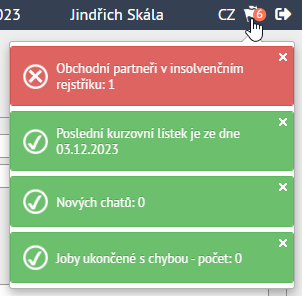
-
dle závažnosti události je celá událost podbarvena (v semaforových barvách). Pokud událost nemá určenu závažnost, je podbarvení modré. Zároveň se podle závažnosti také liší vlevo zobrazená ikona.
-
vedle ikony lze mít zobrazen krátký text (včetně např. počtu položek k řešení)
-
událost lze vyřídit:
- kliknutím na ikonu vlevo. Při tom dojde zároveň k přechodu na řešení události.
- kliknutím na křížek dojde jen k zavření události. Nedojde k přechodu k řešení události.
Odhlášení
K odhlášení (ukončení aplikace) slouží ikona  (Výstup). Tím se uzavřou správně zdroje a uvolní se licence. Poté je možno ukončit internetový prohlížeč.
Stejně tak dojde k odhlášení zavřením internetového prohlížeče, nebo záložky v něm.
Toto funguje pouze ve stránkách, kde je k dispozici horní lišta. V profi stránkách, kde je horní lišta odebraná, není odhlášení zavřením (prohlížeče nebo záložky) funkční. V tom případě nedojde k odhlášení. Zabírá se pak zbytečně kapacita hardwarových prostředků a je obsazena licence pro přihlášení dalšího uživatele.
K uzavření zdrojů a uvolnění obsazené licence dojde nakonec automaticky dle nastavené hodnoty Time-out v aplikaci.
Strom činností
V levé části je dostupný strom činností, který je rozdělen na několik záložek. Slouží k otevření zvolené činnosti do prostřední části. Uživateli se zobrazí skupiny činností a činnosti, které má povoleny v nastavení systému.
Mezi jednotlivými záložkami se lze přepínat buď kliknutím myší na záhlaví záložky (ikonu s názvem), nebo klávesovou zkratkou CTRL + F2 (pokud je strom zavřený, nejprve se otevře).
Zavřít nebo otevřít strom činností lze:
-
ikonou v horní liště (viz kapitola Zavřít / otevřít strom činností)
-
ikonou ouška na pravé oddělovací čáře. U otevřeného stromu má tento vzhled:
 . Po zavření se změní směr šipek v ikoně. Velikost stromu činností lze měnit uchopením myší za pravou oddělovací čáru.
Záložka Všechny
Záložka Všechny obsahuje činnosti, které má uživatel povoleny. V levé části jsou ikony jednotlivých oblastí. Každý uživatel má tolik ikon oblastí, do kolika má povolený přístup. Kliknutím na ikonu oblasti se zobrazí činnosti.
Pokud má činnost další následníky (činnosti další úrovně), je skupinou činností (uzlem). V takovém případě je vedle ní šipka  a lze je kliknutím myší rozbalit. Po rozbalení se šipka změní na
  a lze je kliknutím myší sbalit. Přechodem na jinou oblast nebo skupinu činností (v rámci oblasti) se standardně předchozí rozbalené činnosti sbalí. Zobrazení rozbalených činností je možné odemknout v pomocném menu (viz níže). Poté zůstávají činnosti rozbalené, pokud by jejich počet překročil výšku obrazovky, zobrazí se vpravo horizontální posuvník.
Kliknutím na funkční činnost se tato otevře do prostřední části a lze v ní pracovat. Činnost je oranžově odbarvena.
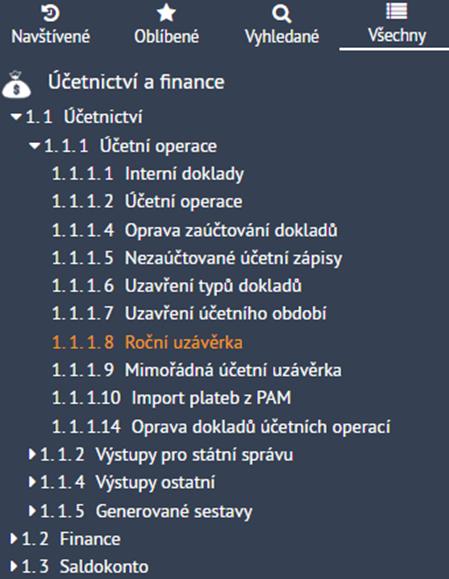
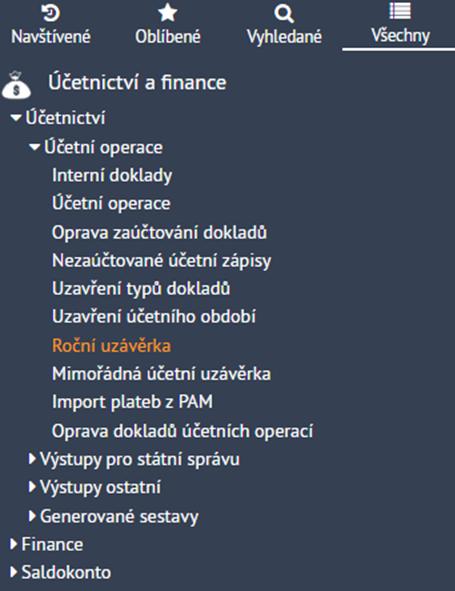
Činnosti mohou být zobrazeny včetně čísel činností nebo bez nich. Při prvním přístupu do aplikace se zobrazí s čísly.
Zobrazení čísel lze zapnout nebo vypnout v pomocném menu, které je třeba vyvolat nad činnostmi pravým tlačítkem myši. Změna se automaticky provede pro zobrazení činností v záložkách Oblíbené, Vyhledané a Všechny. V záložce Navštívené jsou čísla činností vždy zobrazena, nelze je vypnout.
Nad činnostmi lze pravým tlačítkem zobrazit menu s dostupnými akcemi. Liší se podle toho, z jaké záložky je vyvoláno:
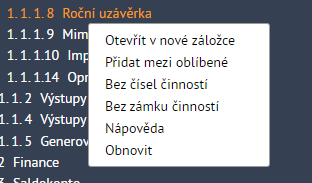
Příklad – vyvolané pomocné menu
-
Otevřít v nové záložce – otevře funkční činnost do nové záložky prohlížeče. POZOR, při práci ve více záložkách musí být v každé záložce otevřená jiná činnost, jiný formulář. V internetových prohlížečích obecně každá karta funguje zcela autonomně bez znalosti obsahu těch ostatních. Pokud by byla stejná činnost (resp. formulář) otevřena na více záložkách, tak komunikace (a tím i odpovídající i datový obsah) odpovídá aktuální záložce.
-
Přidat mezi oblíbené – přidá funkční činnost do oblíbených činností. Menu vyvolané nad činností v Oblíbených činnostech obsahuje místo akci Odebrat z oblíbených.
-
Bez čísel činností – vypne zobrazení čísel činností. Menu vyvolané nad činnostmi zobrazenými bez čísel činností obsahuje akci Včetně čísel činností.
-
Zámek činností – zamkne automatické sbalování rozbalených činností. Menu vyvolané nad činnostmi se zamknutým sbalováním obsahuje akci Bez zámku činností. Při této volbě zůstávají činnosti rozbalené.
-
Nápověda – vyvolá nápovědu k vybrané činnosti. Nápovědu lze zobrazit také z prostřední části (z otevřené činnosti). Podrobnější popis viz kapitola Nápověda k činnostem.
-
Obnovit – zaktualizuje strom činností. Má význam, pokud by byla přidána nová činnost, tak aby se tato zobrazila ve stromu činností.
Záložka Vyhledané
V záložce Vyhledané lze fulltextově vyhledávat činnosti podle klíčových slov (části názvu). Má význam zejména pro začínající uživatele, kteří zatím neznají přesné umístění požadované činnosti ve stromu činností. Po zapsání minimálně tří znaků dojde (pomocí našeptávače) k automatickému vyhledávání. Výsledky vyhledávání se postupně upřesňují podle zadávaných znaků.
Kliknutím na vyhledanou činnost se tato otevře do prostřední části a lze v ní pracovat.

Příklad – vyhledané činnosti, které mají v názvu text „faktury vydané“
Záložka Oblíbené
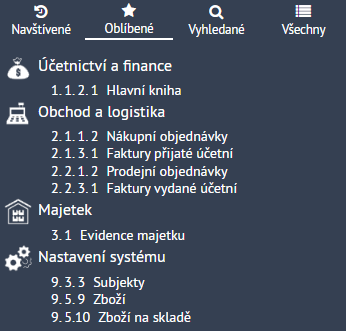
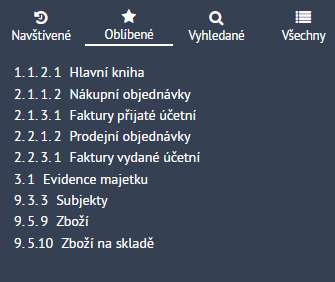
V záložce Oblíbené jsou zobrazeny oblíbené činnosti, které uživatel nejčastěji používá. Oblíbené činnosti jsou uloženy v databázi. Uživatel má tedy vždy dostupné své oblíbené činnosti, nezáleží na tom, odkud je přihlášen (počítač, notebook, tablet…). Kliknutím na činnost se tato otevře do prostřední části a lze v ní pracovat.
-
Přidat činnosti mezi oblíbené nebo odebrat je z oblíbených je možné pomocí pomocného menu, popis viz u záložky Všechny.
-
Kliknutím na záložku je možné změnit styl zobrazení oblíbených činností. Při zobrazení jako strom zařadí činnosti pod nadpisy jejich oblastí, při zobrazení jako seznam zobrazí pouze funkční činnosti.
Záložka Navštívené
Systém je koncipován tak, že po dobu přihlášení (session) uživatele si pamatuje všechny činnosti, stránky a moduly, které uživatel spustil. V záložce  Navštívené je zobrazen seznam činností, stránek, sestav a modulů (pod které činnosti a sestavy patří), které uživatel během svého přihlášení v aplikaci spustil. Aktivní (nyní zobrazená) stránka (sestava atd.) je oranžově obarvená.
-
 (Křížek) slouží k zavření z navštívených, při zavření kořenového modulu dojde k zavření všech činností (stránek, sestav…) v rámci modulu:
- při zavření aktivní stránky se v prostřední části místo ní objeví výchozí stránka uživatele, při zavření nadřízené stránky, pod níž je některá z podřízených stránek aktivní, se stane totéž
- pokud se zavírá stránka, která není aktivní, zůstane v prostřední části aktivní stránka nadále zobrazená
-
 (Trychtýř) umožňuje přejít na stránku (činnost, sestavu) s použitím vstupního filtru (viz Základní ovládání ESO9).
 -
 (Zatočená šipka) slouží k přechodu na stránku (činnost, sestavu) při současném obnovení dat (viz níže)
 -
odkaz na názvu stránky (sestavy, činnosti) slouží k přechodu na stránku (činnost, sestavu) bez obnovy dat.
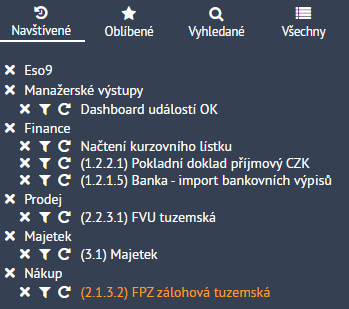
Příklad - seznam navštívených s činnostmi spuštěnými uživatelem v průběhu posledního přihlášení
Obnova dat
Jedná se o akci, která do formuláře činnosti načte aktualizovaná data. Například uživatel A pracuje s evidencí faktur vydaných, poté pracuje s jinými činnostmi a mezitím jiný uživatel B do evidence faktur vydaných pořídí nové faktury.
Pokud uživatel A přejde na evidenci faktur vydaných odkazem s obnovou dat, zobrazí se mu i nově pořízené faktury (uživatelem B). V opačném případě by uživatel A nově pořízené faktury neviděl a nemohl by s nimi pracovat.
Naopak nemá příliš význam používat obnovu dat při volání systémových činností (například různé číselníky), protože jejich obsah by se neměl v průběhu práce měnit (samozřejmě vyjma číselníků, které se často aktualizují, např. číselníky subjektů, zboží apod.).
Prostřední část
V prostřední části se otevírají vstupní formuláře, sestavy, činnosti, pracuje se zde. Prostřední část může být rozdělena na dvě (případně i více) forem (částí), každá může být zobrazena v jiném režimu. Formulář nabízí 2 základní režimy, Tabulka a Detail.
Formuláře
S ohledem na ovládání je níže podrobněji popsána práce s daty (a ovládání formulářů) v aplikaci. Podrobnější popis je uveden na stránce Základní ovládání ESO9.
Položky, které nejde editovat, jsou v režimu Tabulka šedě podbarveny. V režimu Detail mají tmavě červenou barvu.
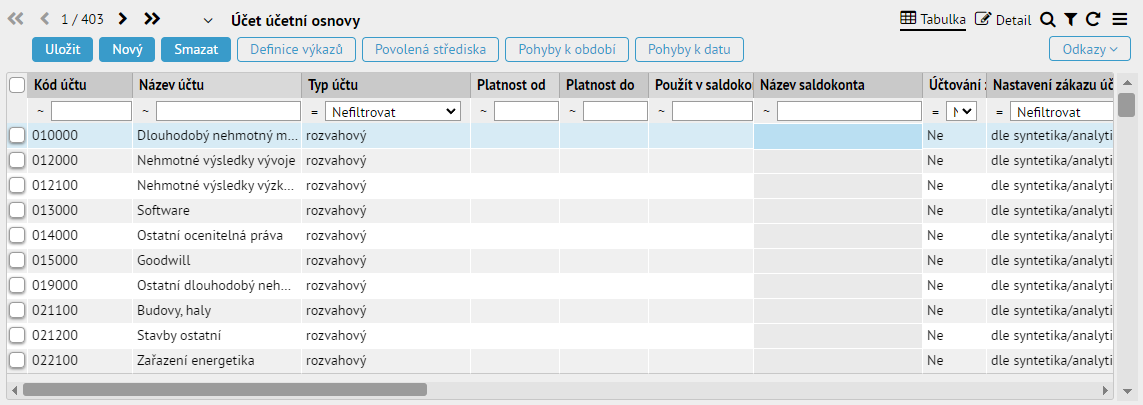
Příklad – formulář pro editaci dat Účetní osnova (režim Tabulka). Položka Název saldokonta není editovatelná.
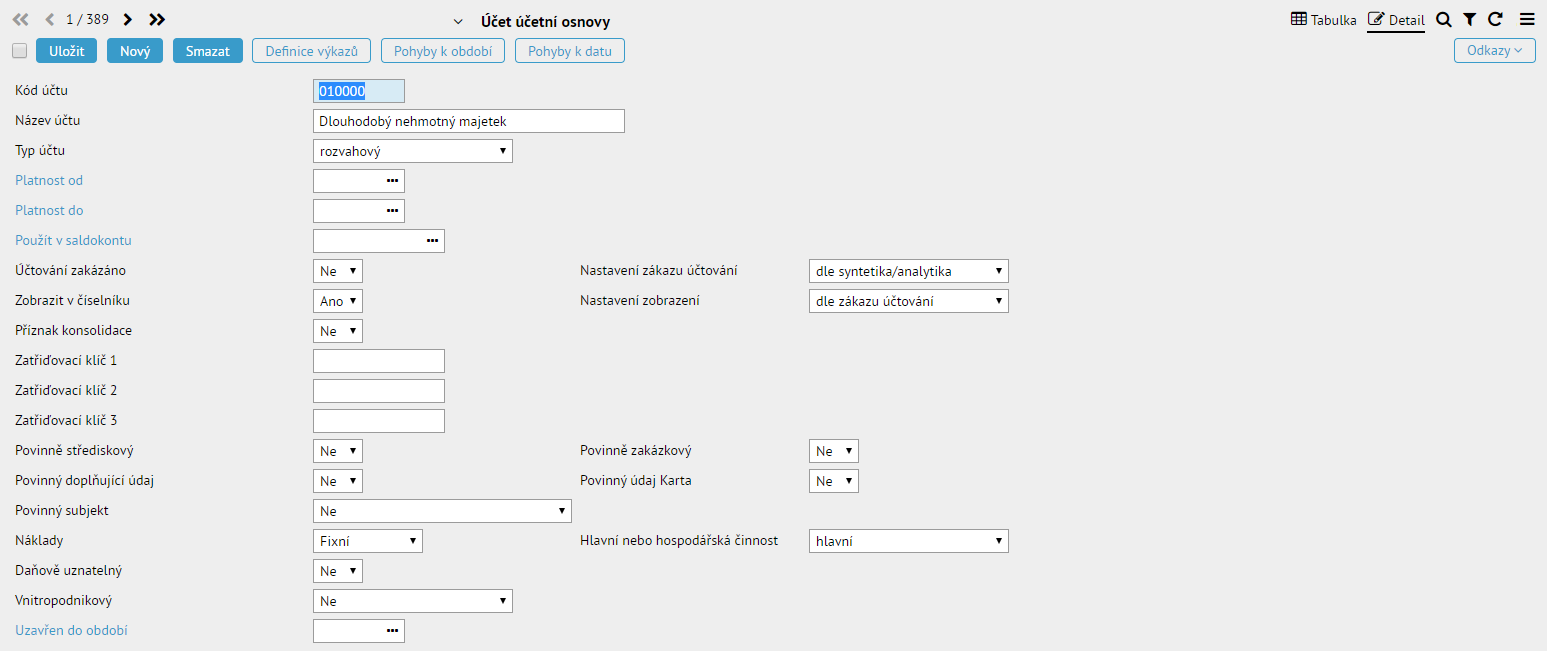
Příklad – formulář pro editaci dat Účetní osnova (režim Detail)
Formuláře se mohou skládat i z více částí (forem), v tom případě lze zobrazení kombinovat, např. horní část v režimu detail, spodní v režimu tabulka.
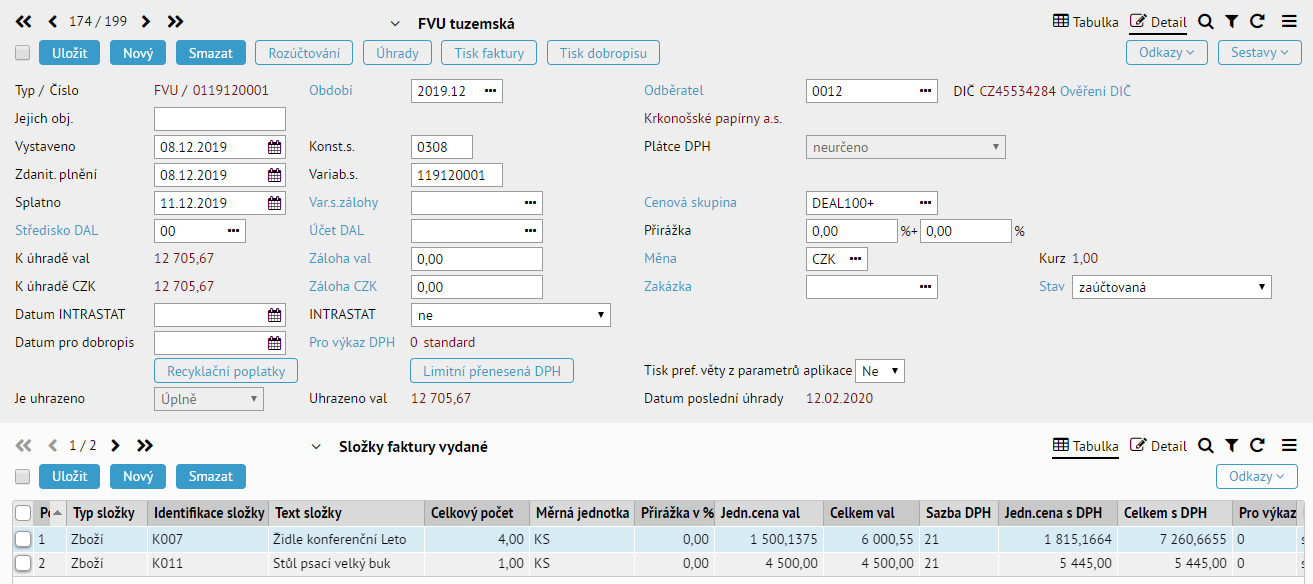
Příklad – formulář pro editaci dat Faktury vydané účetní, horní část v režimu Detail, spodní v režimu Tabulka.
Na hlavičce nejsou položky Typ, Číslo, DIČ a další editovatelné.
POZNÁMKA: do režimu Tabulka se šířka sloupců, jejich pořadí a viditelnost standardně přebírá z režimu Detail (resp. z HTML předlohy). Lze však změnit:
-
Šířka sloupců – pokud je u položky delší popis, než je její samotná velikost, lze mít jinou šířku v režimu Tabulka. Je možné řešit následujícími způsoby:
-
Ruční změnou, viz Základní ovládání ESO9
-
Pomocí konfigurace, viz Pokročilé filtrování a konfigurace v obecném klientovi.
-
Profi úpravou pomocí parametru masky BRWSIZE (toto mohou provádět pracovníci ESO9 international a.s., nebo certifikovaní správci).
-
Pořadí a viditelnost sloupců – v režimu Tabulka je možné mít jiné pořadí položek, lze ovlivnit i jejich viditelnost (skrýt je). Je možné řešit dvěma způsoby:
-
Pomocí konfigurace, viz Pokročilé filtrování a konfigurace v obecném klientovi.
-
Profi úpravou pomocí skrytého parametru BrowseFields (toto mohou provádět pracovníci ESO9 international a.s., nebo certifikovaní správci).
Zobrazování náhledů dokumentů
Ve formulářích lze zobrazovat náhledy připojených dokumentů (k hlavičce dokladu, složce, majetku apod.) z dokumentové databáze (DMS).
Zobrazování náhledů v pravé části
V pravé části některých formulářů (např. v činnosti 2.1.3.1 Faktury přijaté účetní) se zobrazují náhledy dokumentů.
Zobrazení náhledů funguje po PDF, obrázky, XLS soubory, HTM/HTML soubory, emaily ve formátech MSG a EML, XML a TXT.
-
U náhledů dokumentů není k dispozici standardní tlačítko „Smazat“ (vedle tlačítek „Uložit“ a „Nový“). Místo toho je zde tlačítko „Do koše“ . Díky tomu nelze připojený dokument přímo smazat, ale jen se přesune do koše. Toto má význam pro vedení elektronického archivu.
-
Z koše může správce aplikace dokument zpětně obnovit.
-
Jako profi úpravu lze doplnit mazání z koše, případně zapojit přímé mazání do vybraných činností. V ESO9 Start je pro ukázku přímé mazání z DMS povoleno v činnostech 2.1.1.1 Cenové poptávky a 2.2.1.1 Cenové nabídky.
-
Nahraný dokument lze pomocí tlačítka „Podpis dokumentu“ podepsat certifikátem. Pro podrobnosti se obraťte na pracovníky ESO9 international a.s., nebo certifikované správce).
-
Také lze z dokumentu tlačítkem „Načtení z dokumentu“ aktualizovat doklad (např. fakturu přijatou), ke které je připojen. Pro podrobnosti se obraťte na pracovníky ESO9 international a.s., nebo certifikované správce).
-
Pokud je dokument připojen k více dokladům, smaže se standardně jen vazba na tento dokument. V okamžiku, kdy má dokument jen jednu (poslední) vazbu, smaže se kromě vazby také dokument z DMS. POZOR při vkládání více příloh: pokud je již k faktuře nějaký dokument (např. PDF) připojen (a tedy i zobrazen), nelze další soubor přetáhnout na zobrazené PDF. Otevřel by se PDF prohlížeč integrovaný v prohlížeči, k uložení nového souboru by nedošlo. Jde o vlastnost prohlížečů. V takovém případě se musí soubor přetáhnout nad zobrazený dokument, do části se záhlavím a tlačítky pro práci s dokumentem. Zavřít nebo otevřít náhled dokumentu lze ikonou ouška na levé oddělovací čáře. U otevřeného náhledu má tento vzhled:
 . Po zavření se změní směr šipek v ikoně. Velikost náhledu dokumentu lze měnit uchopením myší za levou oddělovací čáru.
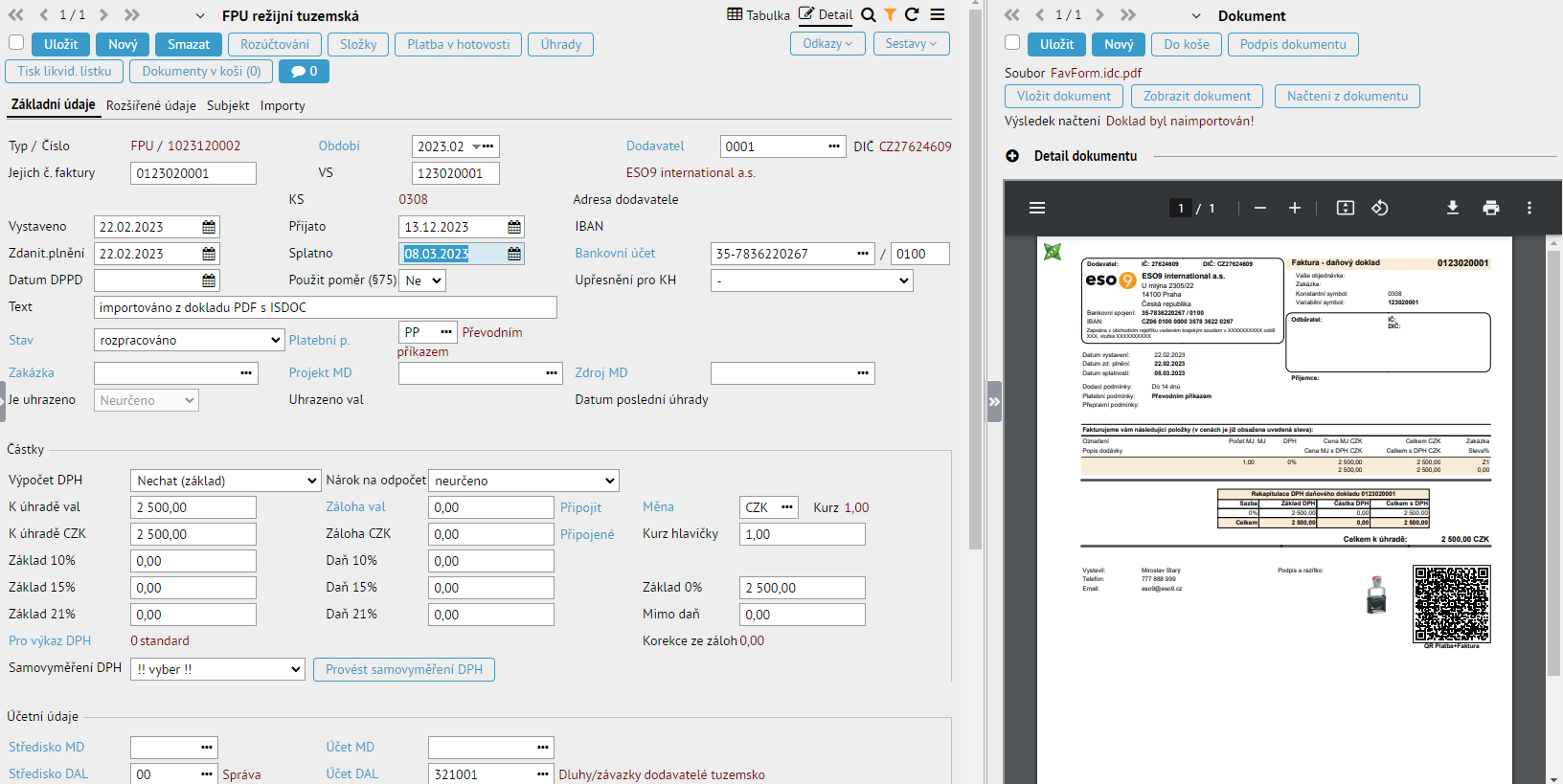
Příklad – formulář s náhledem (PDF) u Faktury přijaté účetní
Zobrazení obrázků přímo v detailu
V ESO9 Start je také možné zobrazovat obrázky (z DMS) přímo ve vybrané formě. Pro ukázku je v ESO9 Start zapojeno v činnosti 5.1.1.3 Technologická dokumentace.
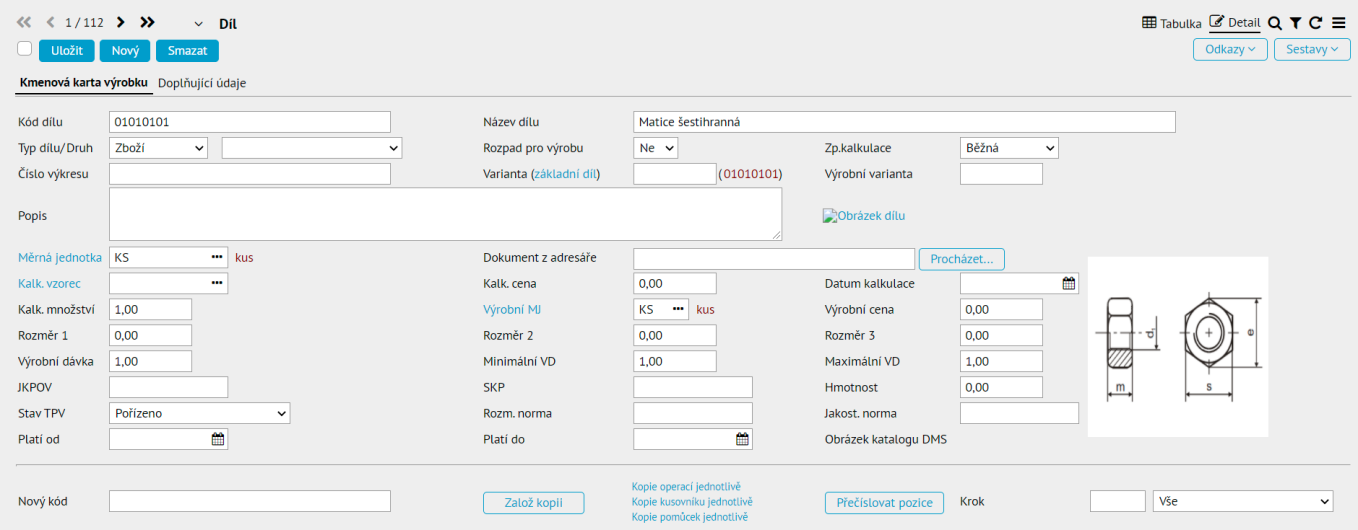
Příklad – formulář s obrázkem u dílu v Technologické dokumentaci
Záhlaví formy
V horní části každé formy je zobrazeno záhlaví formy, se stejnou funkčností v režimu Tabulka i Detail.

-
V levé horní části jsou zobrazeny šipky pro posun vpřed a vzad a na první a poslední záznam. Mezi šipkami se zobrazuje pořadí záznamu a celkový počet záznamů.
-
Uprostřed nahoře je nadpis formy (např. název vzoru), jehož barva se mění v závislosti na stavu řádku:
-
Při vložení nového záznamu nadpis obarví zeleně.
-
Při editaci stávajícího záznamu se nadpis obarví oranžově.
-
Při zamknutí záznamu (resp. celé části se záznamy) se nadpis obarví šedě.
-
Před nadpisem je dostupná šipka pro sbalení a rozbalení forem. Má význam v případě, že je stránka složena z více forem (částí). Sbalením formy (kliknutím na šipku
 , nebo nadpis) lze získat více prostoru pro práci v jiné otevřené formě. Po sbalení šipka změní svůj vzhled na
  . Kliknutím na tuto šipku, nebo nadpis, se forma opět rozbalí.
Při prvním zobrazení (v rámci uživatelského přihlášení) jsou formy rozbalené. Aby se forma automaticky zobrazovala sbalená, je nutné toto nastavit. Je možné řešit dvěma způsoby:
-
Pomocí konfigurace, viz Pokročilé filtrování a konfigurace v obecném klientovi.
-
Profi úpravou pomocí skrytého parametru PACKFORM (toto mohou provádět pracovníci ESO9 international a.s., nebo certifikovaní správci).

Příklad – forma hlavičky Faktury vydané je sbalená, forma se složkami je rozbalená
V pravé části jsou k dispozici ikony:
-
Tabulka a Detail slouží k přepnutí způsobu zobrazení. Je podtržena ikona a popis toho režimu, který je aktuálně nastaven.
-
 (Lupa) slouží k vyhledávání v datech. Pokud je při hledání zároveň filtrováno, je ikona oranžově zbarvena. Popis hledání a filtrování z hledání viz Základní ovládání ESO9.
 -
 (Trychtýř) slouží k vyfiltrování dat podle zvolených hodnot. Pokud jsou již data vyfiltrována, je ikona oranžově zbarvena, zároveň je v bublinové nápovědě nad ikonou uvedeno, podle kterých položek (a jak) se filtruje. Popis filtrování viz Základní ovládání ESO9.
 -
 (Zatočená šipka) slouží k zaktualizování (obnově) zobrazených dat. Popis viz Základní ovládání ESO9.
 -
 (Hamburger) má dva významy:
-
Najetím myší na hamburger se zobrazí další ikony:
-
 (Osoba s ozubeným kolečkem) slouží k výběru konfigurace. Pokud je již zapojena nějaká konfigurace, není ikona schovaná a je oranžově zbarvena, v bublinové nápovědě nad ikonou je zároveň uveden název použité konfigurace. Popis práce s konfiguracemi viz Pokročilé filtrování a konfigurace v obecném klientovi.
 -
 (List papíru) slouží k textovému opisu dat, viz Opisy dat.
 -
 (Excel) slouží k opisu dat do xls (Excelu), viz Opisy dat.
 -
 (Tiskárna) slouží k zobrazení a tisku sestav, které jsou k činnosti uložené.
-
-
Kliknutím myší na hamburger se zobrazí pomocné menu:
-
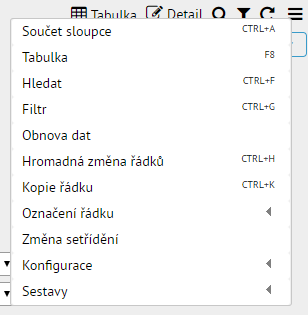
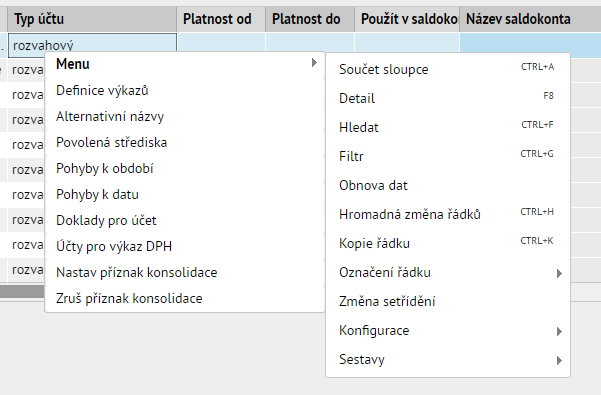
- V režimu Tabulka lze pomocné menu navíc vyvolat kliknutím pravým tlačítkem myši. V takovém případě se standardně nejprve zobrazí položky Akce (odkazy a akce na tlačítka) a systémové položky Menu budou přístupné v rozbalovacím podmenu (v další úrovni). Podrobnější popis viz kapitola Akce.
Tlačítka pod záhlavím

Pod záhlavím jsou k dispozici tlačítka, se stejnou funkčností v režimu Tabulka i Detail.
-
Vlevo je (v režimu Detail) k dispozici zaškrtávací pole, které slouží k označování záznamů. Popis označování viz Základní ovládání ESO9. Pole může být při obarvení řádků barevně orámováno, více viz kapitola Obarvení řádků.
-
Vedle jsou zobrazeny modře obarvená tlačítka pro samotnou práci se záznamy („ Uložit“, „Nový“, „Storno“ a „Smazat“ ). V závislosti na stavu řádku jsou vidět jen ta tlačítka, která mají v daném okamžiku význam. Zároveň se mění i barva tlačítka „Uložit“:
-
Při vložení nového záznamu se tlačítko „Uložit“ obarví zeleně. Nejsou k dispozici tlačítka „Nový“ a „Smazat“.
-
Při editaci stávajícího záznamu se tlačítko „Uložit“ obarví oranžově. Nejsou k dispozici tlačítka „Nový“ a „Smazat“.
-
Při zamknutí záznamu (resp. celé části se záznamy) nejsou k dispozici žádná tlačítka. V režimu Tabulka navíc celá zamknutá část zešedne.
-
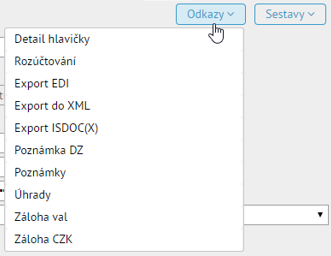
Vpravo jsou zobrazeny průhledná tlačítka, pod nimiž jsou k dispozici další možnosti pro práci se záznamy. Tlačítko „Odkazy“ rozbalí seznam odkazů na stránky, tlačítko „Sestavy“ rozbalí seznam odkazů pro tisk sestav.
-
Uprostřed mohou být zobrazena průhledná tlačítka (tzv. Akce v záhlaví), která slouží ke zrychlení práce. Tlačítka mohou být využita jak pro standardní tlačítka (pro akce s daty) z formy v režimu Detail, tak pro vybrané odkazy na stránky a sestavy (z tlačítek „Odkazy“ a „Sestavy“). Do tlačítek jsou ze strany dodavatele systému vybrány pro každou formu nejčastěji používané odkazy na stránky nebo sestavy. Volitelně si lze nechat přidat jiné odkazy a sestavy, případně také tlačítka z režimu Detail. Je možné řešit dvěma způsoby:
-
Pomocí konfigurace, viz Pokročilé filtrování a konfigurace v obecném klientovi.
-
Profi úpravou pomocí skrytého parametru BrwAction (toto mohou provádět pracovníci ESO9 international a.s., nebo certifikovaní správci).

Příklad – vybraná tlačítka na hlavičce Faktury vydané pro přechod na stránky a tisk sestav
Akce
Mezi akce se řadí odkazy na formuláře (stránky), odkazy k tisku sestav a tlačítka pro akce s daty. Na každé stránce (resp. na každé formě ve stránce) mohou být k dispozici jiné akce.
V režimu Tabulka i Detail jsou (stejným způsobem) odkazy na stránky a sestavy k dispozici pomocí tlačítek
„Odkazy“ a „Sestavy“ vpravo pod záhlavím. Odkazy a akce na tlačítka mohou být pro usnadnění dostupné jako Akce v záhlaví (tlačítka uprostřed pod záhlavím).
V režimu Tabulka lze:
-
vyvolat pomocné menu pravým tlačítkem myši. V takovém případě se nejprve zobrazí položky Akce (odkazy a akce na tlačítka) a systémové položky Menu budou přístupné v rozbalovacím podmenu (v další úrovni).
-
V parametru aplikace MENU_STRUCT lze nastavit i opačné zobrazení.
-
vyvolat přímo nabídku akcí klávesovou zkratkou ALT+C
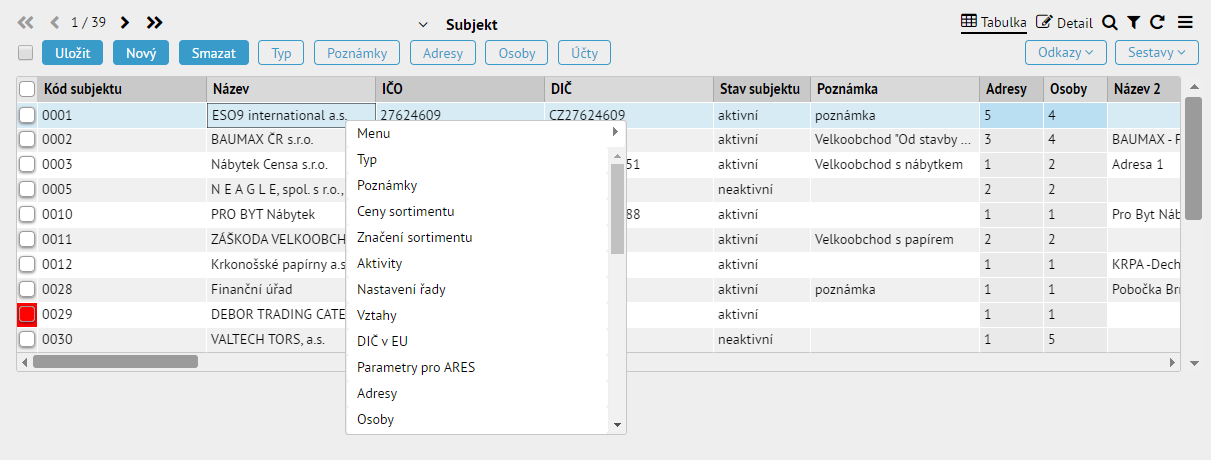
Příklad – pomocné menu s akcemi vyvolané pravým tlačítkem myši v režimu Tabulka. Protože je jich hodně a všechny se na obrazovku nevejdou, je v pravé části menu k dispozici posuvník.
V režimu Detail:
-
tlačítka (pro akce s daty) jsou k dispozici přímo ve formě.
-
volitelně si lze nechat nastavit zobrazení tlačítka i v režimu Tabulka (viz výše).
-
lze vyvolat přímo nabídku akcí klávesovou zkratkou ALT+C
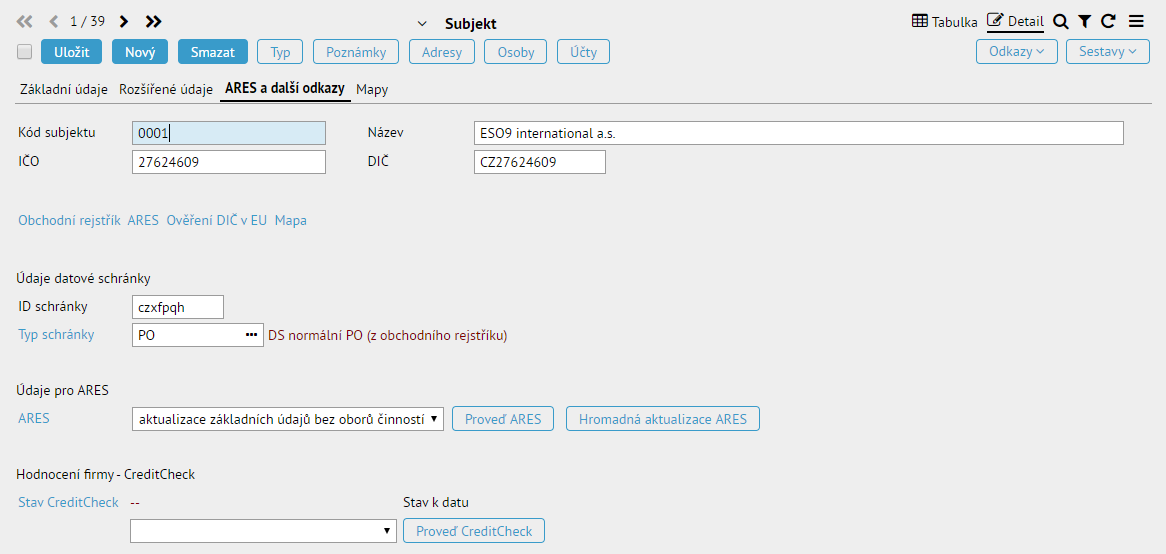
Příklad – akce dostupné v režimu Detail: tlačítka pro vybrané akce v záhlaví (uprostřed), tlačítka „Odkazy“ a „Sestavy“ (vpravo v záhlaví), tlačítka a odkazy ve formě (např. odkaz „Obchodní rejstřík“ a tlačítko „Proveď ARES“)
Prvky ve formě
Jednotlivé záznamy lze v režimu Detail editovat s využitím následujících prvků.
- Položka – do takové položky lze zapsat požadované informace (např. množství, text apod.). U číselných položek (např. s částkami) jsou v režimu Tabulka omezeny znaky, které lze do položky zadávat.

- Číselníková položka – lze přímo zapsat požadovanou informaci, nebo ji vybrat z číselníku. Viz Základní ovládání ESO9.

- Datumová položka – lze přímo zapsat datum, nebo jej vybrat z kalendáře. Viz Základní ovládání ESO9. V režimu Tabulka jsou omezeny znaky, které lze do položky zadávat.

- Výběrová položka – slouží k výběru hodnoty ze seznamu možností.

-
Možnosti ve výběrových položkách lze filtrovat. To znamená, že se mohou zobrazovat možnosti podle hodnot vybraných v jiných položkách. V ESO9 Start je pro ukázku zapojeno např. v činnosti 3.10.1.10 Nemovitosti v položkách „Kategorie nemovitosti“ a „Typ nemovitosti“ (dle zvolené kategorie se v typu nemovitosti nabízí jen odpovídající možnosti).
-
Zaškrtávací položka – slouží k zaškrtnutí možnost (Ano) nebo odškrtnutí (možnost Ne). V režimu Tabulka lze měnit zaškrtnutí klávesou MEZERNÍK.

- Tlačítko – použitím se provede nějaká akce s daty. Může dojít ke změně ve stávající formě nebo v jiné formě. Lze využít také pro importy, exporty, založení kopie atd.

- Tlačítka jsou standardně viditelné jen v režimu Detail. Volitelně lze i do režimu Tabulka nastavit zobrazení tlačítka pomocí profi úpravy (toto mohou provádět pracovníci ESO9 international a.s., nebo certifikovaní správci).
Záložky ve formě
Každá z forem (částí) může být v režimu Detail rozdělena pomocí záložek. Záložky se využívají v případě rozsáhlých forem, které obsahují velké množství položek, a forma se proto nemusí vejít na obrazovku. Kliknutím na vybranou záložku se zobrazí stránka s dalšími položkami. Aktuálně vybraná záložka (na které se pracuje) má tučný text a je podtržená.
- Při prvním zobrazení (v rámci uživatelského přihlášení) je vždy zobrazena první záložka.
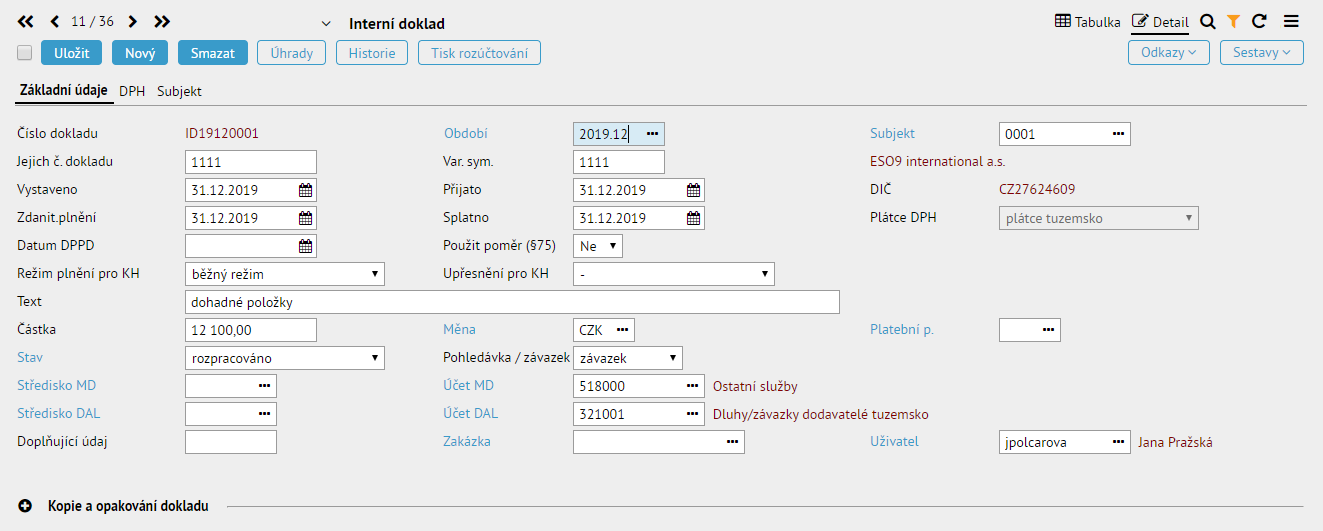
Příklad – v prostřední části je forma hlavičky Interního dokladu. Hlavička je zobrazená na záložce Základní údaje (se sbalenou sekcí Kopie a opakování dokladu, viz níže).
Uzavírání sekcí
V určitých případech je i rozdělení na záložky nedostatečné a forma má stále hodně položek. V takovém případě je možné v režimu Detail rozdělit položky do logicky souvisejících sekcí (bloků) a tyto sekce zavírat a otvírat. Díky tomu lze mít část formy schovanou, ostatní položky zůstanou viditelné. Zavírat a otevírat sekce lze kliknutím na nadpis.
-
Při prvním zobrazení (v rámci uživatelského přihlášení) je sekce vždy sbalená.
-
Sbalená sekce je identifikována ikonou
 , po rozbalení se změní na ikonu
  .
.

Příklad – po kliknutí na nadpis sekce se zobrazily položky k vytváření kopií
Záložky nad stránkou
K přechodu mezi stránkami lze kromě odkazů a stromu činností používat záložky. Tyto záložky jsou k dispozici nahoře, nad záhlavím první formy. Díky tomu lze rychleji přecházet mezi stránkami, které patří logicky k sobě. Pro návrat zpět se nemusí využívat šipka zpět v internetovém prohlížeči.
- V ESO9 Start je pro ukázku zapojeno např. v činnosti 9.5.9 Zboží.
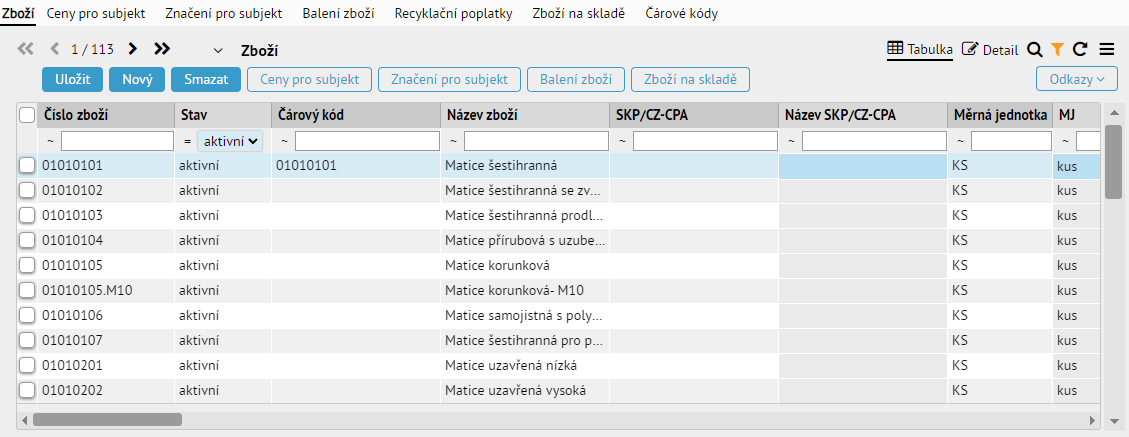
Příklad – číselník zboží se záložkami pro přechod na další stránky.
Dialogy
V určitých případech (při chybě, při vyvolání číselníku apod.) se mohou zobrazovat dialogy. Pro lepší rozlišení pozadí pod dialogy zešedne.
- Část dialogů (filtry, otevřené číselníky a opisy dat, nápověda) se zobrazuje jako panel napevno ukotvený k pravé části obrazovky. Velikost tohoto panelu lze měnit uchopením myší za levý okraj panelu.
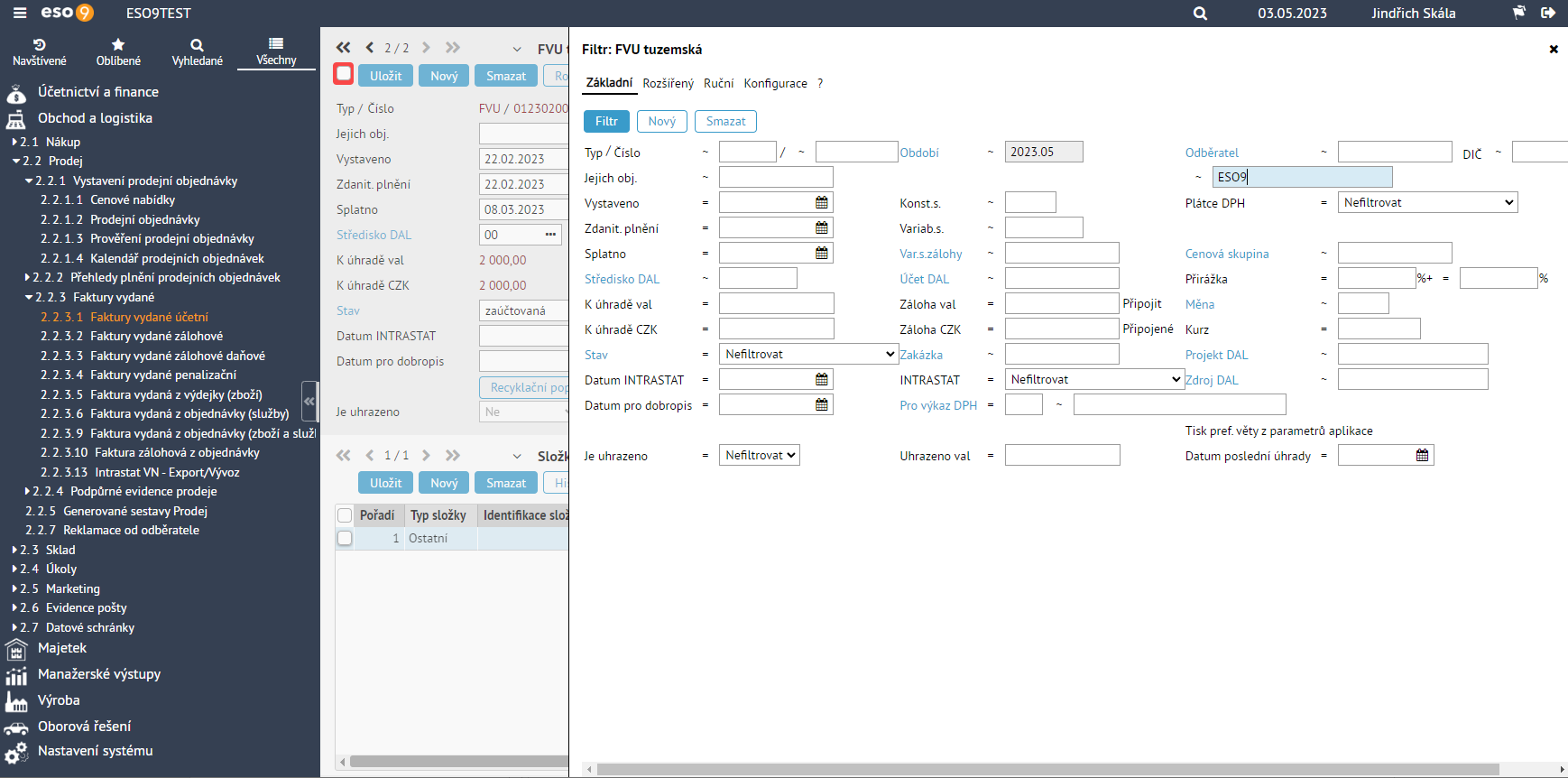
Příklad – vyvolaný dialog pro filtrování
- Ostatní dialogy (např. okno pro vyhledávání, chybové hlášky atd.) jsou plovoucí.
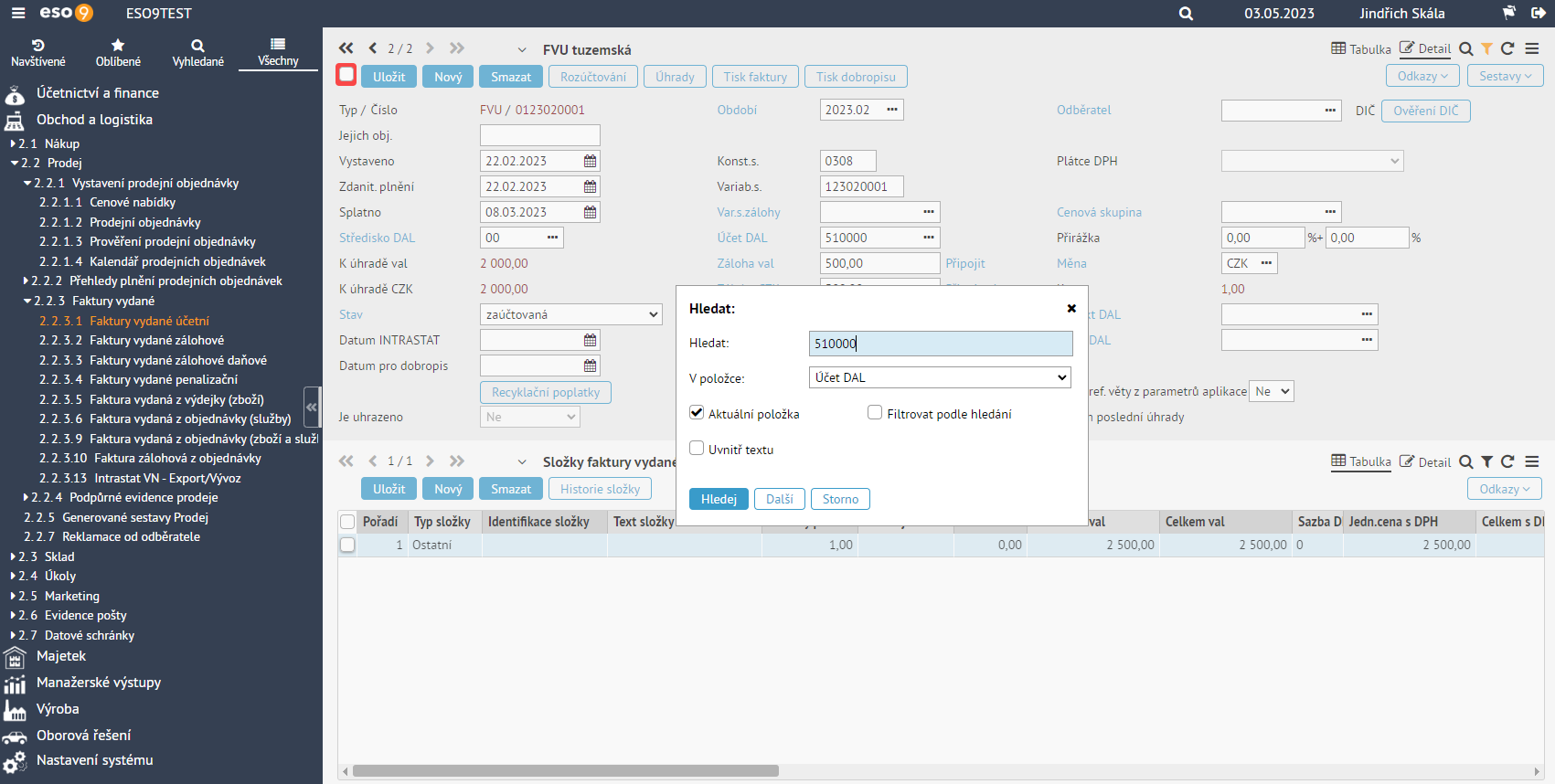
Příklad – vyvolaný dialog pro hledání
Obarvení řádků a buněk
V ESO9 Start mohou být obarveny buď celé řádky (záznamy), nebo jednotlivé buňky (položky). Nastavení pravidel pro obarvení není pro běžného uživatele dostupné (toto mohou provádět pracovníci ESO9 international a.s., nebo certifikovaní správci).
-
Pokud je obarvení nastaveno ze strany dodavatele systému, pak je význam jednotlivých barev popsaný v nápovědách k činnosti.
-
Volitelně může být přímo ve stránce zobrazená legenda s významem barev. V tom případě je možné podle barev i filtrovat, viz Základní ovládání ESO9.
Obarvení řádků
Obarvení celého řádku odráží stav datové věty (řádku, záznamu).
Např. v činnosti pro Faktury vydané účetní se červenou barvou obarvuje řádek v případě, že datum splatnosti faktury je menší než aktuální datum a na faktuře existují nespárované účetní zápisy pohledávek (není uhrazená po datu splatnosti).
V režimu Tabulka je obarven čtvereček vlevo vedle řádku.
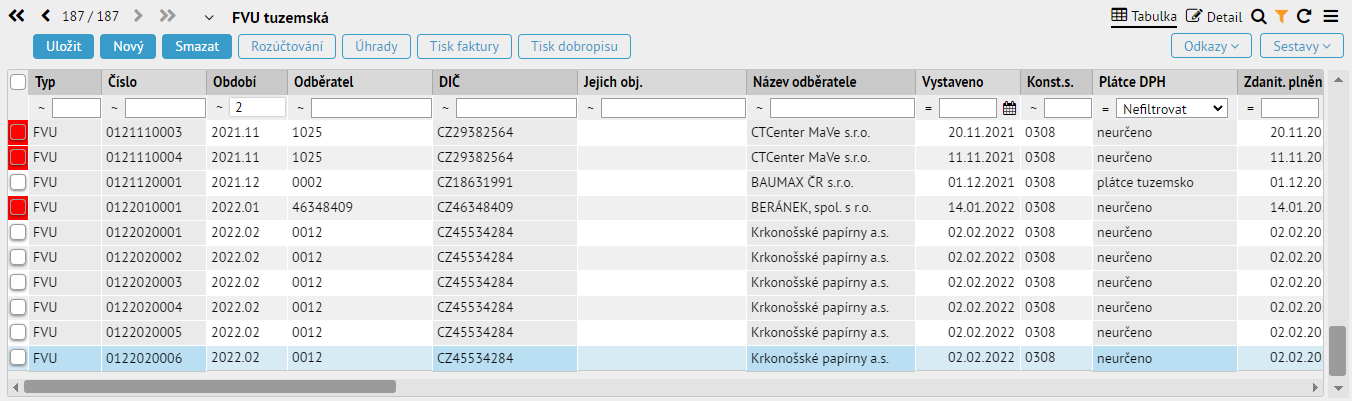
Příklad – obarvení řádků na hlavičce Faktury vydané účetní (režim Tabulka)
V režimu Detail je obarveno zaškrtávací pole pro označování záznamů. Popis označování viz Základní ovládání ESO9.
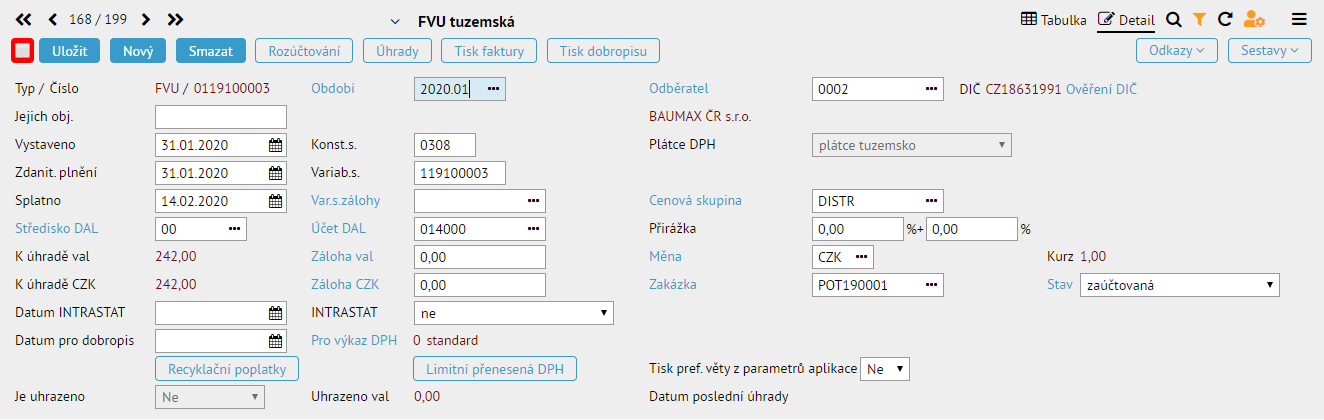
Příklad – obarvení řádku na hlavičce Faktury vydané účetní (režim Detail)
Obarvení buněk
Obarvení buněk slouží ke grafickému zvýraznění stavu jedné datové položky (buňky, položky).
Např. v činnosti pro Faktury přijaté účetní se obarvuje položka „Splatno“. Barva je různá podle toho, kolik je doklad dnů po splatnosti nebo kolik zbývá dnů do splatnosti.
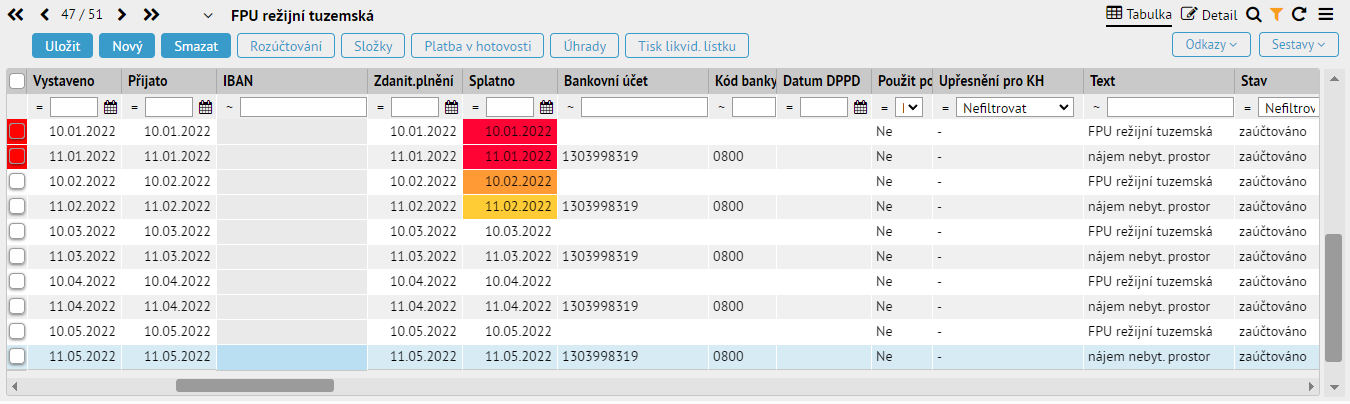
Příklad – obarvení buněk na hlavičce Faktury přijaté účetní (režim Tabulka)
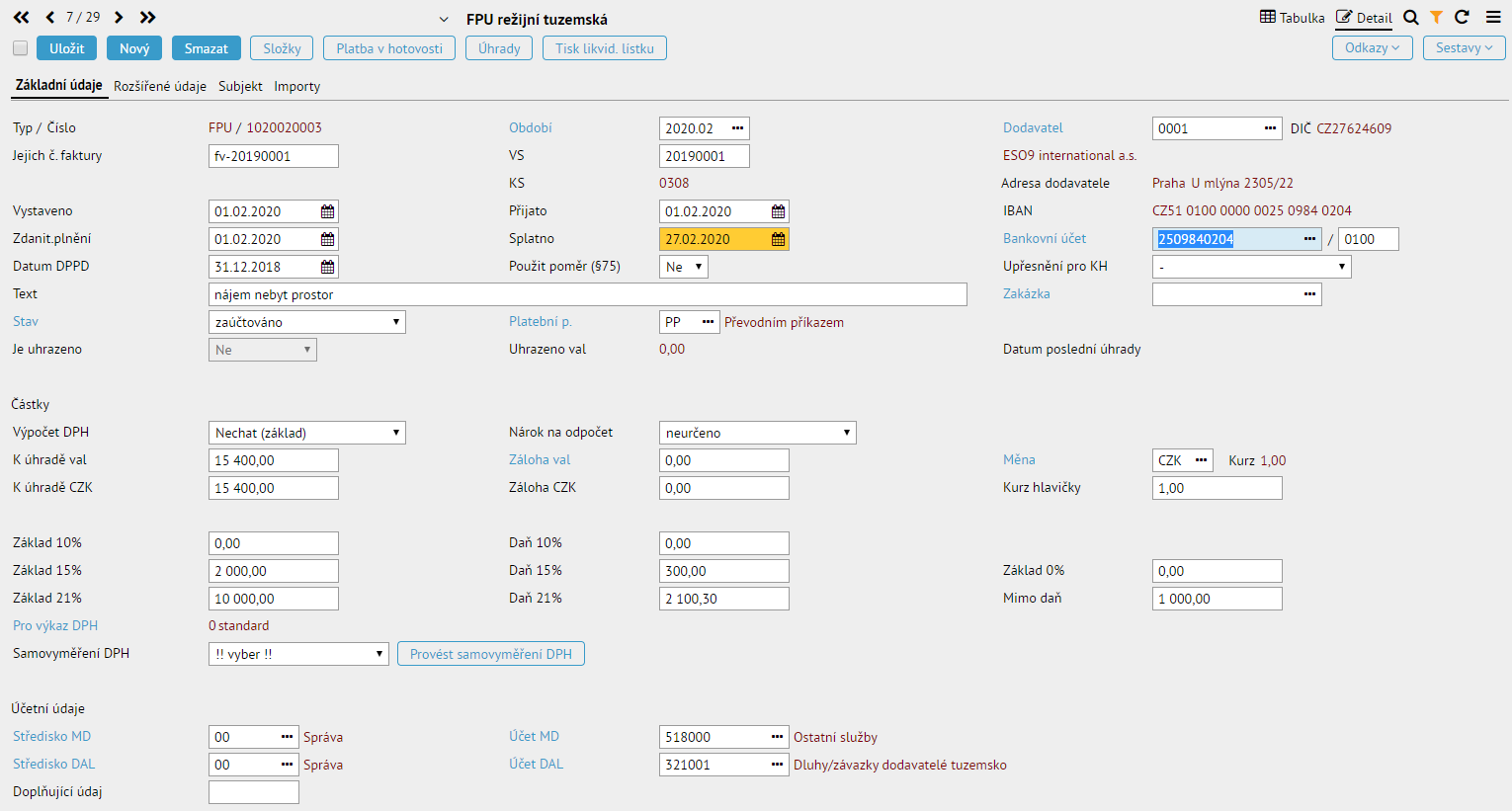
Příklad – obarvení buňky na hlavičce Faktury přijaté účetní (režim Detail)
Nápověda k činnostem
Ke každé funkční činnosti lze zobrazit nápovědu. Lze ji otevřít buď ze stromu činností (z jeho menu, viz kapitola
Záložka Všechny), nebo přímo z otevřené činnosti pomocí klávesy F1.
V nápovědě jsou popsány základní principy a postupy dané činnosti, její nejdůležitější položky, funkčnosti jednotlivých tlačítek, odkazů a sestav. V nápovědě mohou být k dispozici odkazy, které vedou např. na dokumenty (uložené na Wikipedii ESO9), nebo na nápovědy pro jiné činnosti (které souvisí s danou činností).
Text nápovědy je uložen přímo v zákaznické aplikaci (její databázi), může se proto lišit (dle provedených profi úprav aplikace) od základní nápovědy ve verzi Start. Podle toho, jak je nápověda otevřena, lze zobrazit buď jen tuto nápovědu, nebo i základní nápovědu ze Start verze (případně další informace).
Nápověda otevřená ze stromu činností
Nápověda se otevře v novém záložce internetového prohlížeče, obsahuje jen popis uložený v zákaznické aplikaci.
Nápověda otevřená přímo z činností klávesou F1
Nápověda se otevře v dialogu ukotveném do pravé části.
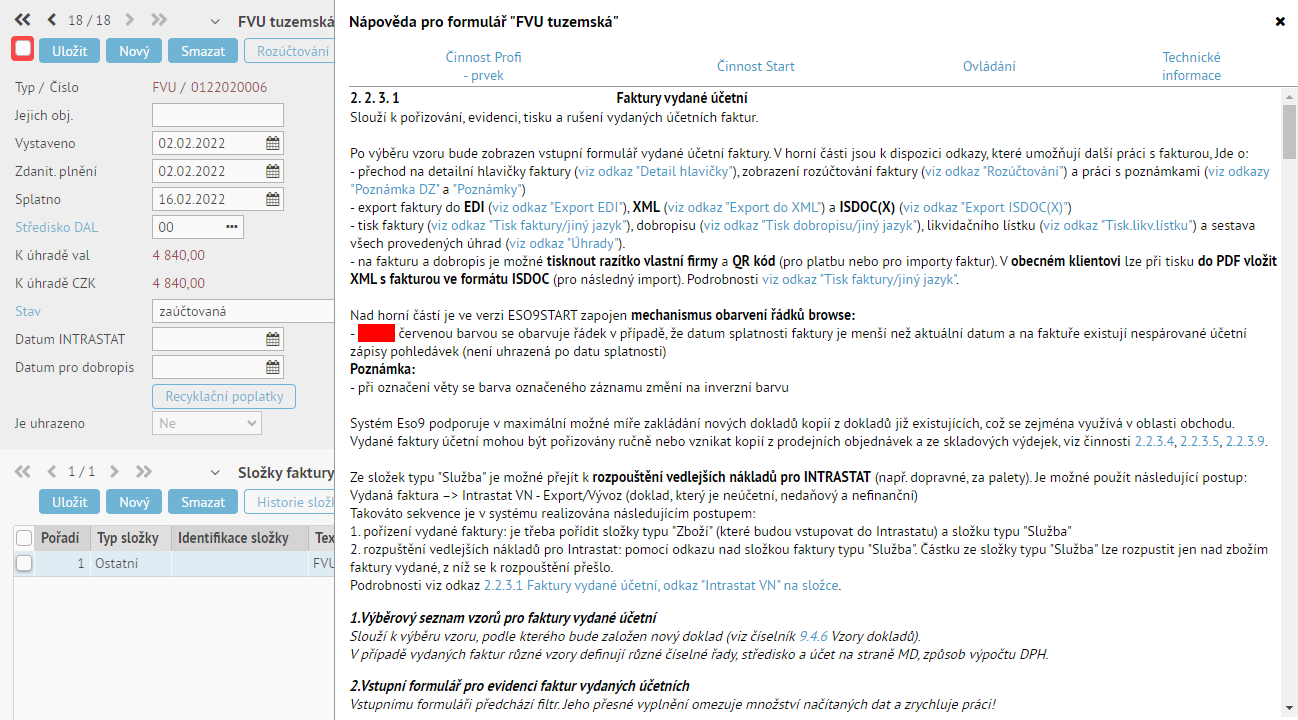
Příklad – nápověda vyvolaná klávesou F1 z hlavičky Faktury vydané účetní
Standardně se zobrazí popis činnosti uložený v zákaznické aplikaci (odkaz „Činnost Profi“) a jejích tzv. prvků (tedy jednotlivých tlačítek, odkazů a sestav). Prvky jsou číslovány, standardně se zobrazí všechny. Lze však zobrazit jen některé.
V horní části je záhlaví s odkazy, při použití odkazu se zobrazí tlačítka:
-
slouží k rychlému návratu na úvodní stránku dialogu (lze také použít odkaz „Činnost Profi“)
-
slouží k návratu o úroveň zpět. Např. po použití odkazu „Ovládání“ a poté odkazu „Činnost Start“ se tlačítkem zobrazí opět „Ovládání“.
Činnost Profi
Standardně se zobrazí tento popis, je uložen v zákaznické aplikaci.
Prvek
V odkazu se zobrazí jen popisy (tlačítek, odkazů a sestav), které mají v daném okamžiku význam. Má význam u činností s dlouhým popisem. Např. v nápovědě zobrazené z hlavičky faktury vydané účetní se zobrazí jen popisy prvků (odkazů, sestav a tlačítek), které jsou k dispozici na hlavičce a složkách faktury. Popisy prvků, které patří k odkazu Detail hlavičky (na který se dá přejít), se nezobrazí. A naopak, v nápovědě vyvolané z detailu hlavičky faktury vydané se zobrazí jen tyto prvky, prvky patřící k hlavičce a složkám se nezobrazí.
Činnost Start
Odkaz obsahuje popis z verze Start. Díky tomu lze pro činnosti v profi úpravě nahlédnout (a porovnat) do popisu činnosti v její základní verzi, bez úprav podle požadavku zákazníka.
Ovládání
V odkazu se zobrazí podrobná tabulka se seznamem dostupných klávesových zkratek. Seznam lze otevřít také ze stránky s nápovědou (viz kapitola Nápověda) a na Wikipedii ESO9.
Technické informace
Odkaz obsahuje technický popis a další odkazy, je určeno pro správce aplikace.
AI asistent a online Podpora
Je možné se dotazovat se na rady umělé inteligence prostřednictvím AI asistenta (přes Open AI), nebo komunikovat živě s pracovníky ESO9 Podpory. Jedná se o dvě oddělené služby. Lze využívat buď jednu z nich, nebo obě dohromady. Komunikaci lze vyvolat ikonou „AI asistent“, která se (po zapojení funkčnosti) zobrazuje v levé spodní části obrazovky.
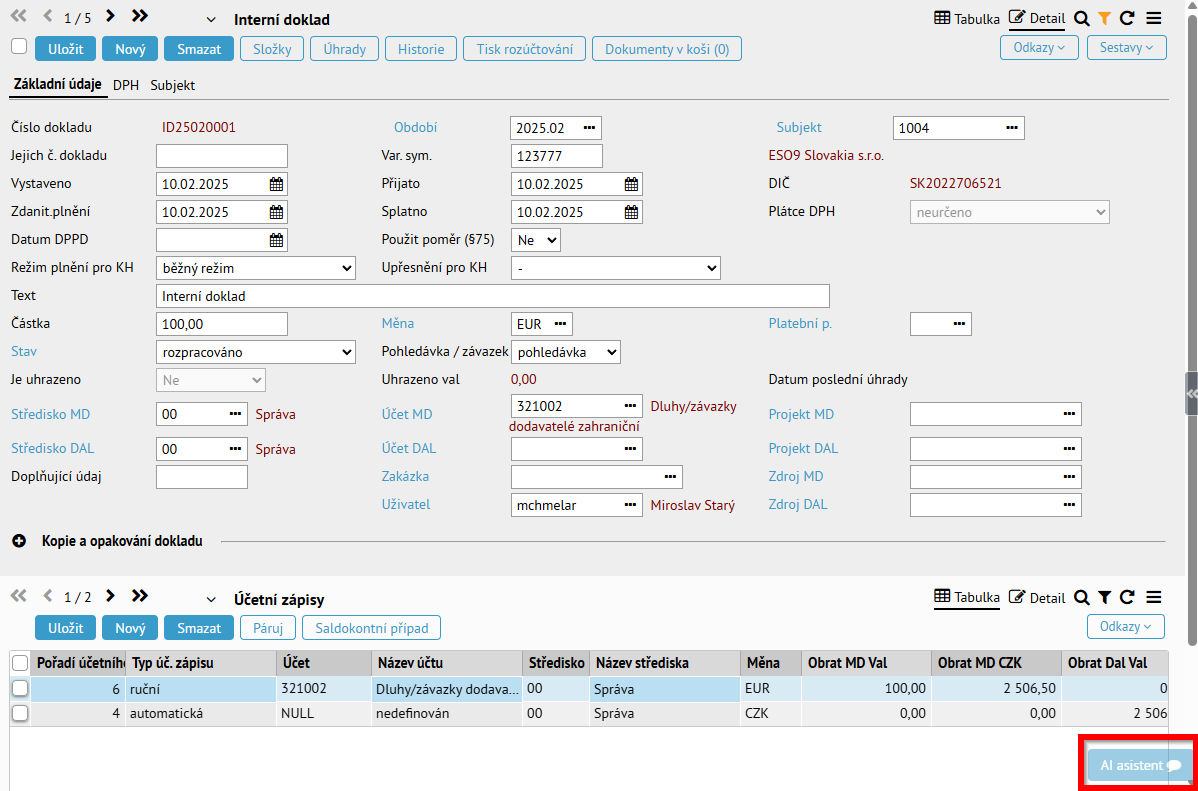
Příklad – ikona AI asistent
Ikonou dojde k otevření dialogového okna. V dialogovém okně se lze ikonou uživatele přepnout na živý (online/live) chat s pracovníkem naší Podpory. Ikonka uživatele se po přepnutí změní na ikonku bubliny. Ta slouží k přepnutí se zpět na komunikaci s AI asistentem.
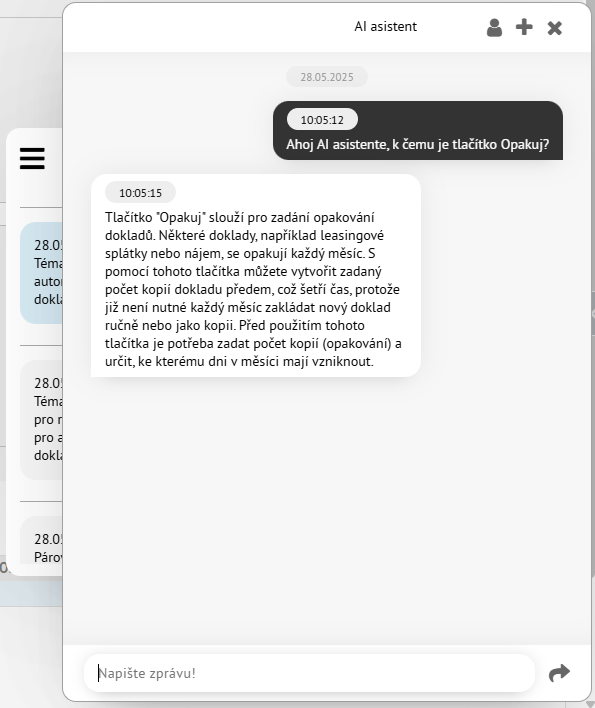
Příklad – komunikace s AI asistentem
Při komunikaci s AI asistentem je třeba vyčkat na jeho odpověď. Při živém chatu s Podporou není nutné na odpověď čekat v činnosti, ze které byla komunikace vyvolána. Odpověď se zobrazí v kterékoliv jiné činnosti. V ikoně pro vyvolání komunikace je v tom případě zobrazen počet nepřečtených odpovědí.
-
Pro online komunikaci s Podporou je nutné domluvit zpřístupnění služby ze strany ESO9 international a.s. a vyplnit k tomu určené parametry se skupině parametrů AI Assist.
-
Pro komunikaci s AI asistentem je třeba udělat víc kroků, pro podrobnější informace kontaktujte pracovníky ESO9 international a.s.