Základní ovládání ESO9
Úvod
Dokument obsahuje popis práce s daty a ovládání formulářů v obecném klientovi.
Podrobná tabulka se seznamem klávesových zkratek je k dispozici buď na stránce nápovědy, případně v nápovědě vyvolané klávesou F1. Zobrazení nápovědy je popsáno na stránce Uživatelské prostředí ESO9 v obecném klientovi.
Přístup k datům
K datům lze přistupovat třemi základními způsoby:
-
Tisky – pasivní čerpání dat sestavami
-
Výměna dokladů – exporty a importy
-
Formuláře – práce s daty přímo v aplikaci
Tisky
Sestavy mohou mít různý vzhled, podle toho jak jsou vytvořeny. Lze provádět:
-
prostý opis zobrazených dat, viz Opisy dat
-
využívat připravené sestavy z generátoru sestav, viz Popis generátoru sestav Stimulsoft.
Tyto sestavy:
-
lze vybírat přímo ze stromu činností
-
mohou být zapojeny nad formuláři, jsou k dispozici přes tlačítko „Sestavy“
-
mohou být k činnosti uloženy. K takovým se lze dostat přes záhlaví formy ikonou
 a přes pomocné menu pomocí Sestavy – Uložené sestavy.
Tisknout lze ze všech dat nebo jen z vybraných (označených) záznamů. Popis označování viz kapitola Označování řádků. Před tiskem nebo opisem dat se může zobrazit dialog, kde lze zvolit, co se má vytisknout.

Příklad - dialog pro tisk
-
Aktuální řádek – vytiskne se pouze aktuální řádek
-
Všechny označené – vytisknou se všechny označené záznamy
-
Všechny – vytisknou se všechny záznamy bez ohledu na to, zda jsou nebo nejsou označené
-
Tlačítko Potvrdit – potvrdí vybranou volbu
-
Tlačítko Storno – zavře dialog pro tisk, nic se neprovede
Zda se dialog pro volbu tisku zobrazí nebo nezobrazí závisí na nastavení parametru odkazu RepeatFor. Nastavení parametru mohou provádět pracovníci ESO9 international a.s., nebo certifikovaní správci.
Exporty a importy
Data lze z aplikací ESO9 exportovat a importovat je do nich. Také je možné propojit aplikaci ESO9 např. s e-shopem či jiným systémem. Podrobnější informace jsou uvedeny na stránce Možnosti exportů a importů v ESO9.
Práce s daty a ovládání formulářů
Následuje podrobnější popis práce s daty (a ovládání formulářů) v aplikaci. Jde o:
-
Filtrování – obsahuje popis základního filtrování. Pokročilejší možnosti filtrování a konfigurace viz Pokročilé filtrování a konfigurace v obecném klientovi
-
Hledání
-
Pohyb po záznamech
-
Pohyb po sloupcích (větách)
-
Zobrazení číselníku
-
Zobrazení kalendáře
-
Vložení záznamu
-
Editace záznamu
-
Smazání záznamu
-
Zamknutí záznamu
-
Kopírování
-
Označování řádků
-
Setřiďování
-
Změna pořadí sloupců (v režimu Tabulka)
-
Ruční roztáhnutí sloupce na šířku (v režimu Tabulka)
-
Součet hodnot vybraného sloupce (v režimu Tabulka)
-
Hromadná změna hodnot (v režimu Tabulka)
Filtrování
Dialog pro filtrování je ukotvený k pravé části obrazovky a obsahuje 5 záložek. Standardně je zobrazený na první záložce Základní, jejíž popis je uveden níže. Popis záložek Rozšířený, Ruční a Konfigurace je uveden na stránce Pokročilé filtrování a konfigurace v obecném klientovi (k otevření tohoto dokumentu slouží poslední záložka ?).
Jedná se o obsáhlý nástroj pro výběr dat (záznamů) k zobrazení a zpracování záznamů. Při vyfiltrování jsou zobrazeny jen záznamy, které vyhovují zadaným podmínkám pro filtrování. Dialog pro filtrování (Start filtr) se může volat automaticky buď při prvním zavolání činnosti nebo při každém zavolání činnosti.
-
Většinou se zobrazuje v činnostech, v kterých se pořizují nebo editují data (záznamy, doklady). Časem je v nich totiž k dispozici více dat, pomocí filtrování se jejich počet k zobrazení omezí. Zobrazení většího počtu záznamů zpomaluje rychlost systému, navíc je to pro uživatele nepřehledné. Nalézt požadovanou informaci (záznam, doklad) rychle je v takovém počtu záznamů náročné.
-
Naopak v číselnících, které se v čase moc nemění a neobsahují tolik záznamů, se Start filtr nenabízí.
-
Zda se filtrovací dialog nabídne nebo nenabídne záleží na nastavení. Mohou jej měnit pracovníci ESO9 international a.s., nebo certifikovaní správci.
V určitých případech se nemusí zobrazit standardní filtr (Start filtr), i když je nastaveno, že se má zobrazit.
Rovnou se data vyfiltrují a filtrovací podmínky jsou vidět ve filtrovacím řádku, viz kapitola Filtrovací řádek v režimu Tabulka. Stane se v případě, že se do Start filtru naplňují hodnoty parametricky z UP parametrů, jako je např. účetní období.
Dialog pro filtrování lze také vyvolat ručně ( v režimu Tabulka i Detail stejně ):
-
klávesovou zkratkou CTRL+G
-
ikonou ze záhlaví
-
přes pomocné menu položkou „Filtr“
Ve filtrovací stránce se automaticky zobrazují všechny položky podle stránky, nad kterou je filtr vyvolán.
-
v režimu Tabulka lze používat také filtrovací řádek, popis viz kapitola Filtrovací řádek v režimu Tabulka
-
pro usnadnění je možné používat i tzv. zjednodušený filtr, popis viz kapitola Zjednodušený filtr
-
v případě obarvení řádků nebo buněk může být přímo ve stránce zobrazená legenda s významem barev. V tom případě je možné podle barev z legendy filtrovat, viz kapitola Filtrování podle barev.
Pokud jsou data vyfiltrována, je ikona oranžově zbarvena. Navíc je v bublinové nápovědě nad ikonou (po najetí kurzorem myši) uvedeno, podle kterých položek (a jak) se filtruje.
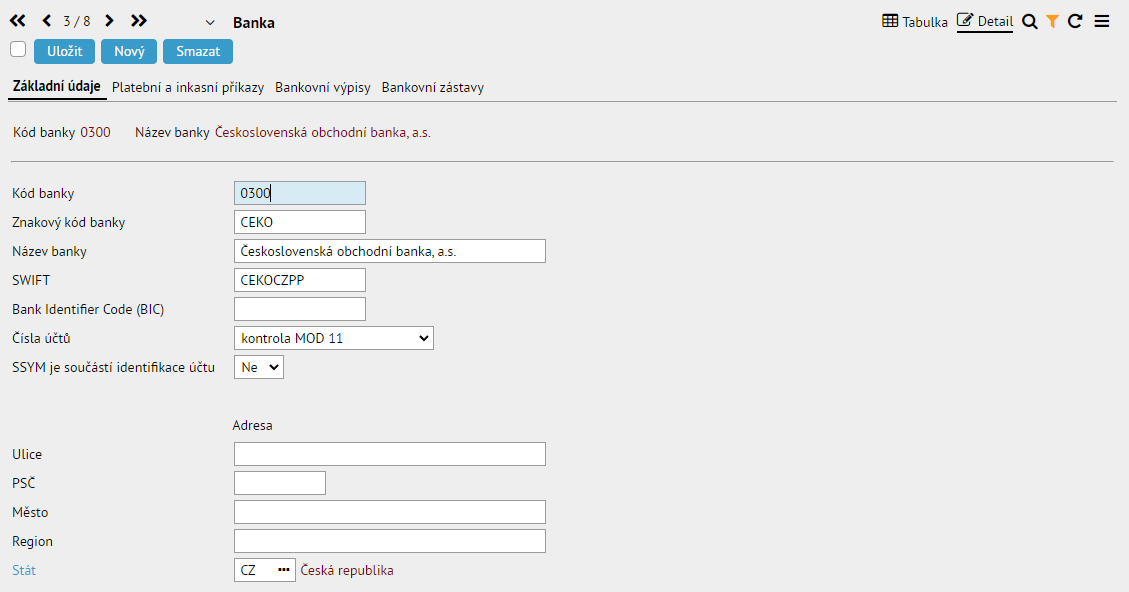
Příklad – obarvená ikona filtru po použití filtru v režimu Detail
Při spuštění filtrace bez vyplněných hodnot filtru bude vrácen celý základní datový zdroj, budou zobrazeny všechny záznamy. POZOR, speciálně u dokladových evidencí filtrování bez vyplněných hodnot značně zatěžuje servery a tím pádem jej nedoporučujeme. V některých případech je možné nad formulář zapojit tzv. povinný Start filtr. V tom případě je nutné vyplnit minimálně jednu položku.
Jestliže vložený nebo upravený záznam nevyhovuje aktuálně nastavenému filtru, vypadne ze zobrazení (záznam není viditelný). V parametru aplikace DROP_ROW_MSG lze nastavit, zda se má nebo nemá v takovém případě zobrazit upozornění.
Zástupné znaky
Při vyplňování položek lze používat zástupné znaky.
Tabulka použitelných zástupných znaků
| Znak | Význam |
|---|---|
| % | Jakékoliv znaky (nahradí více znaků) |
| _ | Jakýkoliv jeden znak |
| [A..Z] nebo [0..9] | Zadané znaky na určené pozici |
| [A-Z] nebo [0-9] | Znaky v zadaném rozmezí na určené pozici |
| [^] | Negace znaků na určené pozici |
Operátory (možnosti pro filtrování)
Pro filtrování má význam hodnota operátoru, která je u dané položky nastavena. Před každou položkou je přístupný operátor.
-
hodnota operátoru před položkami se přednabízí automaticky. Volitelně lze nastavit přednabídnutí jiného operátoru a jiného účetního období (nebo datumů), než je aktuální. Řeší se profi úpravou pomocí atribitu DATA-FILTEROP (toto mohou provádět pracovníci ESO9 international a.s., nebo certifikovaní správci).
-
Pro změnu operátoru je třeba na něj kliknout. Zobrazí se nabídka, v které lze kliknutím na jiný operátor tento vybrat a nastavit.
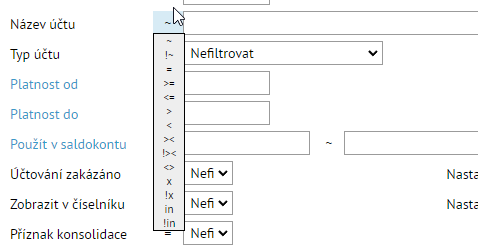
Tabulka použitelných operátorů
| Operátor | Význam |
|---|---|
| ~ | Je podobný (míněno zleva) |
| !~ | Není podobný |
| = | Rovná se |
| > | Je větší |
| < | Je menší |
| >= | Je větší nebo se rovná |
| <= | Je menší nebo se rovná |
| >< | Je v rozmezí zadaných hodnot (hodnoty se zadávají ve speciálním dialogu, viz níže) |
| !>< | Není v rozmezí zadaných hodnot (hodnoty se zadávají ve speciálním dialogu, viz níže) |
| <> | Nerovná se |
| X | Je Null (prázdný) |
| !X | Není Null (není prázdný) |
| in | Je v seznamu zadaných hodnot (hodnoty se zadávají ve speciálním dialogu, viz níže). Funguje jen pro textové položky (v SQL datový typ TEXT ). |
| !in | Není v seznamu zadaných hodnot (hodnoty se zadávají ve speciálním dialogu, viz níže). Funguje jen pro textové položky (v SQL datový typ TEXT ). |
- Kliknutím na operátory >< (je v rozmezí zadaných hodnot) a !>< (není v rozmezí) se zobrazí v pravé části položky ikona
 . Kliknutím na ni se otevře dialog pro zadání rozmezí (např. datumů).

-
tlačítkem Nastavit se vybrané rozmezí potvrdí a půjde podle něj filtrovat. Budou pak zobrazeny jen záznamy, které do daného rozmezí patří, resp. nepatří.
-
tlačítkem Storno se zruší vybrané rozmezí a zavře se dialog.
-
lze využít pro filtrování např. v rámci rozmezí zadaných datumů, částek apod.
-
Kliknutím na operátory in (je v seznamu zadaných hodnot) a !in (není v seznamu) se zobrazí v pravé části položky ikona
. Kliknutím na ni se otevře dialog pro zadání jednoznačných hodnot (např. účtů apod.). Je možné do dialogu vložit seznam hodnot ze schránky (CTRL+V) , např. zkopírované z Excelu.

-
tlačítkem Nastavit se vybrané hodnoty potvrdí a půjde podle nich filtrovat. Budou pak zobrazeny jen záznamy, které do daného seznamu hodnot patří, resp. nepatří.
-
tlačítkem Storno se zruší zadané hodnoty a dialog se při tom zavře.
-
tlačítkem Smazat se zadané hodnoty vymažou a půjdou zadat nové hodnoty. Lze využít pro filtrování např. podle zadaných subjektů, účtů, středisek apod. Je k dispozici jen u textových položek, nelze tedy použít u datumů ani čísel (částek).
-
Po potvrzení nastavení u výše uvedených operátorů (><, !><, in a !in) je položka zašedlá a místo vypsaného rozmezí, nebo seznamu, jsou zobrazeny tři tečky (…). Zároveň položce zůstává vpravo ikona
.
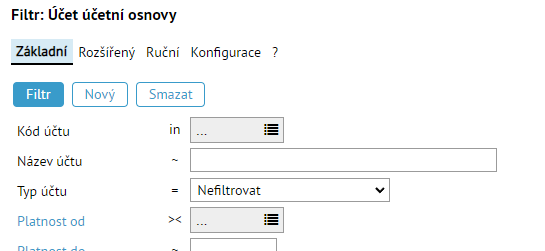
Záložka Základní
Jedná se o nejpoužívanější záložku pro běžné uživatele. Standardně se dialog pro filtrování zobrazí nastavený na této záložce. Na záložce jsou standardně viditelné všechny položky, které jsou ve formuláři (stránce) viditelné. Tyto položky slouží k vyplnění požadovaných hodnot, podle kterých se má filtrovat.
- pomocí konfigurace lze omezit položky, které půjdou ve filtru vyplňovat, popis viz Pokročilé filtrování a konfigurace v obecném klientovi. Zároveň lze pomocí konfigurace použít předpřipravený filtr a tím zároveň ovlivnit, zda se filtr má nebo nemá zobrazit.
Mezi vyplněnými položkami je logické AND (a zároveň). Položky, které jsou ve filtru vyplněné, se šedě podbarvují.
Díky tomu je vidět, podle čeho se bude filtrovat.
-
u výběrových položek se přednabízí hodnota Nefiltrovat. Lze vybrat skutečnou hodnotu ze seznamu a podle ní filtrovat.
-
zaškrtávací položky se přednabízí nezaškrtnuté a šedě podbarvené. To znamená, že se podle takové položky nefiltruje. Po zaškrtnutí se podbarvení ztratí, což znamená hodnotu 1 (Ano). Po odškrtnutí položka zůstane nepodbarvena, což znamená hodnotu 0 (Ne). Aby se podle položky nefiltrovalo, je třeba ještě jednou kliknout na položku kliknout. V tu chvíli se vrátí šedé podbarvení, položka zůstane odškrtnutá.
-
tlačítko Filtr zapojí (spustí) filtraci podle vyplněných hodnot, při tom se zavře dialog
-
tlačítko Nový zapojí filtraci s režimem vkládání, při tom se zavře dialog. Toto umožňuje rychlé pořizování nových záznamů. Velmi doporučujeme pro práci s ESO9 při zakládání nových záznamů do evidencí. Zobrazují se jen nově pořízené položky v databázi, minimálně se zatěžují servery. Vypnutí režimu vkládání se provádí přes záložku Rozšířený tlačítkem Odebrat. Poté je nutné znovu zadat hodnoty pro filtrování.
-
tlačítko Smazat vymaže všechny hodnoty zadané pro filtrování. Poté je možné opět hodnoty pro filtrování zadat.
Odkazem na modře obarveném číselníku lze přejít do číselníku a v něm vybrat požadovanou hodnotu pro filtrování. Z otevřeného číselníku nelze dál přejít, je funkční jen pro jednu úroveň.
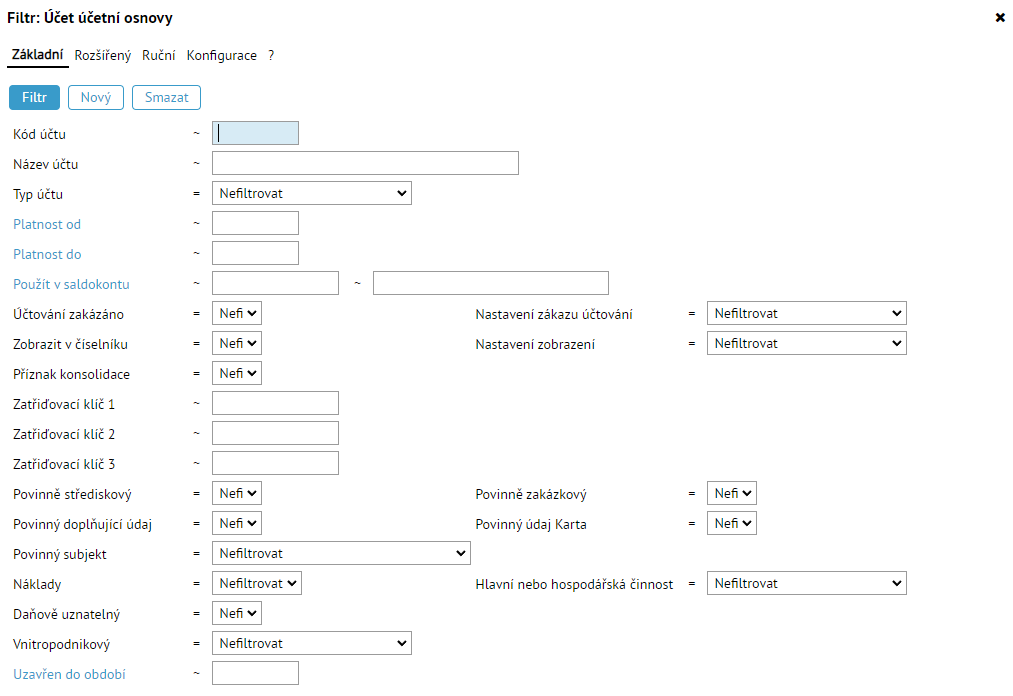
Příklad – dialog pro filtrování zobrazený na záložce Základní
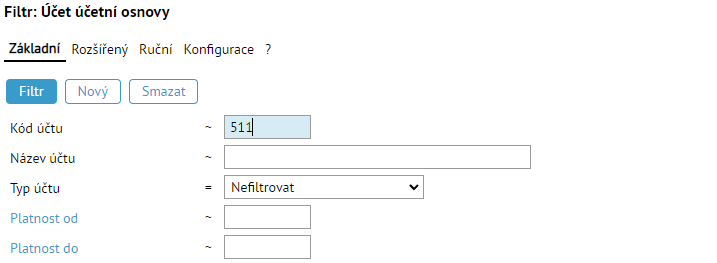
Příklad - budou filtrovány všechny účty, jejichž kód začíná na 511
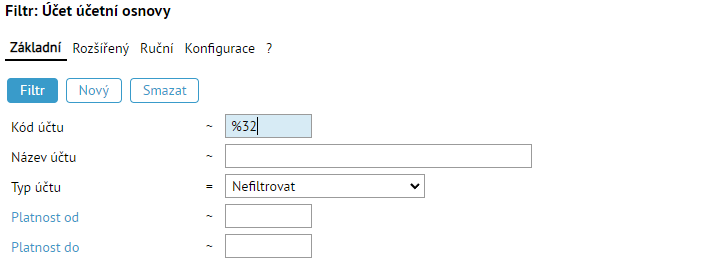
Příklad - budou filtrovány všechny účty, jejichž kód má kdekoliv 32
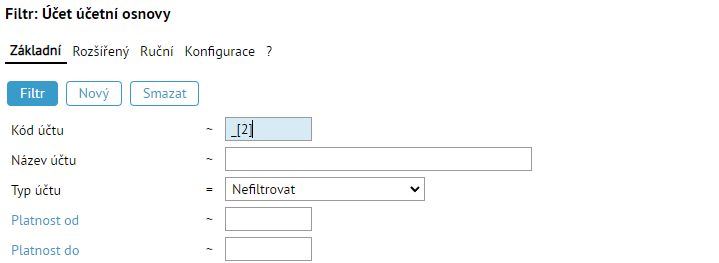
Příklad - budou filtrovány účty, jejichž kód má na druhém místě 2
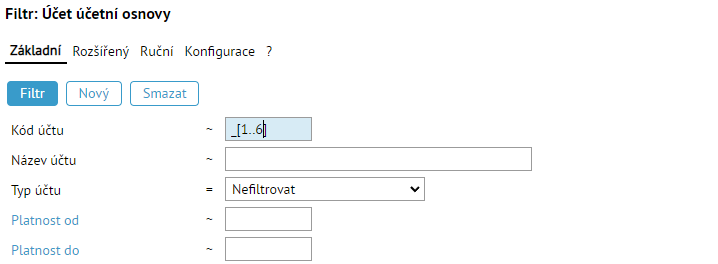
Příklad - budou filtrovány všechny účty, jejichž kód má na druhém místě 1 nebo 6
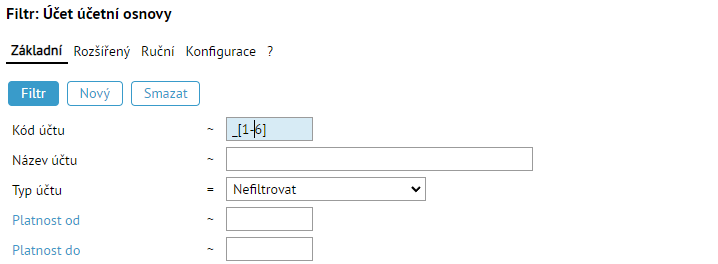
Příklad - budou filtrovány všechny účty, jejichž kód má na druhém místě některý ze znaků 1 až 6
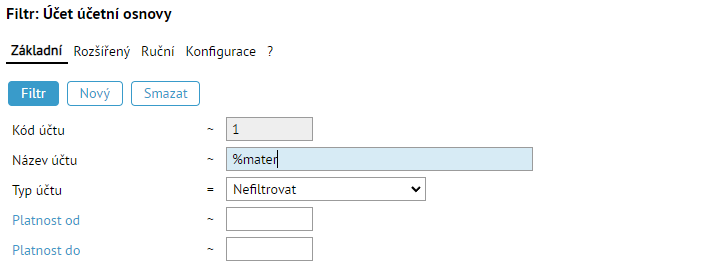
Příklad - budou filtrovány všechny účty, jejichž kód účtu začíná na 1 a mají kdekoliv v názvu účtu mater
Filtrovací řádek v režimu Tabulka
Ve většině formulářů se navíc v režimu Tabulka zobrazuje filtrovací řádek. Znaky zadané do filtrovacího řádku se přenášejí také do standardního filtrovacího dialogu a naopak. Pro filtrování stačí začít přímo do položky zapisovat, po chvíli dojde podle zadané hodnoty k filtrování. K urychlení filtrování lze po zadání hodnoty použít klávesu ENTER.
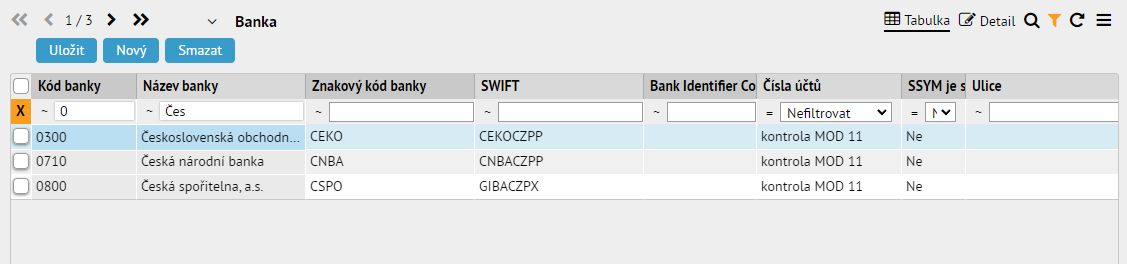
Příklad – byly vyfiltrovány všechny Banky, jejichž kód začíná na 0 a název na Čes.
U každé položky lze také měnit operátory stejně, jako ve standardním filtru (kliknutím na operátor se rozbalí nabídka operátorů). K dispozici je navíc (kromě operátorů ze standardního filtrovacího dialogu):
-
podmínky pro filtrování lze mazat buď klávesnicí, nebo pomocí operátoru
 . Kliknutím na tento operátor se smaže zadaná hodnota v položce.
 -
v levé části (na začátku) filtrovacího řádku je možné použít tlačítko
 . Tím lze najednou vymazat všechny zadané filtrovací podmínky ve všech položkách filtrovacího řádku. Pokud je nastaveno, že je Start filtr povinný, nelze filtrovací řádek vymazat, tlačítko není k dispozici.
POZOR, pokud je ve standardním filtru zadaný složitější výraz na záložce Ruční (nebo se použije z uložené konfigurace), nemusí se filtrovací řádek zobrazit. Je to kvůli tomu, že složitější hodnotu ručního filtru (např. závorky, výrazy exists a in atd.) nelze ve filtrovacím řádku vyjádřit.
Doplnění do dalších formulářů je nutné řešit profi úpravou pomocí skrytého parametru ROWFILTER (toto mohou provádět pracovníci ESO9 international a.s., nebo certifikovaní správci).
Zjednodušený filtr
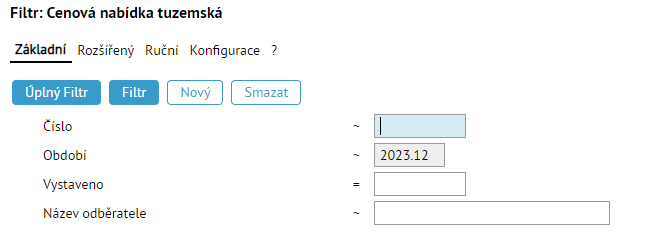
Volitelně lze nastavit používání zjednodušeného filtru. Má význam zejména pro začínající uživatele. Ve zjednodušeném filtru je zobrazeno méně položek, položky pro filtrování jsou zobrazeny pod sebou.
-
tlačítkem Úplný filtr se lze přepnout na standardní filtrovací dialog, v němž budou zobrazeny všechny položky, viz popis výše.
-
funkčnost tlačítek Filtr, Nový a Smazat je stejná, jako ve standardním filtrovacím dialogu, viz popis výše.
V ESO9 Start je pro ukázku zapojeno v činnosti 2.2.1.1 Cenové nabídky:
Doplnění do dalších formulářů je nutné řešit profi úpravou pomocí skrytého parametru SIMPLEFILTER (toto mohou provádět pracovníci ESO9 international a.s., nebo certifikovaní správci).
Filtrování podle barev
Při obarvení řádků a buněk lze přímo ve stránkách zobrazovat legendu k použitým barvám. Zobrazuje se profi úpravou pomocí skrytého parametru ROWSTYLE_LEGEND (toto mohou provádět pracovníci ESO9 international a.s., nebo certifikovaní správci).
- Při kliknutí na barvu v legendě se vyfiltrují řádky, které jsou touto barvou obarvené. U barvy se zobrazí zaškrtnutí.
Dalším kliknutím se zaškrtnutí zruší, podle barvy se nebude filtrovat.
- Lze také filtrovat podle obarvení buněk. K tomu slouží skrytý parametr ROWSTYLE_COLUMN_LEGEND (toto mohou nastavit pracovníci ESO9 international a.s., nebo certifikovaní správci).
POZOR , nelze zkombinovat filtrování podle obarvení řádků a obarvení buněk.
V ESO9 Start je pro ukázku filtrování podle obarvení buněk zapojeno v činnosti 1.2.1.2 Automatické vystavení platebního příkazu.
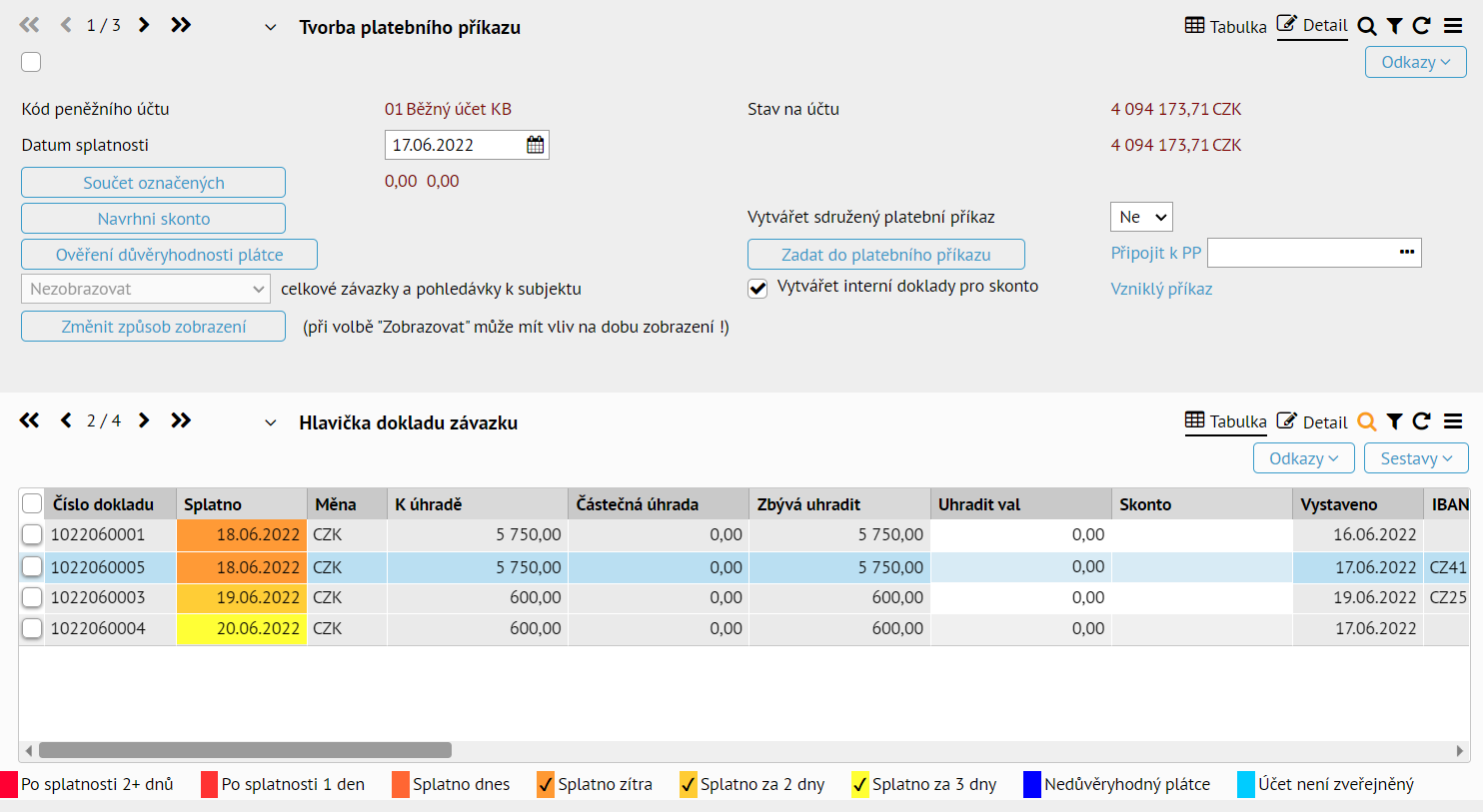
Příklad – filtrování podle barev buněk, jsou zaškrtnuté barvy pro vyfiltrování
Hledání
Slouží k vyhledávání záznamů. Hledat lze v jakémkoliv sloupci (položce). V režimu Tabulka je vyhledávání přehlednější, protože je vidět více záznamů.
Hledat lze ( v režimu Tabulka i Detail stejně ):
-
klávesovou zkratkou CTRL+F
-
ikonou
 ze záhlaví
 -
přes pomocné menu položkou „Hledat“
Dojde k otevření dialogu pro hledání.

- při prvním otevření dialogu se do položky Hledat přenese hodnota z položky, nad kterou bylo hledání vyvoláno.
Pro vyhledávání je třeba zadat výraz, podle kterého se má hledat.
-
ve výběrové položce V položce je nastavena položka (sloupec), v které se má hledat. Lze si vybrat jinou položku, v které se má hledat.
-
zaškrtávací pole Aktuální položka určuje, zda se při dalším vyvolání dialogu naplní nebo nenaplní do položky pro vyhledávání hodnota položky. Pokud je pole zaškrtnuté, pak se při dalším vyvolání dialogu do položky pro vyhledávání doplní hodnota z položky, z které byl dialog vyvolán. Pokud se znovu vyvolá dialog z položky Název banky, tak se název banky z položky doplní do vyhledávacího oka. Pokud není položka zaškrtnutá, při dalším vyvolání dialogu zůstane v položce Hledat původně zadaný výraz. Lze pak použít tlačítko Další (viz níže).
-
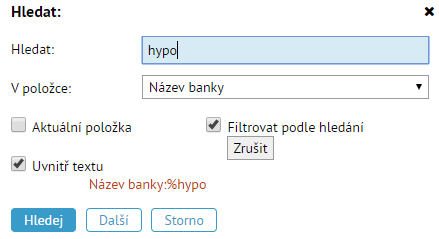
zaškrtávací pole Uvnitř textu určuje, zda se má nebo nemá hledat zadaný výraz i uvnitř textu. Zaškrtnutí nahrazuje operátor % (viz popis v kapitole Zástupné znaky a operátory ). Příklad – prohledávání číselníku bank podle názvu banky:
-
v Hledat je zapsáno hypo a je odškrtnuto Uvnitř textu – najde se první banka, jejíž název začíná na hypo.
Např. Hypoteční banka a.s.
- v Hledat je zapsáno hypo a je zaškrtnuto Uvnitř textu – najde se první banka, jejíž název obsahuje hypo.
Např.: Wüstenrot hypoteční banka a.s.
-
v Hledat je zapsáno %hypo a je odškrtnuto Uvnitř textu – funguje stejně, jako předchozí postup. Najde se první banka, jejíž název obsahuje hypo. Např.: Wüstenrot hypoteční banka a.s.
-
zaškrtávací pole Filtrovat podle hledání a tlačítko Označené slouží k rychlému vyfiltrování, popis viz níže
-
tlačítko Hledej ve spodní části spustí vyhledávání a zavře dialog
-
tlačítko Další ve spodní části slouží k hledání dalšího výskytu při dalším vyvolání dialogu (v případě, že bylo zaškrtávací pole Aktuální položka odškrtnuté, viz výše). Zároveň se opět zavře dialog.
-
tlačítko Storno ve spodní části zruší všechny provedené změny v nastavení pro vyhledávání, zavře dialog bez vyhledávání
Filtrování z hledání
Filtrování z hledání usnadňuje práci s vyhledanými záznamy. Pokud se filtruje z hledání, je ikona oranžově zbarvena. Více informací k filtrování je k dispozici v kapitole Filtrování .
K filtrování z hledání slouží:
-
zaškrtávací pole Filtrovat podle hledání – při zaškrtnutí dojde při hledání k vyfiltrování podle hledané hodnoty, zobrazí se jen ty záznamy, které odpovídají hledané hodnotě.
-
v Hledat je zapsáno hypo a je zaškrtnuto Filtrovat podle hledání – číselník bank se vyfiltruje tak, že ukazuje pouze záznamy, jejichž název obsahuje hypo

Příklad – filtrování podle hledání, ikona je oranžově zbarvena
- tlačítko Označené – tlačítko se zobrazí pouze v případě, že jsou některé záznamy označené (viz kapitola Označování řádků ). Tlačítkem se vyfiltrují (zobrazí) všechny označené záznamy. POZOR , při použití tlačítka se nebere ohled na zadanou hodnotu pro hledání a další nastavené podmínky.

Příklad – filtrování označených, ikona je oranžově zbarvena
- tlačítko Zrušit – tlačítko se zobrazí pouze v případě, že je filtrováno z hledání, nebo jsou vyfiltrované označené záznamy. Tlačítkem se zruší filtrování z hledání:
Pohyb po záznamech
V režimu Tabulka:
-
na předchozí řádek:
-
klávesou šipka nahoru
-
klávesovou zkratkou ALT+J (ve Win + Chrome)
-
ikonou
-
na další řádek:
-
klávesou šipka dolů
-
klávesovou zkratkou ALT+K (ve Win + Chrome)
-
ikonou
-
na předchozí stránku řádků:
-
klávesou PAGE UP
-
klávesovou zkratkou FN+šipka nahoru (na Mac + Safari)
-
na následující stránku řádků:
-
klávesou PAGE DOWN
-
klávesovou zkratkou FN+šipka dolů (na Mac + Safari)
-
na první řádek:
-
ve Win + Chrome klávesovou zkratkou ALT+I nebo CTRL+šipka nahoru
-
na Mac + Safari klávesovou zkratkou CMD+PAGE UP nebo CMD+FN+šipka nahoru
-
ikonou
-
na poslední řádek:
-
ve Win + Chrome klávesovou zkratkou ALT+N nebo CTRL+šipka dolů
-
na Mac + Safari klávesovou zkratkou CMD+PAGE DOWN nebo CMD+FN+šipka dolů
-
ikonou
-
-
-
-
-
-
Aktuální řádek, na kterém je uživatel nastaven, je modře podbarven:
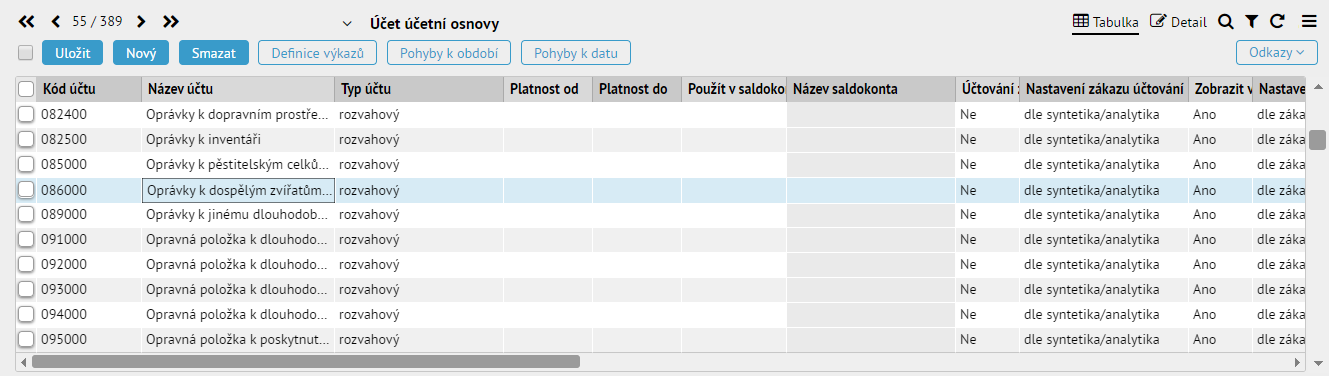
Příklad – aktuálně je uživatel nastaven na řádku s účtem 086000
V režimu Detail:
-
doleva:
-
klávesovou zkratkou ALT+J (ve Win + Chrome)
-
ikonou
-
doprava:
-
klávesovou zkratkou ALT+K (ve Win + Chrome)
-
ikonou
-
na první záznam:
-
klávesovou zkratkou ALT+I (ve Win + Chrome)
-
ikonou
-
na poslední záznam:
-
klávesovou zkratkou ALT+N (ve Win + Chrome)
-
ikonou
-
-
-
-
Pohyb po sloupcích (větách)
V režimu Tabulka:
-
vlevo:
-
klávesou šipka doleva – pohybuje se i přes needitovatelné položky
-
klávesovou zkratkou SHIFT+ENTER – pouze přes editovací položky
-
vpravo:
-
klávesou šipka doprava – pohybuje se i přes needitovatelné položky
-
klávesou ENTER – pouze přes editovací položky
-
na první položku:
-
ve Win + Chrome klávesou HOME
-
na Mac + Safari klávesovou zkratkou FN+šipka vlevo
-
na poslední položku:
-
ve Win + Chrome klávesou END
-
na Mac + Safari klávesovou zkratkou FN+šipka vpravo
-
na první položku prvního řádku:
-
ve Win + Chrome klávesovou zkratkou CTRL+HOME
-
na Mac + Safari klávesovou zkratkou CTRL+FN+šipka doleva
-
na poslední položku posledního řádku:
-
ve Win + Google Chrome klávesovou zkratkou CTRL+END
-
na Mac + Safari klávesovou zkratkou CTRL+FN+šipka doprava
-
-
-
-
-
-
V režimu Detail:
- klávesou TAB nebo klávesovou zkratkou SHIFT+TAB – pohybuje se i přes odkazy na číselníky a tlačítka
Zobrazení číselníku
V režimu Tabulka:
- klávesou F12
V režimu Detail:
-
klávesou F12
-
odkazem na modře obarveném číselníku před položkou nebo ikonou
 v pravé části položky:

Zobrazený číselník je ukotvený k pravé části. V něm lze následně vybrat požadovanou hodnotu (přejít na ni) a přenést ji do položky. Hodnoty lze přenášet:
-
z číselníku zobrazeného v režimu Tabulka přímo klávesou ENTER, dvojklikem myší nebo tlačítkem Přenos.
-
z číselníku zobrazeného v režimu Detail tlačítkem Přenos. Tlačítko je dostupné vedle zaškrtávacího pole pro označování záznamů.
V zobrazeném číselníku nelze v režimu Tabulka přidávat ani editovat záznamy. Přidávat a editovat záznamy lze jen v režimu Detail.
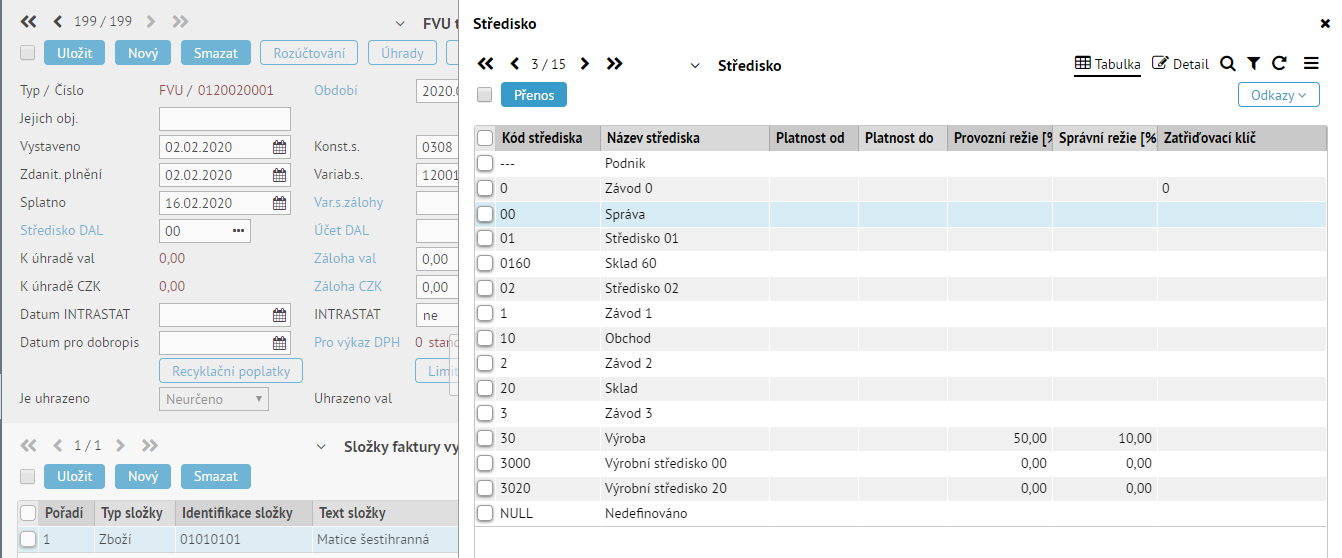
Příklad – vyvolaný číselník středisek v režimu Tabulka
- Ke zrychlení práce lze v režimu Detail využívat tzv. našeptávač. V takovém případě je třeba (po zadání minimálně jednoho znaku) použít klávesu šipka dolů. Poté se zobrazí našeptávač (jednoduchý číselník), v kterém lze vybrat požadovanou hodnotu. Je možné zvolit, jaké položky (sloupce) se mají v našeptávači zobrazovat (aby se nezobrazovaly všechny položky z číselníku).
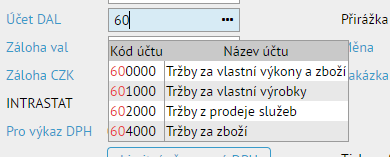
Příklad – vyvolaný našeptávač účetní osnovy, jsou zobrazeny všechny účty, jejichž kód začíná na 60
- Zapojení našeptávače je nutné řešit profi úpravou, je třeba splnit více podmínek (toto mohou provádět pracovníci ESO9 international a.s., nebo certifikovaní správci).
Zobrazení kalendáře
V režimu Tabulka:
-
ve Win + Chrome klávesovou zkratkou ALT+Q
-
na Mac + Safari klávesovou zkratkou OPTION+Q
V režimu Detail:
-
klávesami:
-
ve Win + Chrome klávesovou zkratkou ALT+Q
-
na Mac + Safari klávesovou zkratkou OPTION+Q
-
ikonou v pravé části položky:
-

V kalendáři lze následně vybrat požadované datum (přejít na něj) a přenést ho do položky. Datum lze přenést buď klávesou ENTER nebo kliknutím myší.
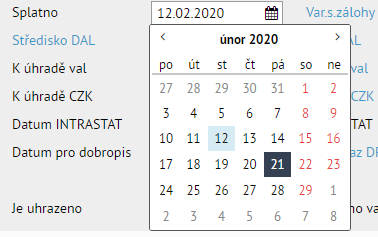
Příklad – zobrazený kalendář
Pro nastavení dnešního datumu není třeba zobrazovat kalendář, stačí použít klávesu MEZERNÍK.
Vložení záznamu
V režimu Tabulka:
-
klávesami:
-
ve Win + Chrome klávesou INSERT
-
na Mac + Safari klávesovou zkratkou OPTION+V
-
tlačítkem „Nový“
-
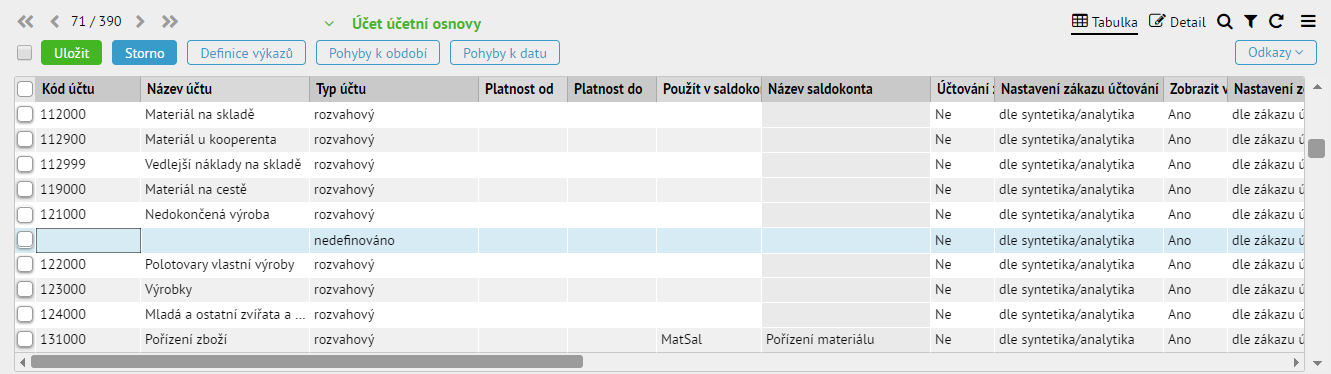
Příklad - vložení nového záznamu (režim Tabulka), prázdný nový řádek a obarvené tlačítko a nadpis formy
V režimu Detail:
-
klávesami:
-
ve Win + Chrome klávesovou zkratkou ALT+V
-
na Mac + Safari klávesovou zkratkou OPTION+V
-
tlačítkem „Nový“
-
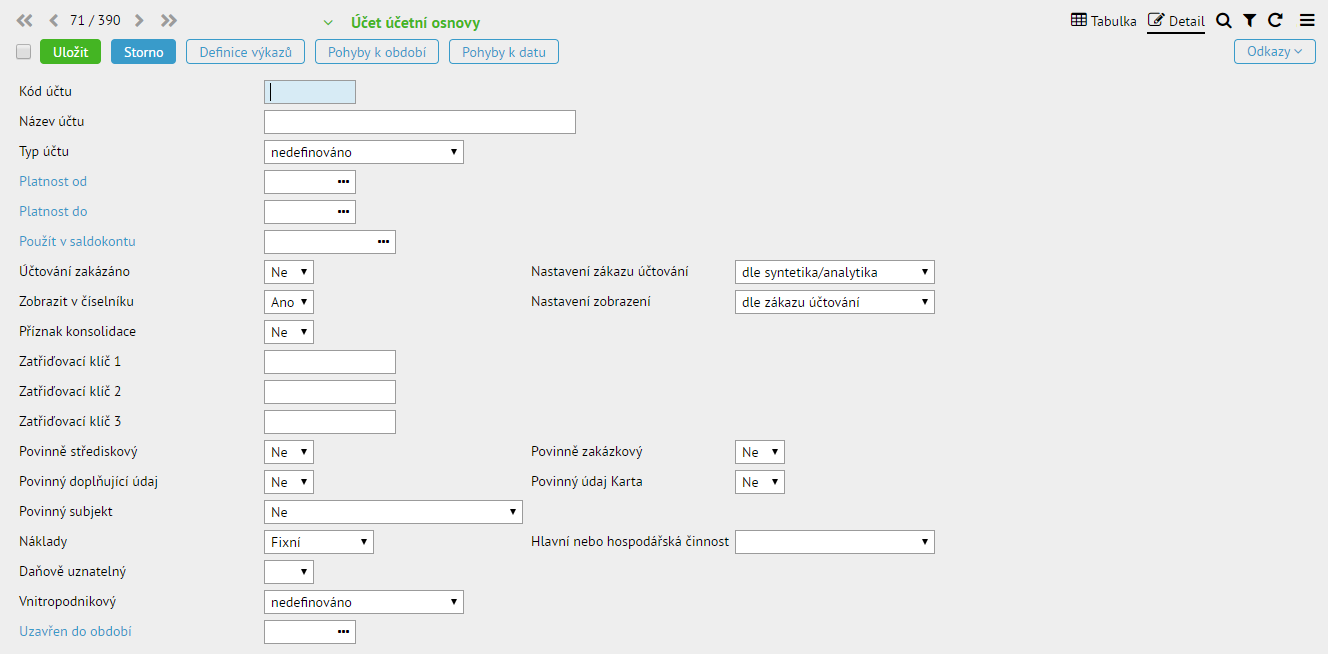
Příklad - vložení nového záznamu (režim Detail), obarvené tlačítko a nadpis formy
V obou režimech se objeví nový záznam, nadpis formy (např. název vzoru) a tlačítko „Uložit“ se při tom obarví zeleně.
Nejsou k dispozici tlačítka „Nový“ a „Smazat“.
Storno záznamu
Dokud je tlačítko a nadpis formy zeleně obarveno, není tento nový záznam uložen do databáze. V takovém případě lze všechny změny odvolat (stornovat) , rozpracovaný záznam zmizí (zruší se a nebude uložen do databáze).
V režimu Tabulka:
-
klávesou ESC
-
tlačítkem „Storno“
V režimu Detail:
-
klávesami:
-
ve Win + Chrome klávesovou zkratkou ALT+S
-
na Mac + Safari klávesovou zkratkou OPTION+S
-
tlačítkem „Storno“
-
Uložení záznamu
Po uložení zmizí obarvení a objeví se tlačítka „Nový“ a „Smazat“. Záznam se uloží do databáze:
V režimu Tabulka:
-
klávesami:
-
přechodem na jiný řádek (klávesami šipka nahoru resp. šipka dolů), nebo kliknutím myši na jiný řádek
-
v parametru aplikace Browse_PotvrdZmenu lze nastavit, zda se má nebo nemá v takovém případě zobrazit dotaz na uložení. Zobrazení dotazu na uložení lze ovlivnit nastavením konfigurace (viz Pokročilé filtrování a konfigurace v obecném klientovi).
-
-
záznam lze také uložit použitím klávesy INSERT (ve Win + Chrome) nebo klávesovou zkratkou OPTION+V (na Mac + Safari). V takovém případě dojde nejen k uložení záznamu, ale zároveň se rovnou vloží nový záznam.
-
tlačítkem „Uložit“
V režimu Detail:
-
klávesami:
-
ve Win + Chrome klávesovou zkratkou ALT+U
-
na Mac + Safari klávesovou zkratkou OPTION+U
-
-
tlačítkem „Uložit“
Editace záznamu
Editací záznamu rozumíme opravu již existujícího záznamu v databázi. Editaci lze provádět buď přepsáním celé původní hodnoty položky opravovaného záznamu, nebo její úpravou.
V režimu Tabulka:
-
přepsání původní hodnoty položky se provádí tak, že se nastaví kurzor na požadovanou položku editovaného záznamu a začne se zapisovat nová hodnota. Prvním editačním znakem je zrušena původní hodnota položky.
-
úprava původní hodnoty položky se provádí tak, že se nastaví kurzor na požadovanou položku editovaného záznamu a stiskne se klávesa F2, čímž se položka otevře pro editaci. Pak je možné provést úpravu hodnoty. Editaci lze spustit také dvojklikem myší.
-
hodnoty ve vybrané položce lze měnit i hromadně, postup viz kapitola Hromadná změna hodnot (v režimu Tabulka) .
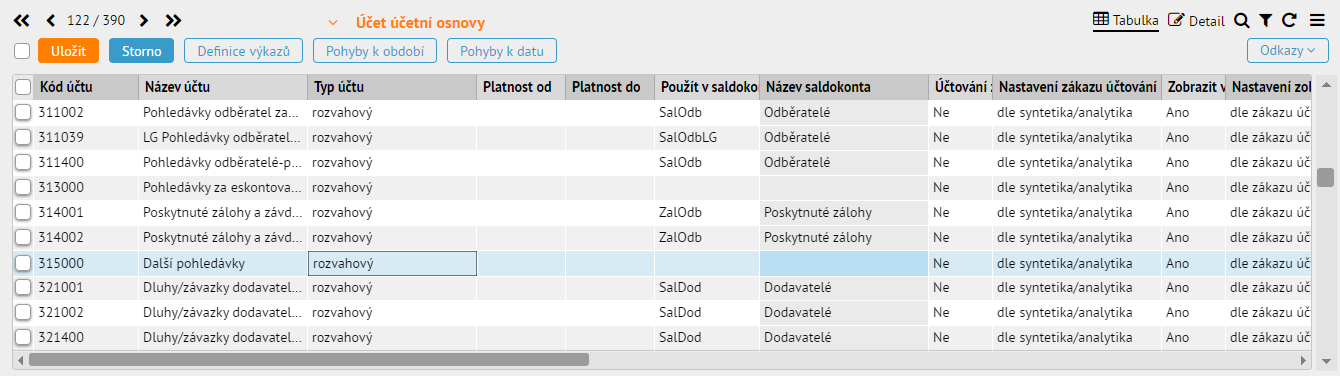
Příklad – editace záznamu (režim Tabulka), obarvené tlačítko a nadpis formy
V režimu Detail:
-
přepsání původní hodnoty se provede tak, že pokud se stojí na položce a ta je celá označena, tak prvním editačním znakem je zrušena původní hodnota položky
-
úprava původní hodnoty položky se provádí tak, že položka se stane editovatelnou, pokud se v ní pohybuje šipkami.
Také lze položku nastavit k editaci tím, že se na ni přejde myší a pak se lze v položce pohybovat šipkami. Pak je možné provést úpravu hodnoty.
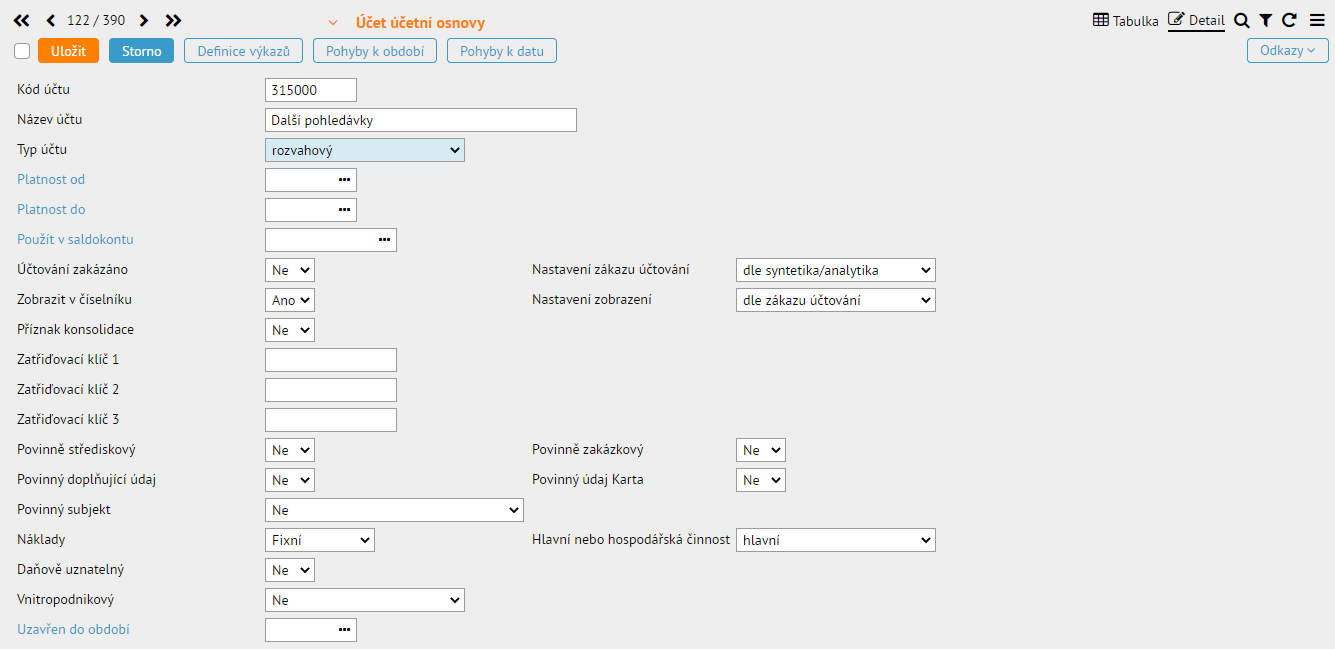
Příklad – editace záznamu (režim Detail), obarvené tlačítko a nadpis formy
Přechodem na jinou položku editovaného záznamu se nadpis formy (např. název vzoru) a tlačítko „Uložit“ obarví oranžově. Nejsou k dispozici tlačítka „Nový“ a „Smazat“.
Dokud je tlačítko a nadpis formy oranžově obarveno, není změna záznamu uložena do databáze. V takovém případě lze všechny změny odvolat (stornovat), postup je stejný jako u vložení záznamu, viz kapitola Storno záznamu .
Uložení do databáze se provede stejně jako při vložení záznamu, viz kapitola Uložení záznamu .
Zamknutí záznamu
Pokud má stránka více forem (např. hlavičku a složky), a jedna z nich je editovaná (např. hlavička), nebo je vkládán nový záznam (např. mezi složky), dojde k zamknutí ostatních forem. S daty v ostatních formách nelze v takovém případě pracovat. Po uložení do databáze budou ostatní formy opět odemknuty.
Při zamknutí záznamu (resp. celé části se záznamy) se nadpis formy (např. název vzoru) obarví šedě a nejsou k dispozici žádná tlačítka. V režimu Tabulka navíc celá zamknutá část zešedne.
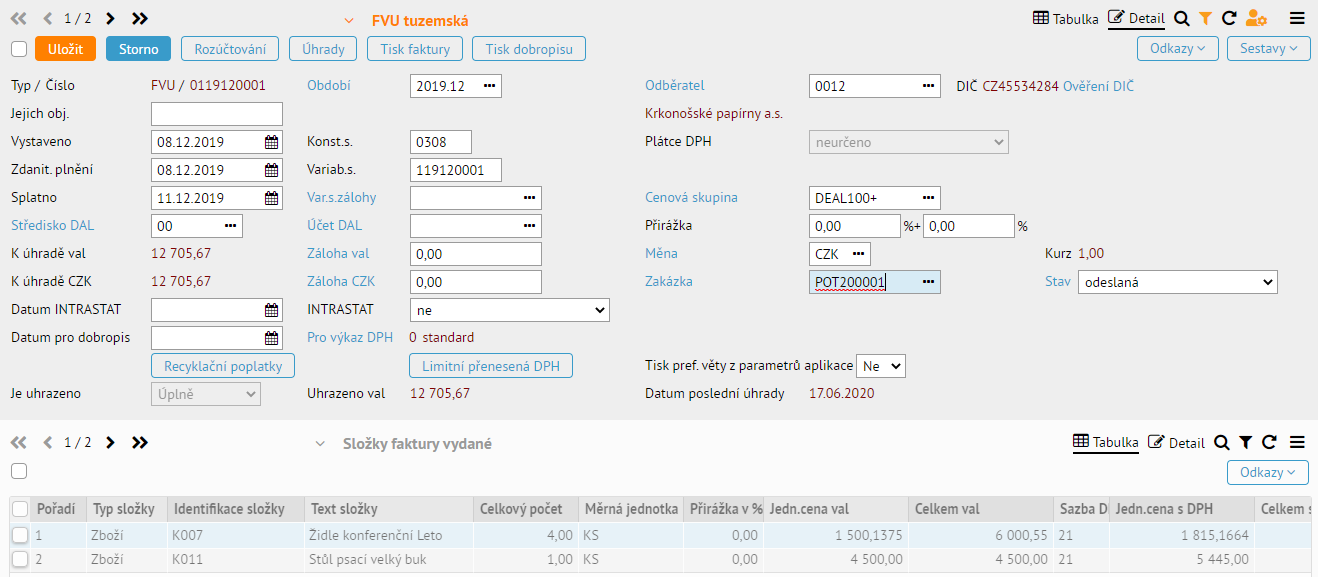
Příklad – rozeditovaná hlavička dokladu a zamknuté složky dokladu
Smazání záznamu
V režimu Tabulka:
-
klávesou DELETE
-
tlačítkem „Smazat“
V režimu Detail:
-
klávesami:
-
ve Win + Chrome klávesovou zkratkou ALT+Z
-
na Mac + Safari klávesovou zkratkou OPTION+Z
-
tlačítkem „Smazat“
-
Pro kontrolu se zobrazí potvrzovací dialog, v kterém je dále nutné potvrdit nebo zrušit smazání. V dialogu se lze mezi možnostmi Ano a Ne pohybovat šipkami. Potvrdit smazání nebo zrušení lze:
-
kliknutím myší na požadovanou možnost
-
klávesami:
-
ENTER na šipkami vybrané možnosti
-
A (přímé smazání) a N (zrušení smazání)
-

POZOR , ne vždy lze záznam smazat. Smazání záznamu se provede pouze v případě, že jsou splněny tzv. podmínky vazebních restrikcí. Znamená to, že se například nepovede smazat účet na který je již zaúčtováno, doklad ke kterému existují následníci, doklad jehož účetní zápisy jsou spárované apod.
Jestliže jsou některé záznamy označené (viz kapitola Označování řádků ), zobrazí se v potvrzovacím dialogu zaškrtávací položka pro smazání všech označených. Standardně je tato možnost odškrtnutá. Volbu lze zaškrtnout, poté se smažou všechny označené záznamy.
Smazat označené záznamy lze také přes pomocné menu v podmenu „Označení řádku“, viz kapitola Označování řádků .
Kopírování
Kopírování usnadňuje vkládání nových záznamů. Kopírovat lze některým z následujících způsobů:
-
kopie řádku
-
pomocí akce pro kopírování
Kopie řádku
Při kopii řádku se nezkopírují vazební restrikce (např. pokud se kopíruje hlavička dokladu, která má i složky, tak se složky nezkopírují), proto je lepší využít akce pro kopírování (viz níže). Tento způsob je vhodnější pro kopírování samostatných záznamů, např. položek v číselnících, složek dokladů apod. Nový záznam není uložený. Má přidělený stejný kód (číslo a další údaje) jako původní záznam, před uložením je nutné základní údaje změnit (nelze založit např. účet se stejným kódem, doklad se stejným číslem atd.)
Kopírovat řádky lze ( v režimu Tabulka i Detail stejně ):
-
klávesovou zkratkou CTRL+K
-
přes pomocné menu položkou „Kopie řádku“
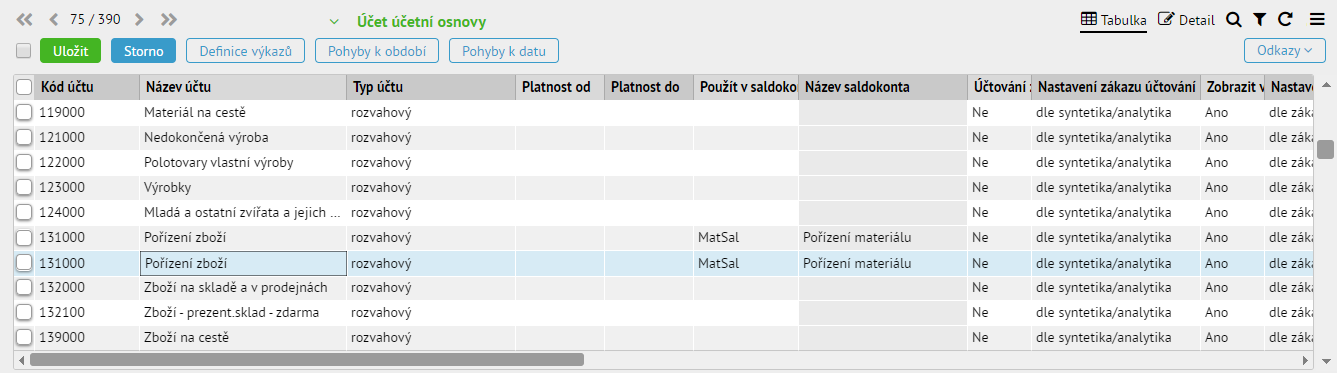
Příklad - vložení nového záznamu kopií řádku (režim Tabulka). Nový řádek (modře podbarvený) má stejné údaje jako předchozí (zdrojový) řádek
Akce pro kopírování
Akce pro kopírování umožňují vybrat, co se bude kopírovat, zda kopie bude stornem dokladu, z kterého se kopíruje, zda se budou ruční účetní zápisy kopírovat nebo se vytvoří automaticky podle účetních předpisů apod. Nejčastěji se používají pro kopie dokladů. Po provedení akce je doklad automaticky uložen s novým číslem dokladu.
Jsou ve vybraných formulářích ze strany dodavatele systému zapojeny jako odkazy pod tlačítkem „Odkazy“, nebo jako samostatná tlačítka ve formě (v režimu Detail).
Odkaz „Kopie“
Odkazem se otevře kopírovací formulář, který slouží k založení nového dokladu jako kopie aktuálního , tedy do stejného typu dokladu . Před provedením kopie je možné vybrat vzor následníka, datum následníka, zda je doklad stornem, zda kopírovat ruční účetní zápisy ze zdrojového dokladu pod nový doklad, zda bude mít nový doklad zkopírované i vazby na stejné dokumenty z dokumentové databáze (DMS) jako má zdrojový doklad (z nového dokladu pak bude možné zobrazit např. naskenovaný PDF soubor, který byl připojený ke zdrojovému dokladu). Také lze zvolit, zda se kopie zapíše do historie dokladu (storno se do historie zapíše vždy, bez ohledu na nastavení).
Odkaz „Kopie“ je k dispozici pod tlačítkem „Odkazy“ nebo přes menu „Akce“ (viz Uživatelské prostředí ESO9 v obecném klientovi), např. na formulářích Faktur přijatých, Detailu Faktur vydaných, Skladových dokladů atd.
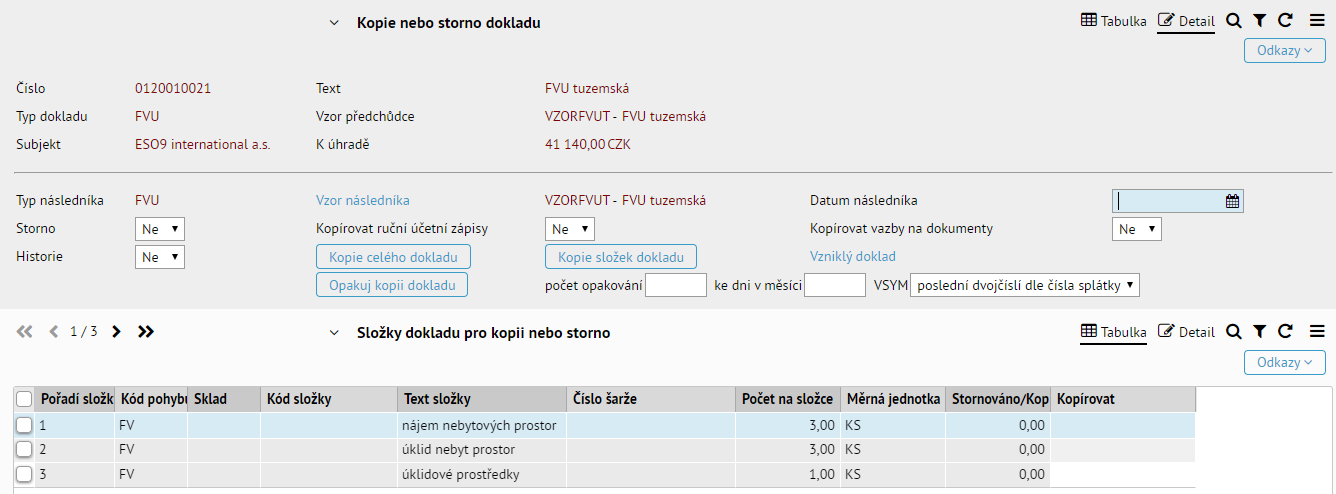
Příklad – kopírovací formulář otevřený z Detailu faktury vydané účetní
Kopii lze provést těmito způsoby:
-
Kopie hlavičky dokladu – zkopíruje se hlavička a všechny složky s množstvím složek tak jak byly založeny bez ohledu na to, zda je zadáno ve složkách ke kopírování (Kopírovat) jiné množství.
-
Kopie složek dokladu – zkopíruje označené složky, a pokud je zadáno množství ke kopírování (Kopírovat), tak zkopíruje toto množství. Pokud nejsou složky označeny, zkopírují se všechny složky s množstvím složek tak, jak byly založeny. Popis označování viz kapitola Označování řádků .
-
Opakuj kopii dokladu – slouží pro zadání opakování dokladů, když se některé doklady opakují, tedy jsou každý měsíc stejné. Tlačítko založí nové doklady jako kopie aktuálního dokladu, včetně jeho ručních účetních zápisů.
Jsou založeny kopie dokladu (hlavičky i všech složek) podle stejného typu a vzoru dokladu, jako je zdrojový doklad.
Před akcí je potřeba zadat počet kopií (opakování) a ke kterému dni v měsíci mají opakované doklady (kopie) vzniknout. Dále se musí ve výběrové položce zvolit, jaký bude variabilní symbol na opakovaných dokladech. Lze nastavit, že bude „beze změny“ (na všech bude stejný jako na zdrojovém dokladu), nebo se nastaví ve variabilním symbolu „poslední dvojčíslí dle čísla splátky“, případně se nastaví „dle nového čísla dokladu“ (převezme se podle čísla vznikajícího dokladu).
Tlačítka na Interním dokladu
Tlačítka usnadňují práci na Interních dokladech. Lze jimi přímo z hlavičky založit nový doklad jako kopii aktuálního , tedy do stejného typu a vzoru dokladu , včetně ručních účetních zápisů.
Kopii lze provést tlačítkem „Založ“ nebo „Opakuj“, viz níže. Nad nimi jsou k dispozici parametry, jejichž nastavení má význam pro obě tlačítka.
Je možné určit, jaký bude variabilní symbol na vznikajícím dokladu (dokladech). Lze nastavit, že bude „beze změny“ (bude stejný jako na zdrojovém dokladu), nebo se nastaví ve variabilním symbolu „poslední dvojčíslí dle čísla splátky“, případně se nastaví „dle nového čísla dokladu“ (převezme se podle čísla vznikajícího dokladu).
Dále lze zvolit, zda bude mít nový doklad zkopírované i vazby na stejné dokumenty z dokumentové databáze (DMS) jako má zdrojový doklad (z nového dokladu pak bude možné zobrazit např. naskenovaný PDF soubor, který byl připojený ke zdrojovému dokladu).
-
Založ – zkopíruje se Interní doklad (hlavička, pokud má složky, tak včetně nich) podle nastavení uvedeného vedle tlačítka. Ve výběrové položce se před kopií zvolí, zda se vytvoří kopie nebo storno, k jakému datu a zda se zapíše do historie dokladu.
-
Opakuj – založí opakující se Interní doklady. Před akcí je potřeba zadat počet kopií (opakování) a ke kterému dni v měsíci mají opakované doklady (kopie) vzniknout.

Příklad – rozbalená sekce pro kopírování ve spodní části hlavičky Interního dokladu
Vznik dokladů jiného typu kopírováním
Akce pro kopírování lze použít také k založení nových dokladů, které jsou jiného typu a vzoru než zdrojový doklad , ze kterého vznikly. Tímto postupem je zajištěna možnost dohledání historie celého obchodního případu systémovým způsobem. Maximum údajů ze zdrojového dokladu přenese do dokladu vznikajícího.
V oblasti Nákupu lze z Cenové poptávky vygenerovat Nákupní objednávku, z ní pak Skladovou příjemku a složky příjemky (popřípadě objednávky) jsou posléze zkopírovány pod exitující Fakturu přijatou. Z Faktury přijaté může vzniknout Skladová příjemka účetní. Z Faktury přijaté zálohové je možné po úhradě vytvořit Fakturu přijatou zálohovou daňovou a tuto pak připojit k Faktuře přijaté účetní.
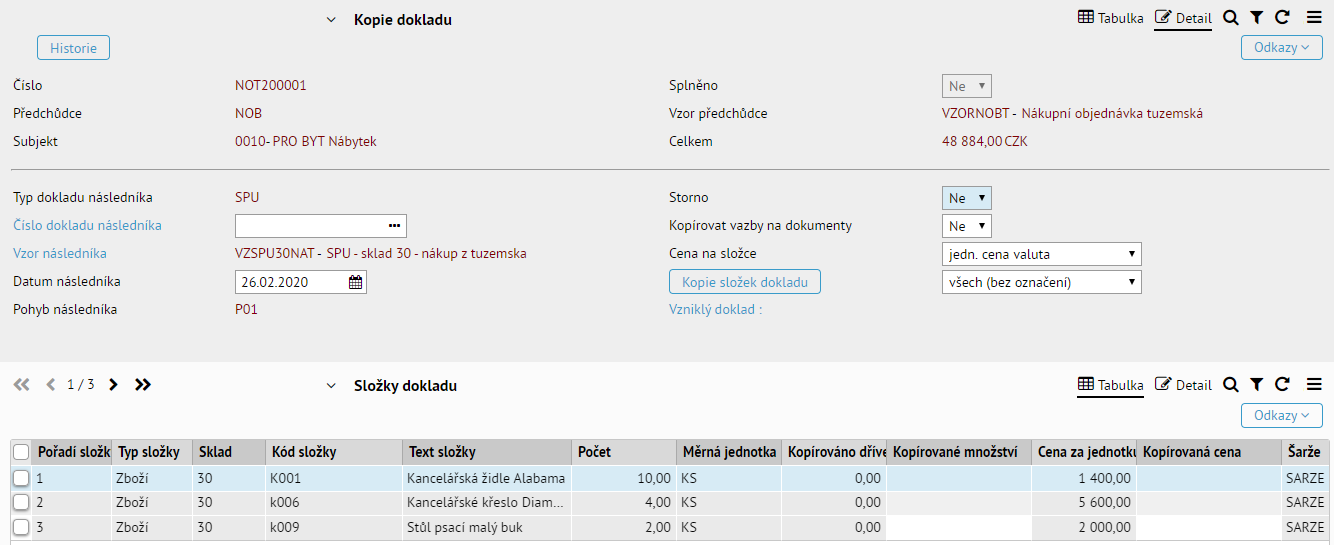
Příklad – obecná stránka pro kopii dokladů, zde použitá pro založení Skladové příjemky účetní z Nákupní objednávky
V oblasti Prodeje je možné z Cenové nabídky vygenerovat Prodejní objednávku, z ní pak Fakturu vydanou zálohovou.
Pokud objednané zboží není na skladě a má být vyráběno, je z objednávky založen Montážní příkaz a posléze Příjem hotového výrobku na sklad. V momentě vyskladnění se objednávka využije pro tvorbu Skladové výdejky. Výdejka je posléze využita pro vytvoření Faktury vydané. Faktura vydaná může být založena i na základě Prodejní objednávky.
Z Faktury vydané zálohové je možné po úhradě vytvořit Fakturu vydanou zálohovou daňovou a tuto pak připojit k Faktuře vydané účetní.
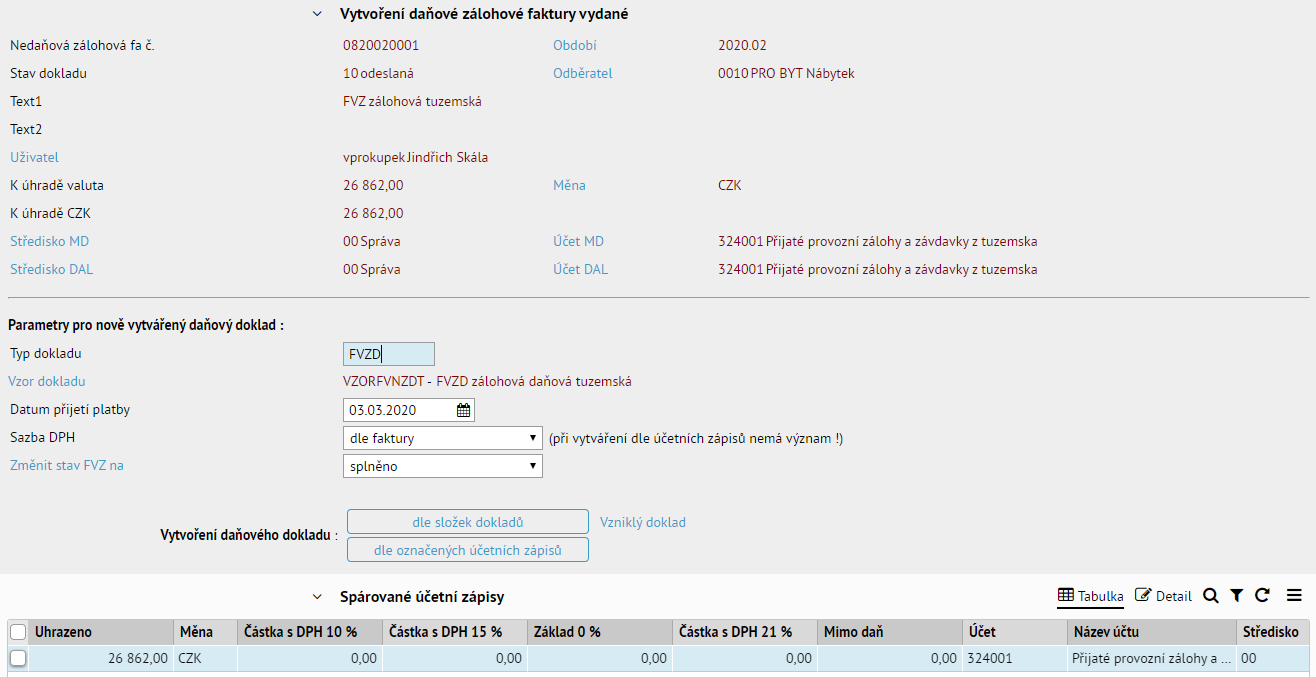
Příklad – kopírovací formulář pro vytvoření Faktury vydané zálohové daňové, dostupný odkazem „Daňový doklad“ z Faktury vydané zálohové
V oblasti Skladů se využívá pro vznik Účetních příjemek (resp. výdejek) z Fyzických příjemek (resp. výdejek), dále je možné vytvářet Převodky zboží mezi sklady, Záměny zboží v rámci skladu a Vrácenky. Kopie se používají také pro Rozpouštění vedlejších nákladů, Přecenění zboží, Výdej cenových odchylek a zakládání Inventurních dokladů.
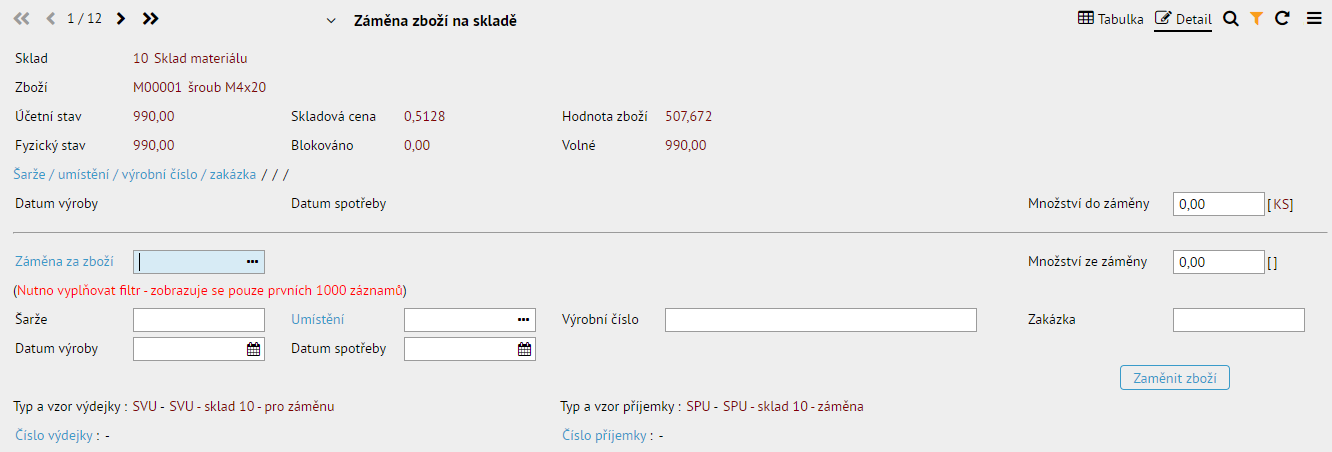
Příklad – kopírovací formulář pro vytvoření Skladové příjemky ze Skladové výdejky (Záměna)
Označování řádků
Umožňuje vybrat různé záznamy, které sice nemají nic společného pro výběr přes filtr nebo hledání, ale uživatel je potřebuje zpracovávat najednou (např. vymazat, vytisknout, vytvořit opis dat apod.).
V režimu Tabulka:
-
zaškrtnutím zaškrtávacího pole vlevo vedle řádku se tento jeden řádek označí. Odškrtnutím se tento řádek odznačí.
-
zaškrtnutím zaškrtávacího pole v levém rohu vedle záhlaví sloupců Tabulky se označí všechny řádky. Odškrtnutím se odznačí všechny řádky.
-
klávesovou zkratkou CTRL+PLUS se označí všechny řádky. Klávesovou zkratkou CTRL+MINUS se odznačí všechny řádky.
-
přes pomocné menu v podmenu „Označení řádku“, podrobnosti viz níže.
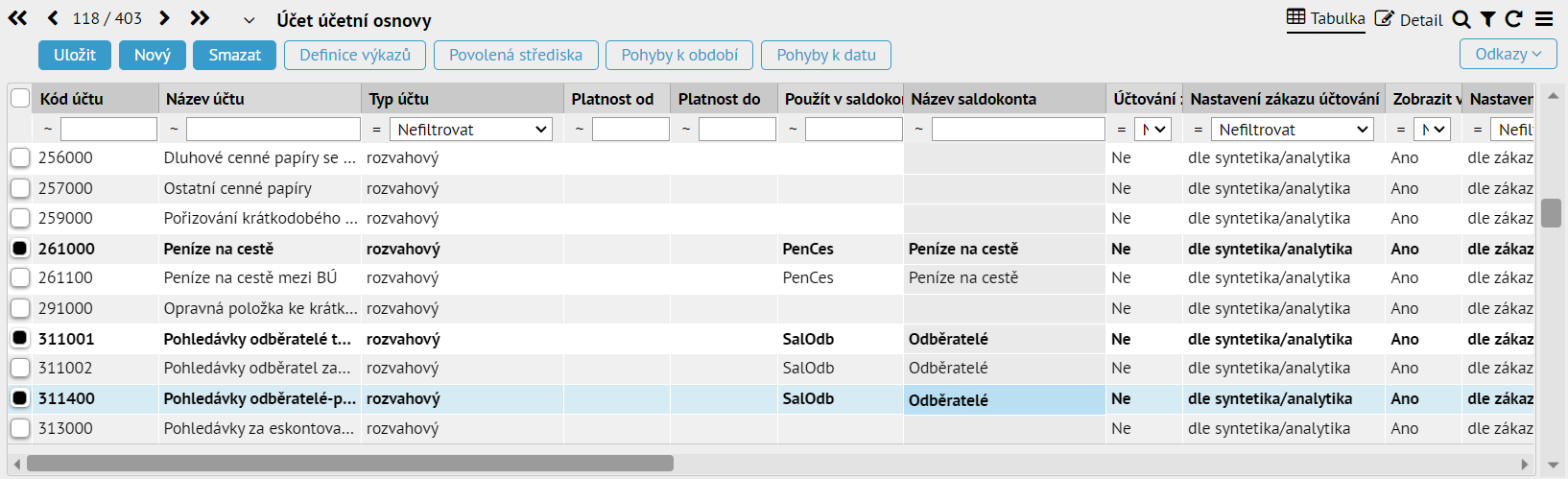
Příklad - označené účty v režimu Tabulka jsou tučně zvýrazněny
V režimu Detail:
-
zaškrtnutím zaškrtávacího pole vlevo nahoře (vedle tlačítek pod záhlavím) se záznam označí. Odškrtnutím se odznačí.
-
přes pomocné menu v podmenu „Označení řádku“, podrobnosti viz níže
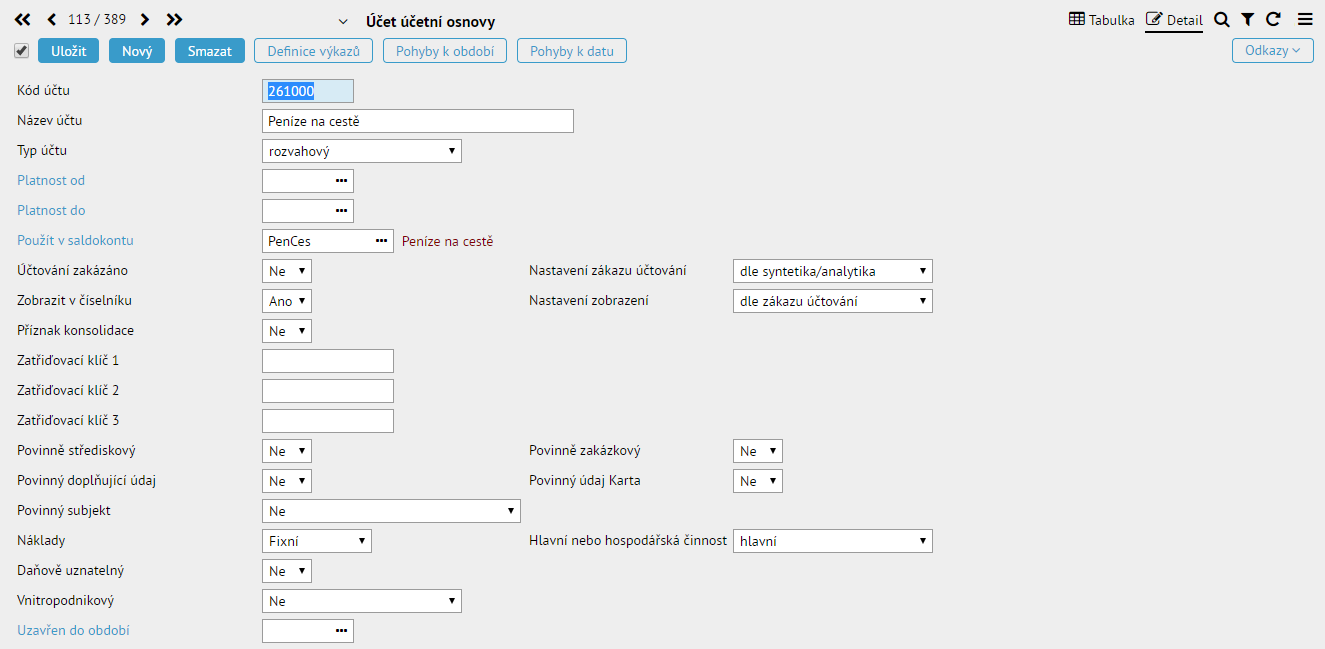
Příklad - označený účet v režimu Detail
Podmenu „Označení řádku“
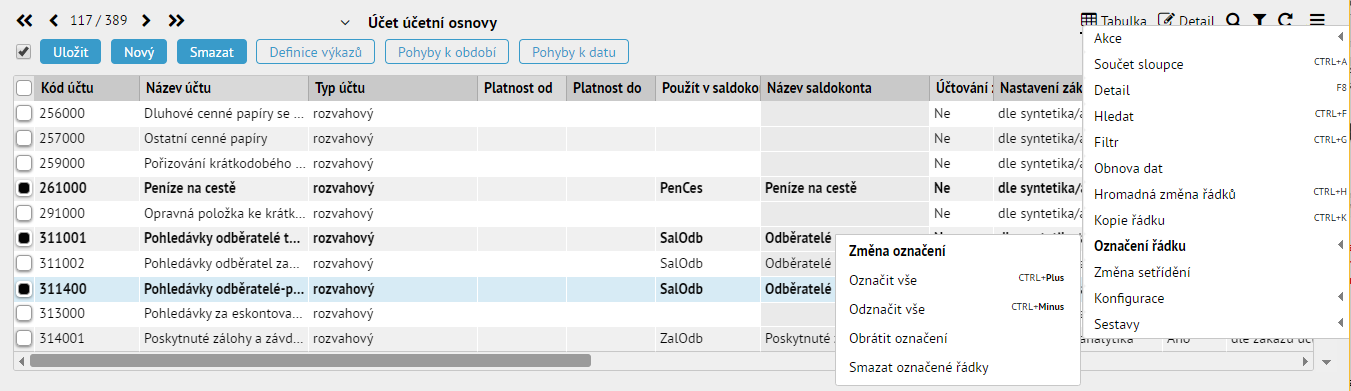
Příklad – vyvolané pomocné menu pro označení
V pomocném menu je k dispozici více možnosti v rozbalovacím podmenu „Označení řádku“ :
-
Změna označení – označí se nebo odznačí jeden záznam
-
Označit vše – označí všechny záznamy
-
Odznačit vše – odznačí všechny záznamy
-
Obrátit označení – obrátí označení (takže označené odznačí a neoznačené označí)
-
Smazat označené řádky – vymaže z databáze označené záznamy (pokud splňují podmínky)
Setřiďování
Setřiďování je možné podle jakékoliv viditelné položky. Setřiďovat lze vzestupně a sestupně. V režimu Tabulka je setřiďování přehlednější, protože je vidět více záznamů. Nastavené setřídění je možné uložit do konfigurace pro příští použití (viz Pokročilé filtrování a konfigurace v obecném klientovi).
V režimu Tabulka:
-
kliknutím na záhlaví sloupečku, podle kterého se má setřídit. Příznakem setřídění je trojúhelník viditelný v záhlaví sloupce. Kliknutím na záhlaví sloupce se mění vzestupné třídění na sestupné a naopak.
-
s přidrženou klávesou CTRL (tedy CTRL + kliknutí) je možné třídit dle více sloupců (kombinovaně). V takovém případě je u trojúhelníku vidět pořadí. Pro změnu setřídění u vybraného sloupce při kombinovaném setřídění je potřeba spolu s kliknutím přidržet klávesu CTRL.
-
přes pomocné menu položkou „Změna setřídění“, podrobnosti viz níže
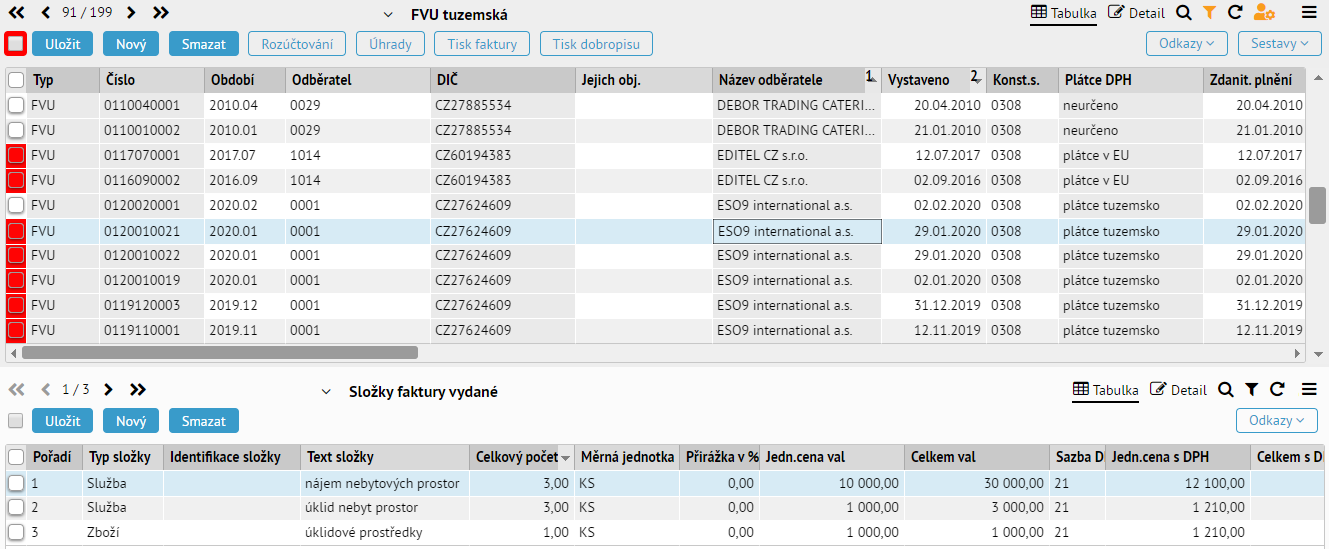
Příklad – Faktury vydané účetní kombinovaně setříděné, vzestupně podle názvu odběratele a v rámci odběratele sestupně podle data vystavení
V režimu Detail:
- přes pomocné menu položkou „Změna setřídění“
V pomocném menu se položkou „Změna setřídění“ otevře dialog pro změnu setřídění.
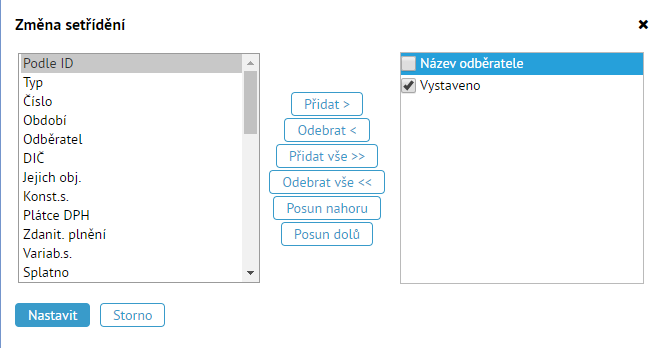
Levé okno obsahuje seznam položek, podle kterých je možno setřiďovat (ale netřídí se podle nich). V pravém okně jsou aktuálně zapojené položky pro setřídění (třídí se podle nich). Mezi okny a ve spodní části jsou k dispozici tlačítka.
-
zaškrtnutím u položek v pravé části se určí, že se třídí sestupně, odškrtnutím se třídí vzestupně
-
tlačítko Přidat přenese aktuálně vybraný dostupný sloupec z levé části do setřídění v pravé části
-
tlačítko Odebrat přenese aktuálně vybraný sloupec ze setřídění v pravé části zpět do levé části
-
tlačítko Přidat vše přenese všechny dostupné sloupce z levé části do setřídění v pravé části
-
tlačítko Odebrat vše přenese všechny sloupce ze setřídění v pravé části zpět do levé části
-
tlačítka Posun nahoru a Posun dolů umožňuje provést v pravé části změnu pořadí sloupců, podle kterých se setřiďuje
-
tlačítko Potvrdit ve spodní části provede realizované změny v nastavení pro setřídění a zavře dialog
-
tlačítko Storno ve spodní části zruší všechny provedené změny v nastavení pro setřídění, zavře dialog bez provedení setřídění
Změna pořadí sloupců (v režimu Tabulka)
V režimu Tabulka lze měnit pořadí sloupců, přesunout je. Nastavené pořadí sloupců je možné uložit do konfigurace pro příští použití (viz Pokročilé filtrování a konfigurace v obecném klientovi).
Pořadí sloupců je možné změnit některým z následujících způsobů:
- myší uchopením záhlaví sloupce (stisknutím levého tlačítka myši), přesunutím (se stisknutým tlačítkem) na požadované místo (na rozhraní sloupců) a zde puštěním tlačítka myši. Tím dojde ke vložení na požadované místo.
Při přesouvání se zeleně obarvuje rozhraní sloupců, tím se ukazuje, kam se dá sloupec přesunout. Tímto způsobem lze přesunout vždy jeden sloupec.
- klávesovou zkratkou CTRL+M označit jeden nebo více sloupců – sloupce při tom zešednou. Přesunout se na jiný sloupec a klávesovou zkratkou CTRL+SHIFT+M se sloupec (sloupce) vloží před nebo za sloupec, na němž se stojí.
Pokud se přejde na sloupec před označenými (vlevo), tak se vloží před tento sloupec. Když se přejde na sloupec za označenými (vpravo), vloží se za něj.
- přes pomocné menu v podmenu „Konfigurace“ položkou „Výběr sloupců“ (viz Pokročilé filtrování a konfigurace v obecném klientovi)
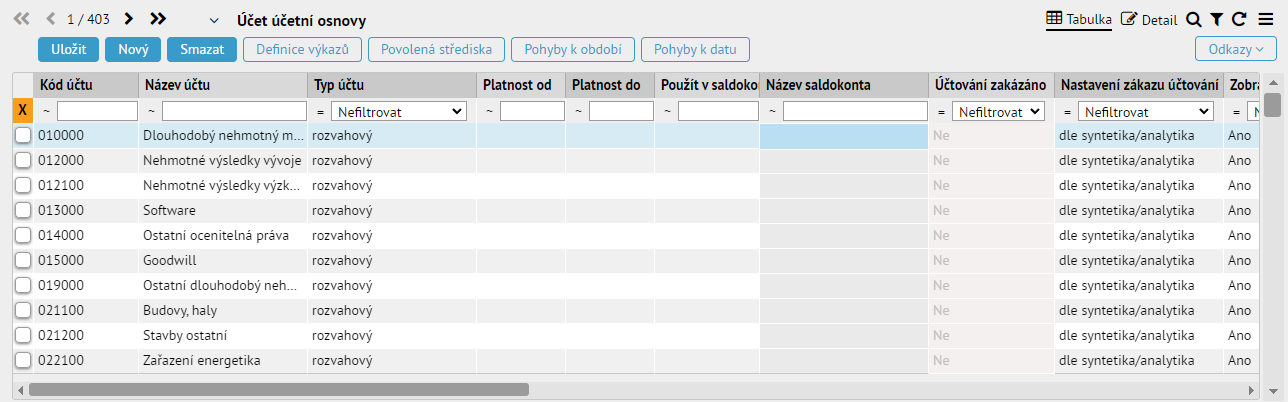
Příklad – v Účetní osnově je sloupec Účtování zakázáno klávesovou zkratkou CTRL+M označen pro přesunutí
Ruční roztáhnutí sloupce na šířku (v režimu Tabulka)
V režimu Tabulka lze sloupce roztáhnout, nastavit jejich šířku. Nastavenou šířku sloupců je možné uložit do konfigurace pro příští použití (viz Pokročilé filtrování a konfigurace v obecném klientovi).
Lze roztáhnout myší některým z následujících způsobů:
-
uchopením rozhraní sloupců v záhlaví a potažením. Tím dojde k roztažení levého sloupce. Podobně lze sloupec i zmenšit.
-
opakovaným kliknutím (dvojklikem) na rozhraní sloupců v záhlaví se levý sloupec automaticky roztáhne na šířku, která odpovídá maximální velikosti zobrazených dat, podobně jako v MS Excel. Toto se netýká dlouhých textových položek, neroztáhnou se.
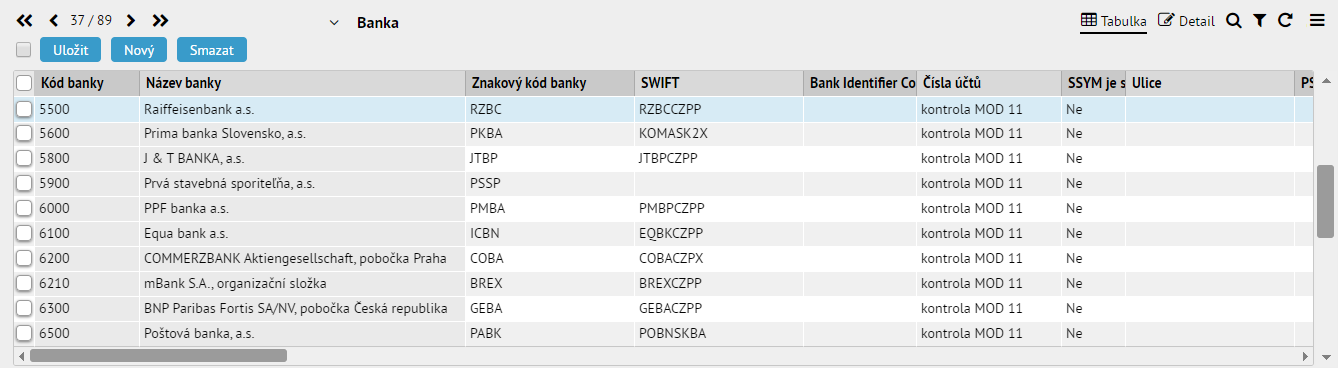
Příklad – číselník Banky s roztáhnutým sloupcem Název banky
Součet hodnot vybraného sloupce (v režimu Tabulka)
V režimu Tabulka lze zobrazit součet hodnost vybraného sloupce. Součet lze vyvolat jen nad nerozeditovanou číselnou položkou. Je možné vyvolat:
-
klávesami:
-
ve Win + Chrome klávesovou zkratkou CTRL+A
-
na Mac + Safari klávesovou zkratkou CMD+A
-
přes pomocné menu položkou „Součet sloupce“
-
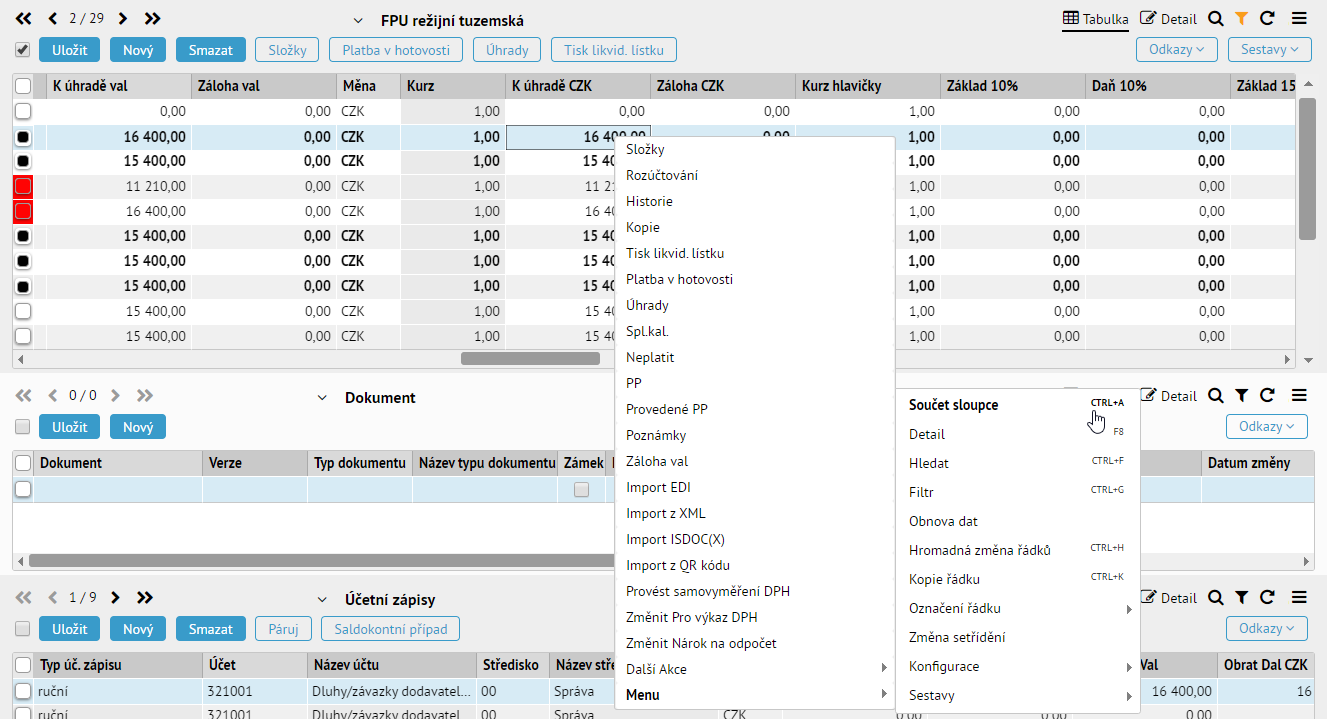
Příklad – vyvolané menu pro součet sloupců ve Fakturách přijatých účetních nad sloupcem K úhradě CZK
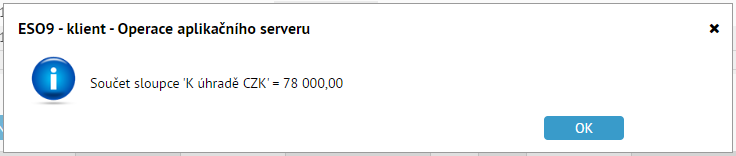
Po vyvolání součtu se zobrazí dialog se součtem sloupců:
-
pokud jsou některé řádky označené, sečtou se jen tyto. Popis označování viz kapitola Označování řádků .
-
když není žádný řádek označený, sečtou se hodnoty všech zobrazených záznamů.
Součet se zároveň uloží do clipboardu (do schránky), lze jej pak použít (vložit např. do kalkulačky).
Hromadná změna hodnot (v režimu Tabulka)
V režimu Tabulka lze hromadně změnit hodnoty vybraného sloupce, a to buď ve všech nebo jen v označených řádcích (popis označování viz kapitola Označování řádků ). Hromadnou změnu lze vyvolat nad zvolenou položkou:
-
klávesovou zkratkou CTRL+H
-
přes pomocné menu položkou „Hromadná změna řádků“.
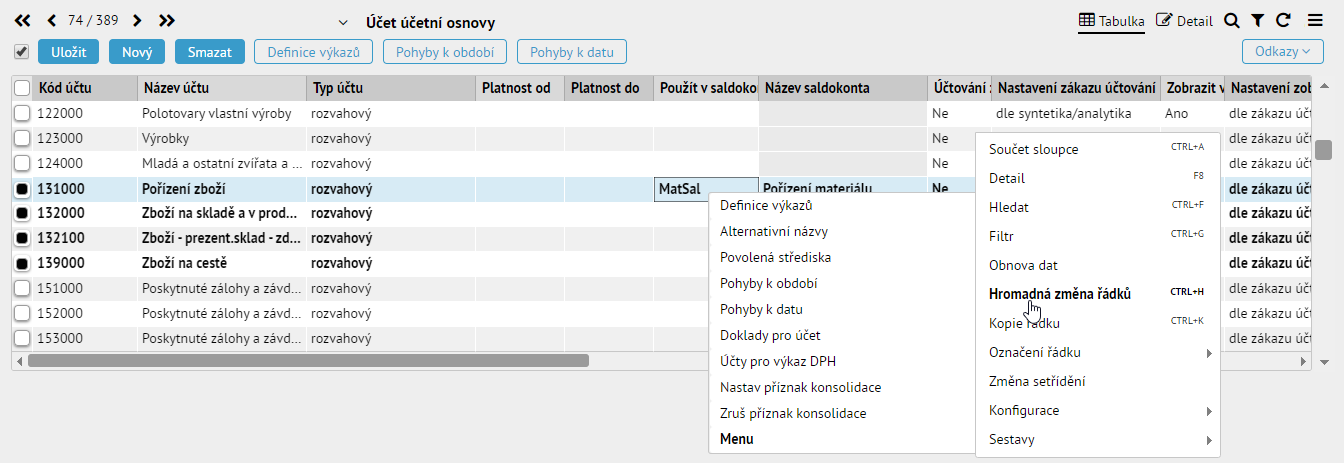
Příklad – vyvolané menu pro hromadnou změnu v Účetní osnově nad sloupcem Použít v saldokontu
Po vyvolání hromadné změny se zobrazí dialog pro zadání nové hodnoty. Při vyvolání hromadné změny je vždy přednastaveno, že se provede jen v označených řádcích. Tuto volbu lze odškrtnout, poté bude možná hromadná změna ve všech řádcích.

POZOR , ne vždy lze položky hromadně změnit. Nelze v případě, že je podle položky nastaveno filtrování z hledání (viz kapitola Filtrování z hledání ), nebo jsou podle této položky řádky setříděny (viz kapitola Setřiďování ).
Zvýraznění sloupce (v režimu Tabulka)
V režimu Tabulka si lze sloupec zvýraznit. Je možné zvýraznit jeden nebo i více sloupců (postupně):
- klávesovou zkratkou CTRL+Q
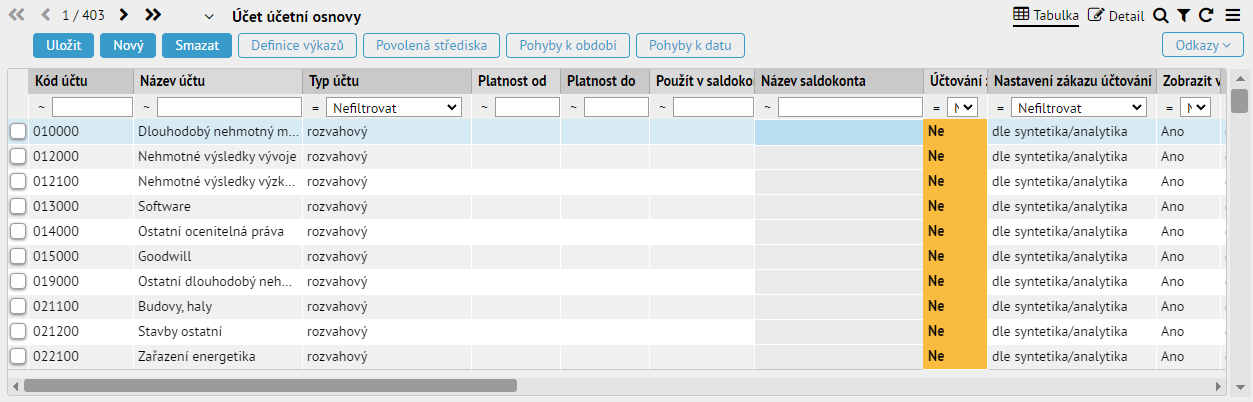
Příklad – Účetní osnova se zvýrazněným sloupcem Účtování zakázáno.
Zvýraznění lze zrušit:
-
opakováním klávesové zkratky CTRL+Q na zvýrazněném sloupci
-
odhlášením z aplikace nebo zavřením činnosti z Navštívených ve stromu činností (viz Uživatelské prostředí ESO9 v obecném klientovi)
-
zapojením konfigurace (viz Pokročilé filtrování a konfigurace v obecném klientovi)
Ukotvení sloupce (v režimu Tabulka)
V režimu Tabulka si lze sloupec ukotvit. Lze ukotvit jeden i více sloupců (postupně). Tím se sloupec (sloupce) přesune na první místo vlevo a stále zůstává zobrazený (při posunu doprava). Je možné ukotvit (postupně):
- klávesovou zkratkou CTRL+SHIFT+Q
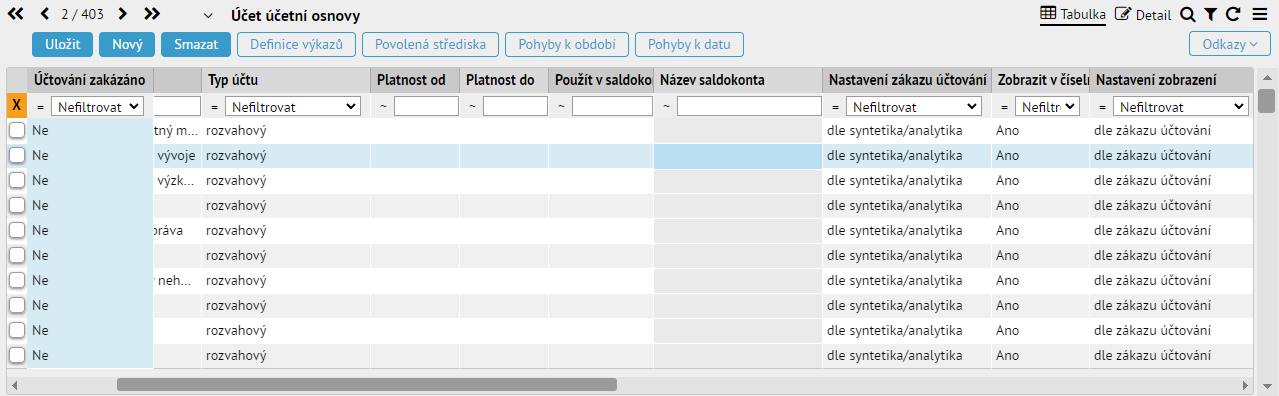
Příklad – Účetní osnova s ukotveným sloupcem Účtování zakázáno.
Ukotvení lze zrušit:
-
opakováním klávesové zkratky CTRL+SHIFT+Q na ukotveném sloupci
-
odhlášením z aplikace nebo zavřením činnosti z Navštívených ve stromu činností (viz Uživatelské prostředí ESO9 v obecném klientovi)
-
zapojením konfigurace (viz Pokročilé filtrování a konfigurace v obecném klientovi)